
Criar e atribuir um formulário
Os formulários ficam salvos na biblioteca para que você possa reutilizá-los com quantos clientes quiser. Depois, você os adiciona ao plano de cada pessoa em uma data específica.
1. Crie o formulário
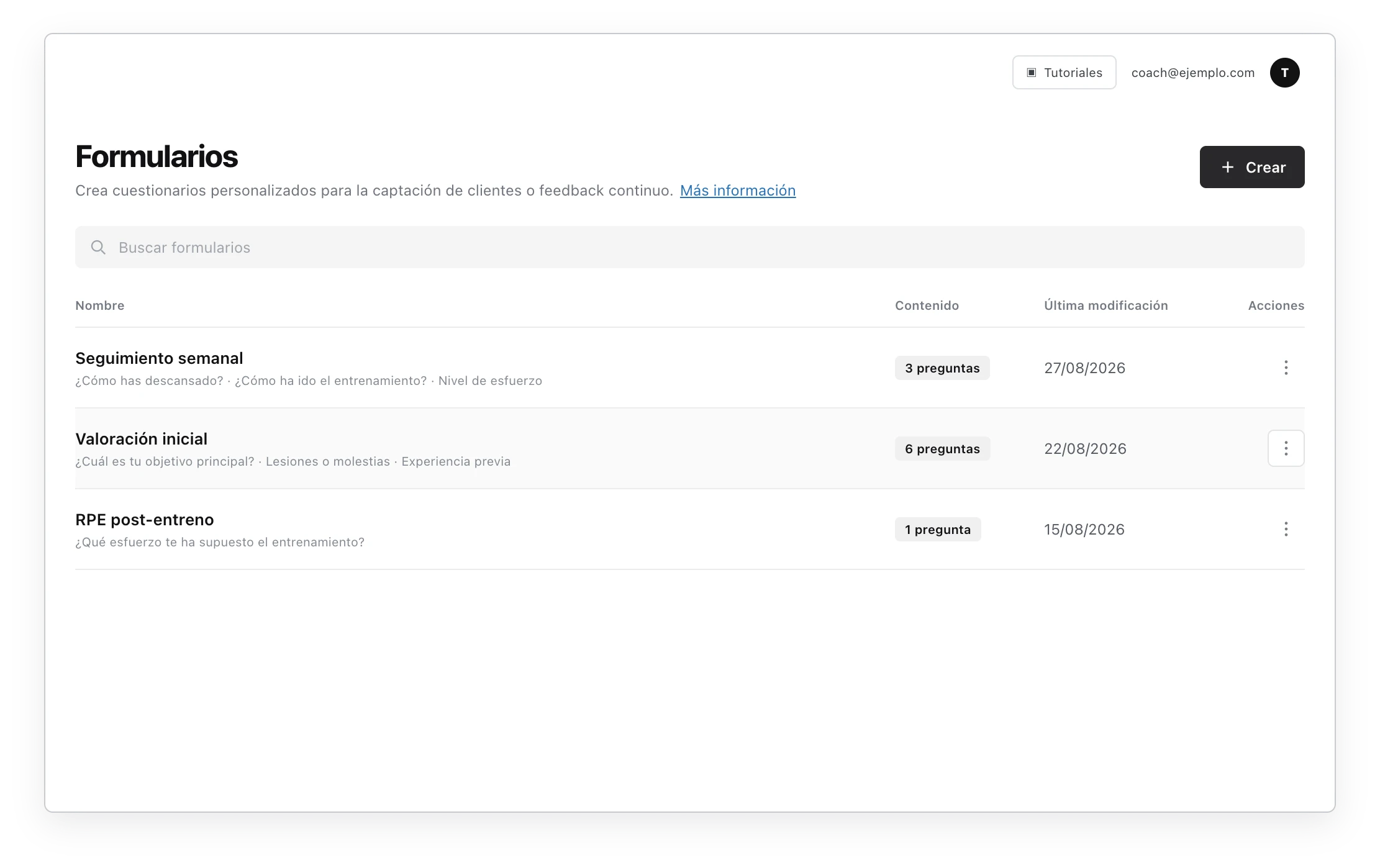
Vá em Biblioteca → Formulários e clique em Criar. Digite um nome fácil de reconhecer, como “Avaliação inicial” ou “Check-in semanal”, e adicione uma descrição opcional para deixar o objetivo claro.
Você pode combinar quatro tipos de pergunta:
- Texto livre: para respostas abertas sobre incômodos, observações ou mudanças da semana.
- Seleção única: o cliente escolhe uma opção.
- Seleção múltipla: o cliente pode marcar todas as opções aplicáveis.
- Escala: o cliente escolhe um número dentro do intervalo definido, por exemplo de 1 a 10.
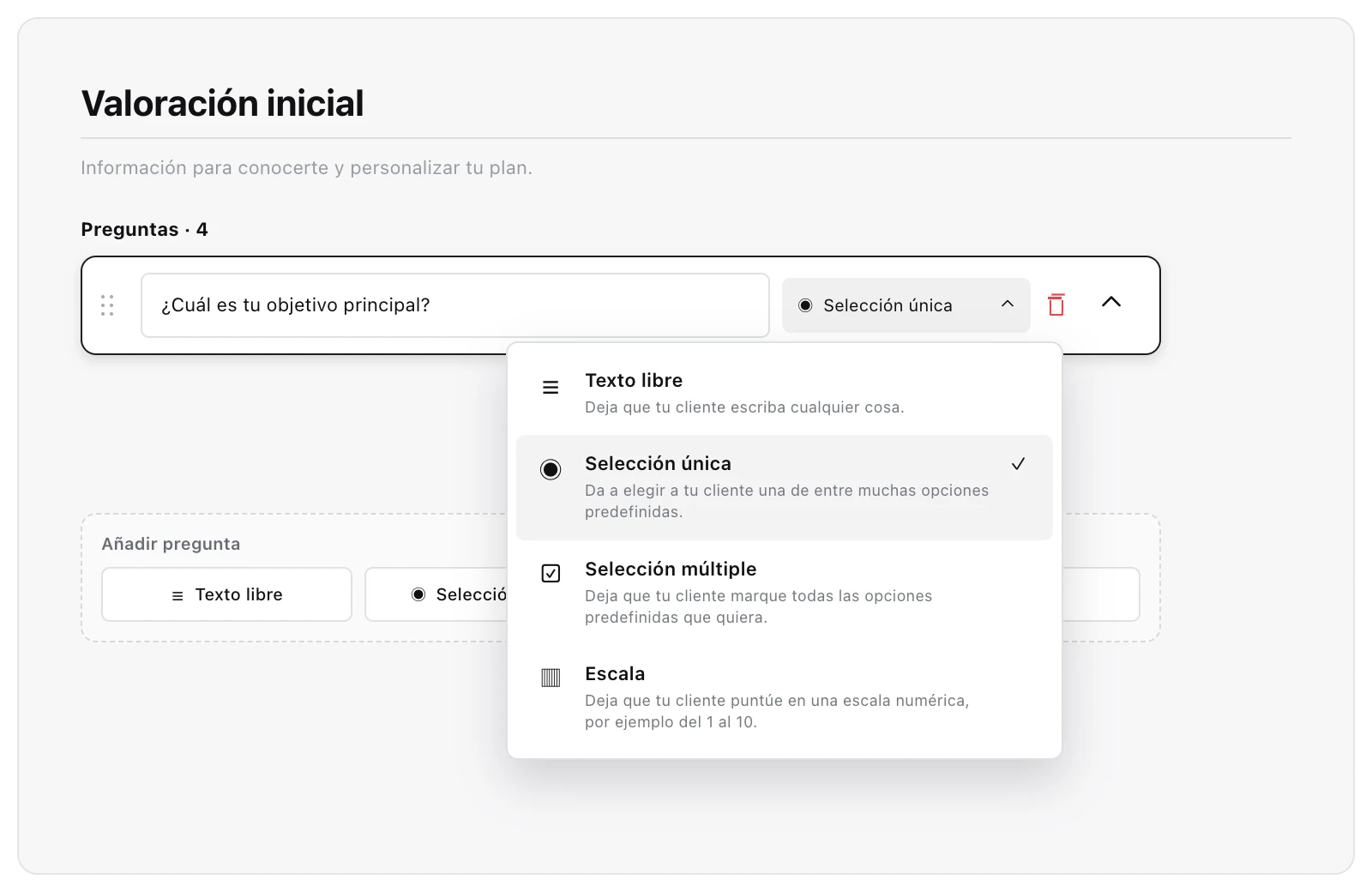
Perguntas de seleção precisam de pelo menos duas opções. Nas escalas, você pode escolher um mínimo a partir de 0 e um máximo de até 10. A prévia é atualizada durante a edição.
Quando terminar, clique em Salvar. Na lista de formulários, você também pode editar, duplicar ou excluir um modelo.
2. Adicione ao plano do cliente
- Abra o perfil do cliente e entre no Planejador.
- Encontre o dia em que ele deve responder.
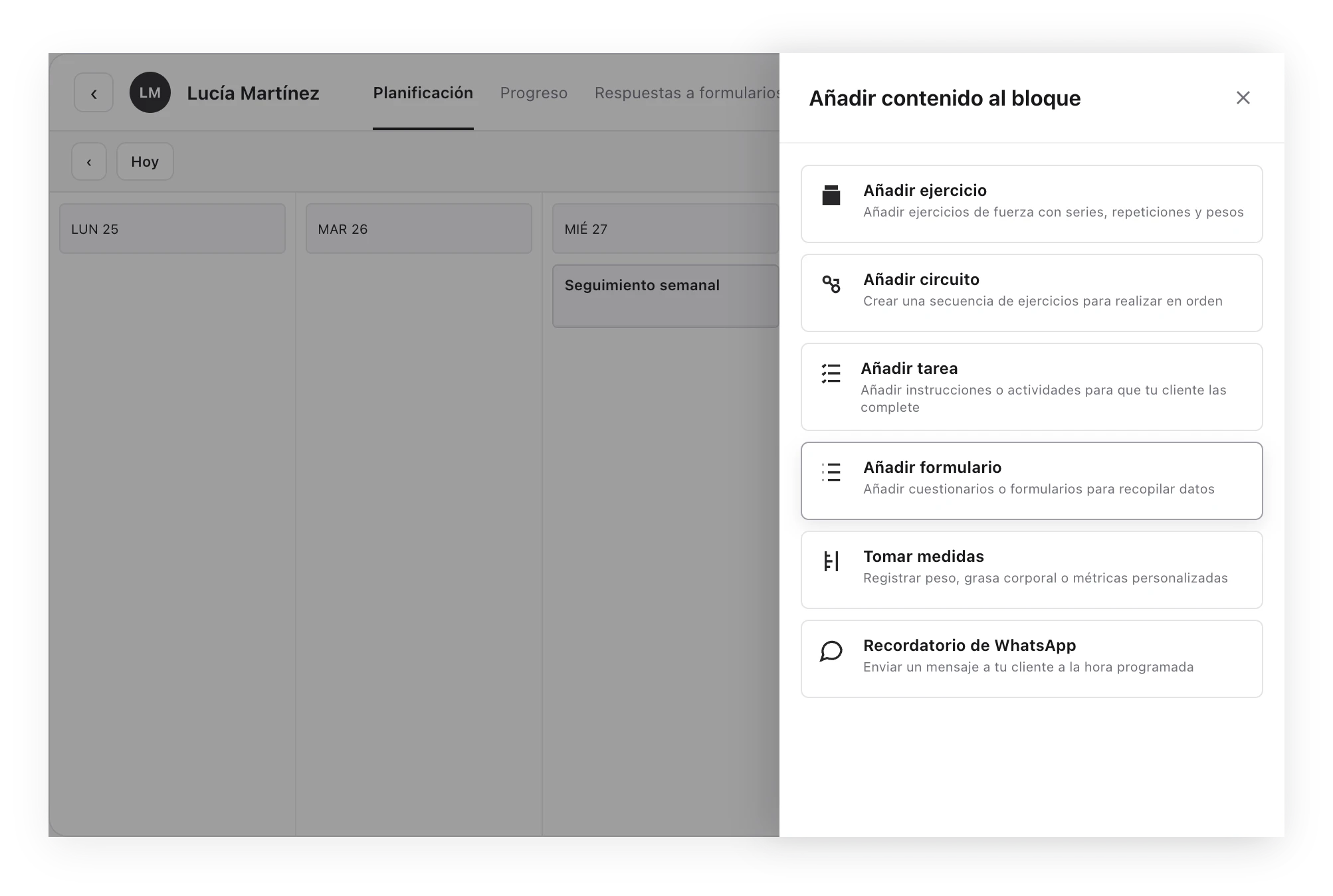
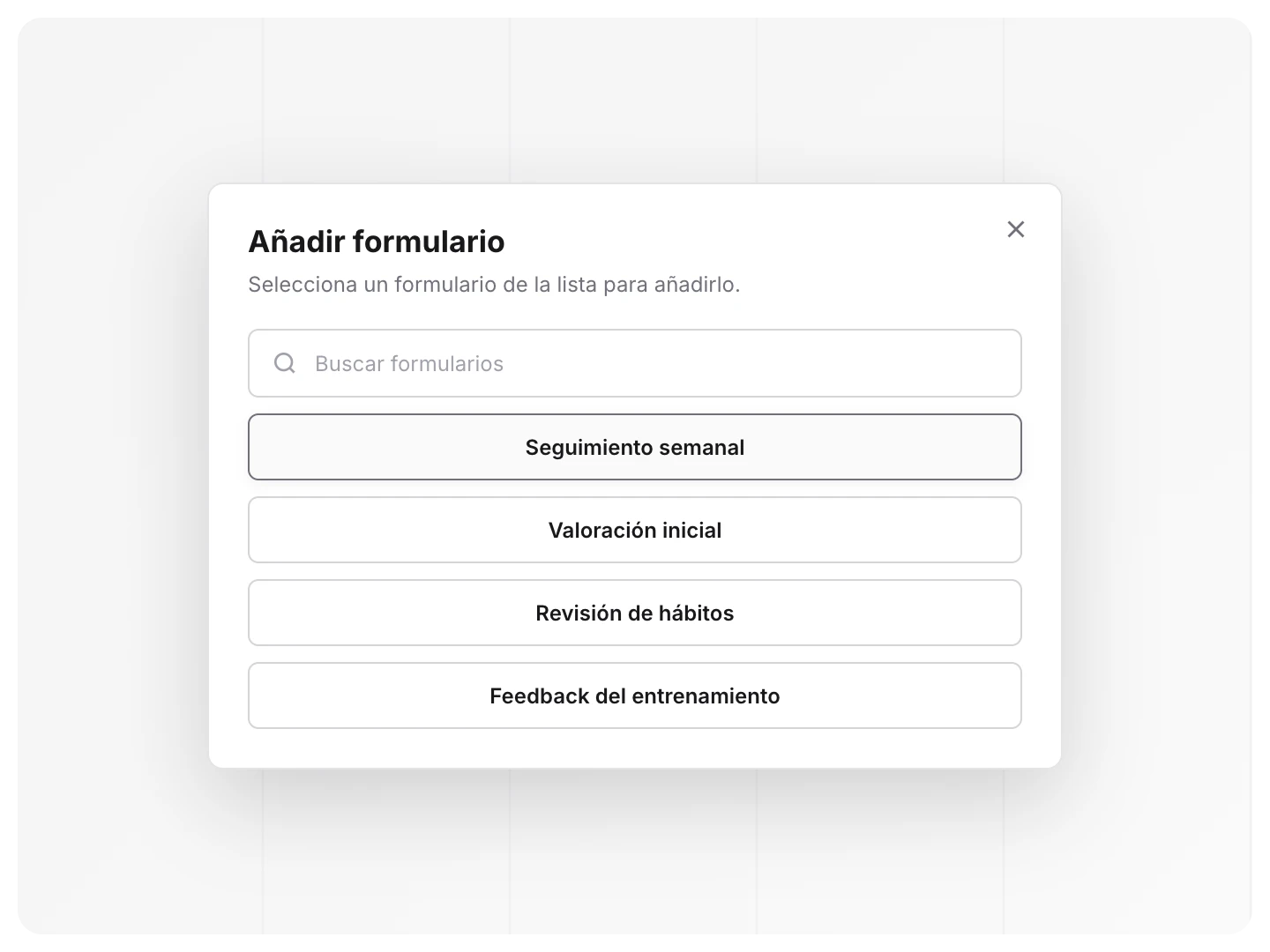
- Dentro de um bloco, clique para adicionar conteúdo e escolha Adicionar formulário.
- Procure o formulário na biblioteca e selecione-o.
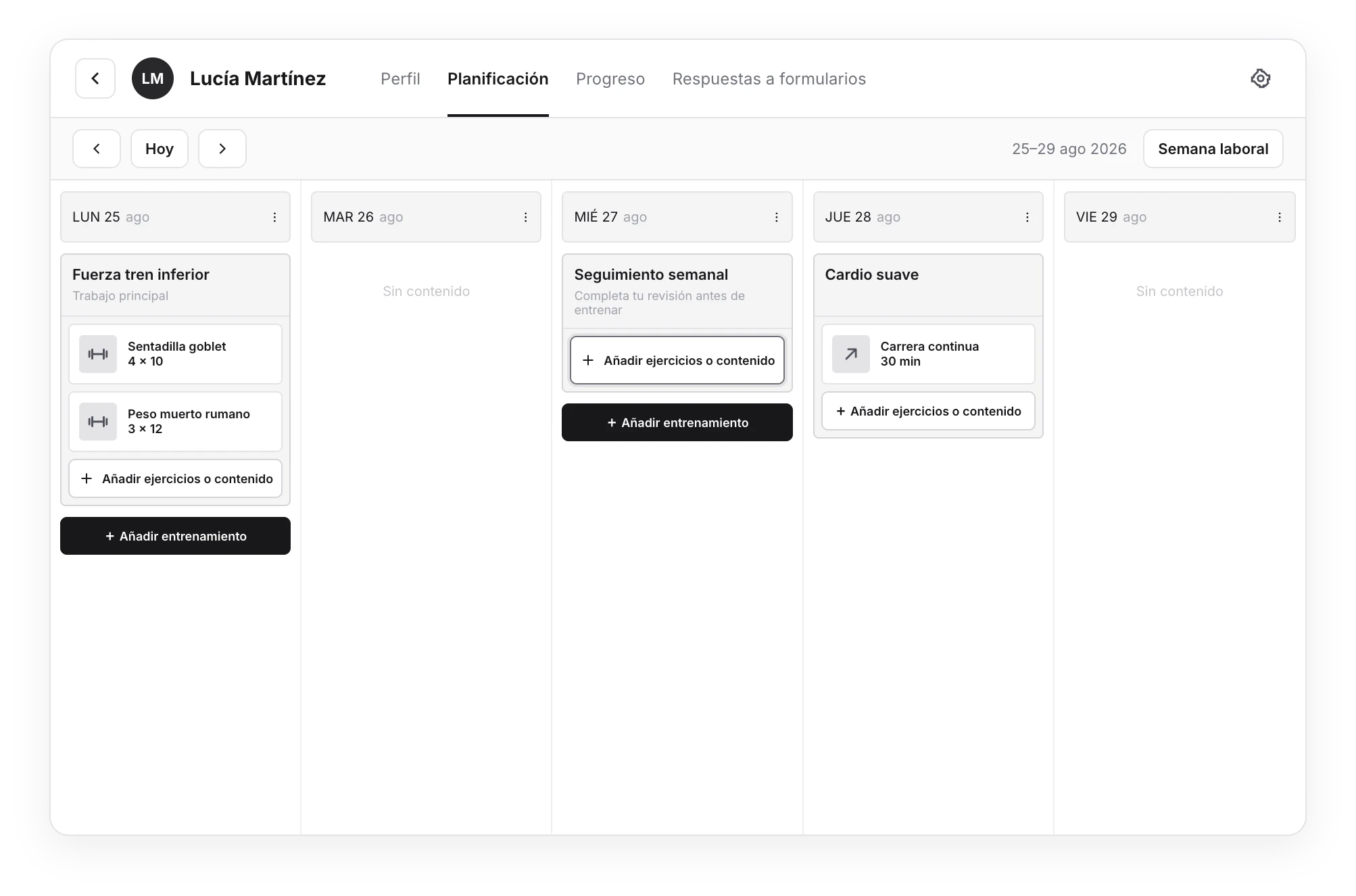
Depois de clicar em Adicionar exercícios ou conteúdo, escolha Adicionar formulário e procure o modelo que acabou de criar.
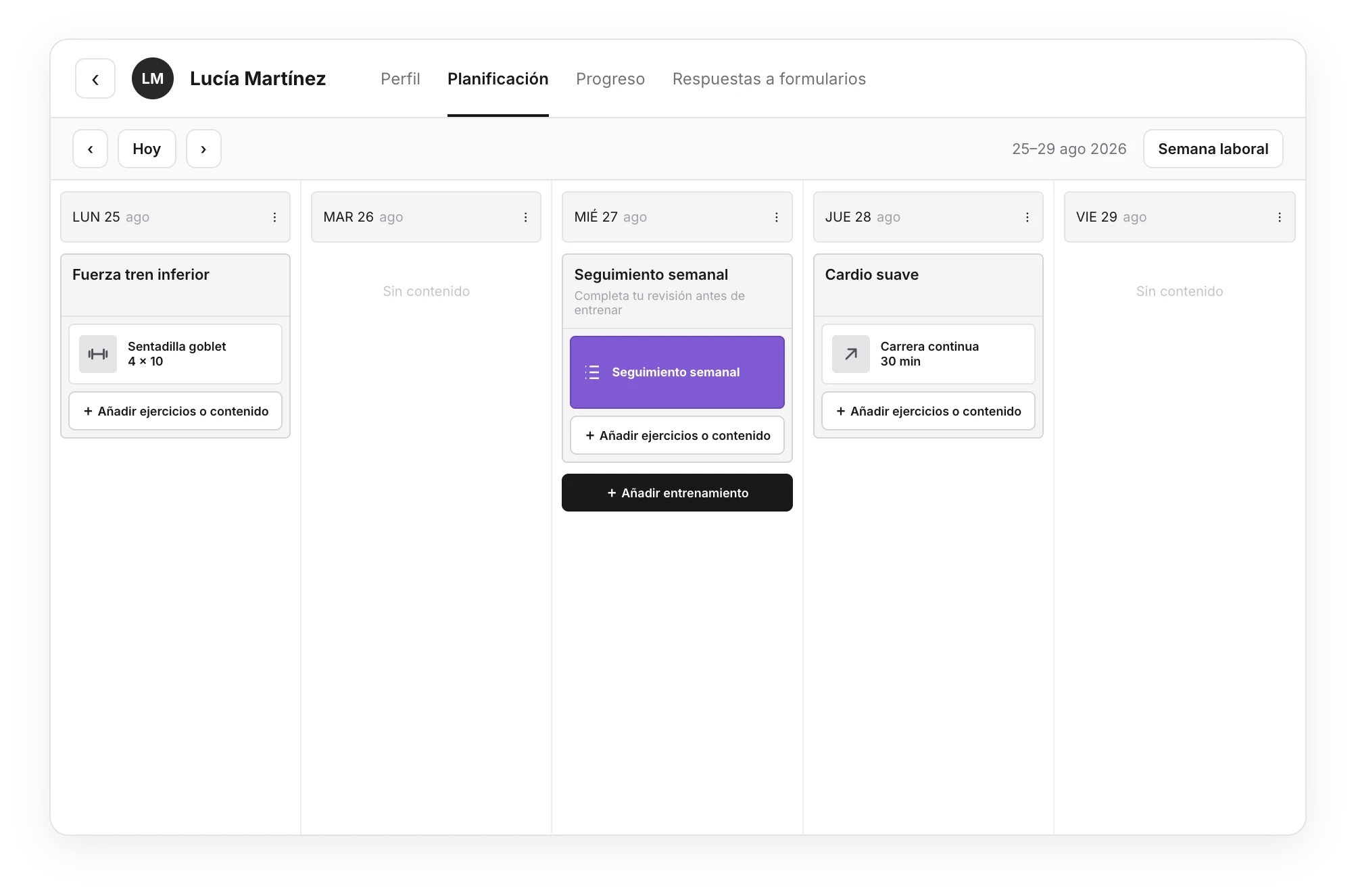
Você pode repetir o mesmo formulário em datas diferentes. Para um check-in semanal, coloque-o uma vez por semana; assim, cada envio alimentará o histórico e a visualização da evolução.
Ao atribuí-lo, o TrainerStudio salva uma cópia das perguntas naquele dia. Se você editar o modelo da biblioteca depois, os formulários já colocados mantêm a versão anterior. Você pode substituir um deles pelo cartão no planejador.
3. O que o cliente faz
O cliente abre o dia correspondente, entra no formulário, responde às perguntas e toca em Enviar. Para que seja marcado como concluído, ele precisa responder a todas as perguntas. Se já o enviou, pode alterar as respostas e tocar em Enviar novamente.
Depois, você pode conferir o resultado em Respostas a formulários no perfil do cliente.