
Leggere la pagina di controllo del carico
Quando hai già degli esercizi configurati e, se serve, il profilo fisico del cliente compilato, tutto il carico si vede in un unico posto: entra nel cliente e apri Controllo del Carico nel menu laterale.
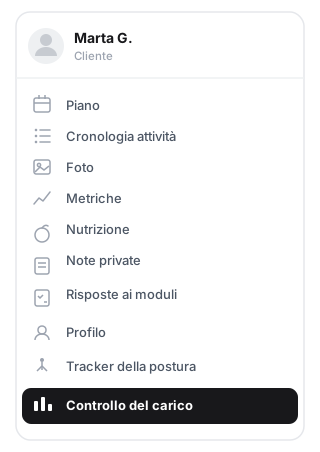
"Controllo del Carico" si trova nel menu laterale del cliente. Il profilo fisico vive in "Profilo → Dati avanzati".
Una volta dentro, questa è la pagina:
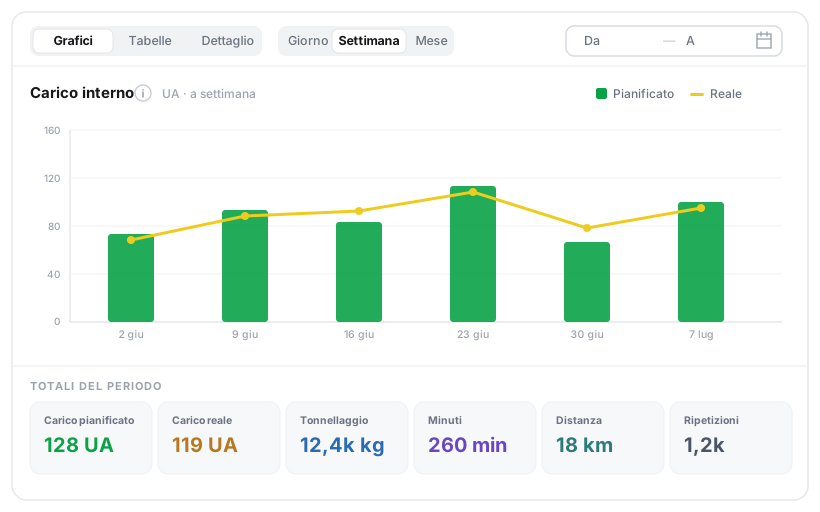
Anatomia della pagina: controlli in alto, la vista al centro e i totali del periodo sempre visibili in basso.
I controlli in alto
- Vista: Grafici, Tabelle o Suddivisione.
- Periodo: Giorno, Settimana o Mese — raggruppa i dati in questi intervalli.
- Totale / Media: raggruppando per settimana o mese, scegli se ogni barra è il totale dell'intervallo o la sua media (con "Giorno" non compare).
- Intervallo di date: il selettore Da / A, con scorciatoie (Ultimi 7 giorni, Ultimi 30 giorni, Questo mese, Il mese scorso, Quest'anno).
Vista Grafici
Mostra un grafico per metrica, impilati:
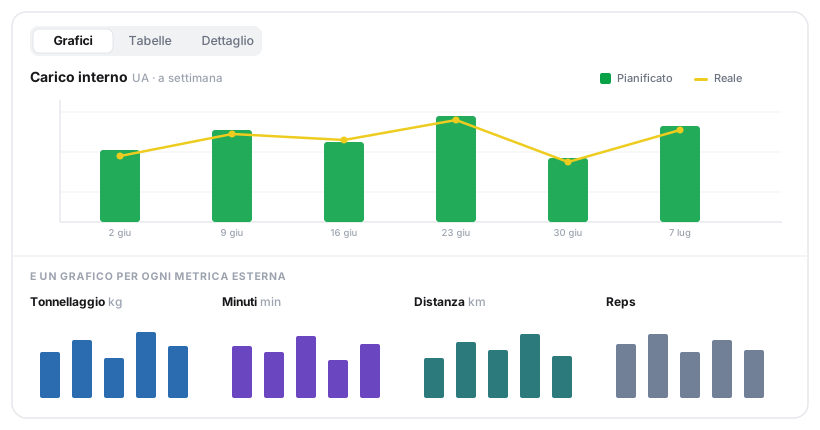
Un grafico per metrica. Quello del Carico interno confronta pianificato vs reale; gli altri mostrano ogni metrica esterna nella sua scala.
- Carico interno (UA) — è la chiave: barre verdi = Pianificato e linea gialla = Reale. Confrontare le due con un colpo d'occhio ti dice se il cliente sta rispettando, restando corto o superando quanto programmato.
- Tonnellaggio (kg), 3. Minuti (min), 4. Distanza (km), 5. Reps — le metriche esterne, ognuna nella sua scala. Il pulsante ⓘ accanto a "Carico interno" apre la spiegazione della formula.
Vista Tabelle
Gli stessi dati in una tabella con una riga per periodo e queste colonne: Data · Carico Pianificato (UA) · Carico Reale (UA) · Tonnellaggio (kg) · Minuti (min) · Distanza (km) · Reps. Utile per leggere cifre esatte o esportarle.
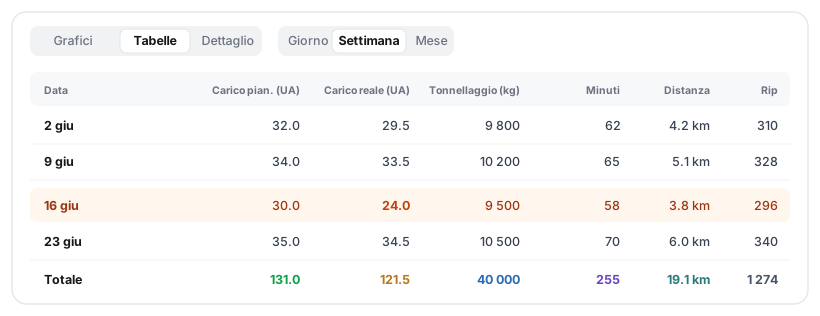
I tre livelli, settimana per settimana, con la riga dei totali in fondo. Ideale per individuare la settimana esatta che è uscita dal piano.
Totali del periodo
In fondo, sempre visibili, sei card riassumono l'intervallo scelto, ciascuna con il proprio colore: Carico Pianificato (verde) e Carico Reale (giallo) in UA, più Tonnellaggio, Minuti, Distanza e Reps. In modalità Media cambiano in "media per giorno / settimana / mese".
Avvisi: set che non contano
Se alcune serie non hanno potuto essere convertite in carico, in alto compare un avviso arancione che ti dice quanti set sono rimasti fuori e perché:
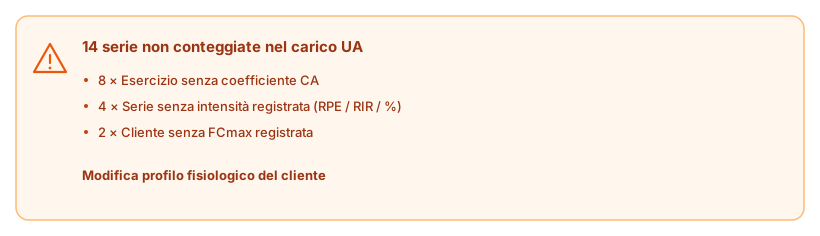
L'avviso suddivide il motivo di ogni set scartato e rimanda direttamente al profilo del cliente per risolverlo.
I motivi più comuni e come risolverli:
| Motivo | Soluzione |
|---|---|
| Esercizio senza coefficiente CA / senza modalità di carico | Configura l'esercizio. |
| Set senza intensità riportata (RPE / RIR / %) | Programma o chiedi che venga registrata l'intensità della serie. |
| Cliente senza FCmax / FTP / velocità critica | Compila il suo profilo fisico. |
L'avviso include un link diretto (Modifica profilo fisiologico del cliente) per risolverlo senza uscire dal flusso.
Cosa leggere dopo
Per trarre conclusioni da questi numeri (confrontare settimane, individuare picchi, pianificare scarichi), passa a Calcolatrice e come interpretare il carico. Per seguire metriche per muscolo, disciplina o obiettivo, crea una suddivisione per gruppi.
Compilare il profilo fisico del cliente
Come registrare FCmax, FC a riposo, FTP e velocità critica nel profilo fisiologico del cliente perché TrainerStudio traduca l'intensità di cardio e resistenza in carico (UA).
Suddividere il carico per gruppi
La suddivisione del controllo del carico di TrainerStudio è un pannello su misura — raggruppa gli esercizi che vuoi e misura di ogni gruppo ciò che ti interessa (carico interno, tonnellaggio, minuti, distanza, serie o reps), con esempi passo passo.