
Asignar el plan a un cliente
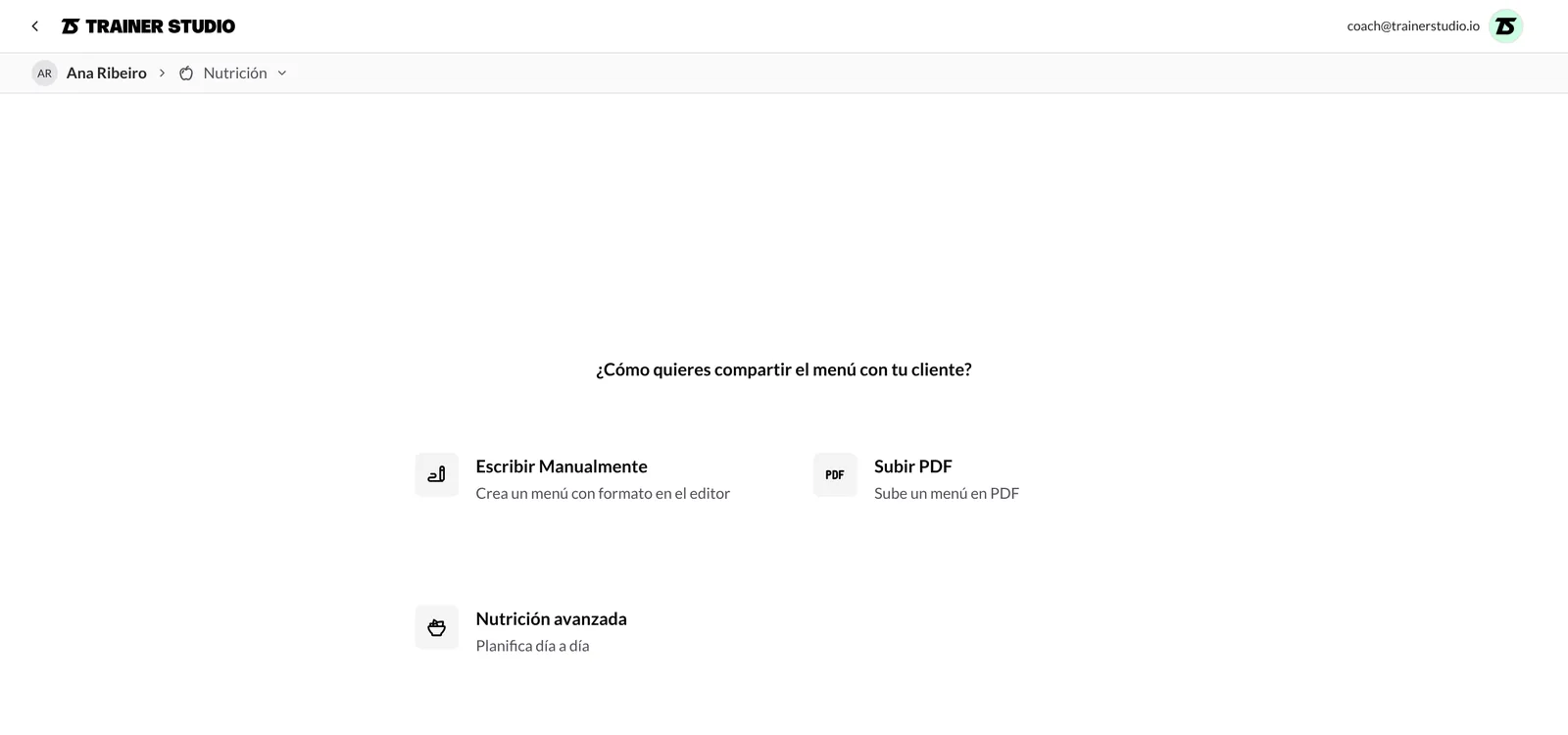
Ya tienes tus ingredientes, recetas y planes en la biblioteca. Ahora toca dárselos a un cliente concreto. En su ficha, en la pestaña Nutrición, elige la opción Nutrición avanzada (es una de las tres formas de compartir el menú) y tendrás su plan estructurado, editable solo para él.
Cargar de la biblioteca o crear a medida
Al elegir nutrición avanzada tienes dos caminos:
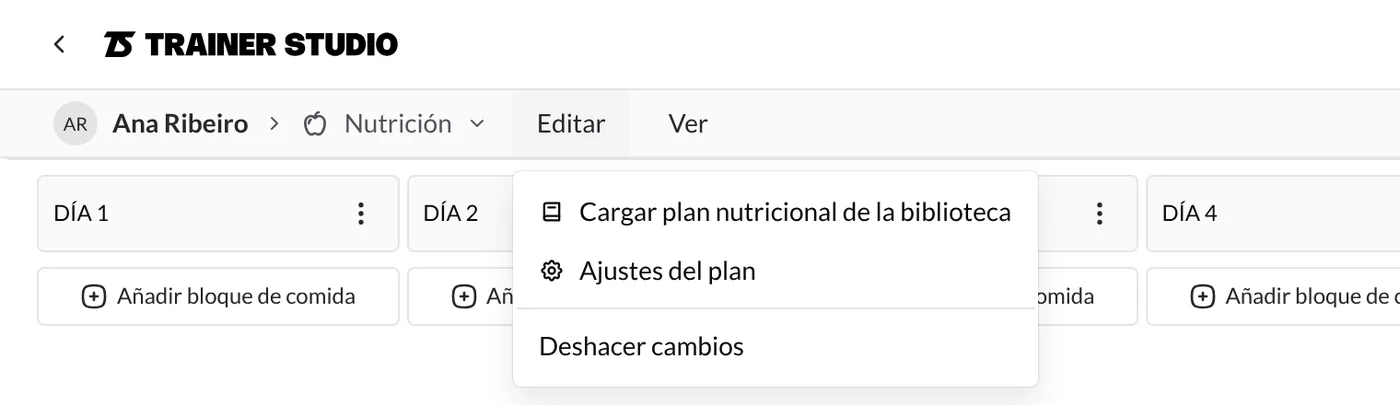
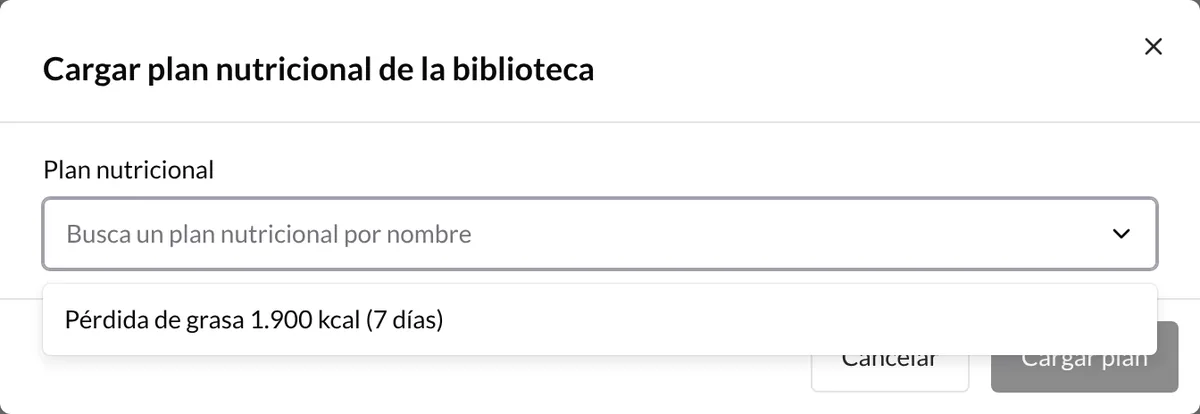
- Cargar un plan de la biblioteca: eliges una de tus plantillas de Planes de nutrición y se copia a este cliente. A partir de ahí, los cambios que hagas afectan solo a su copia, no a la plantilla original.
- Crearlo a medida: montas el plan directamente para esa persona, día a día.
Ajustes por persona
Sobre la copia del cliente puedes:
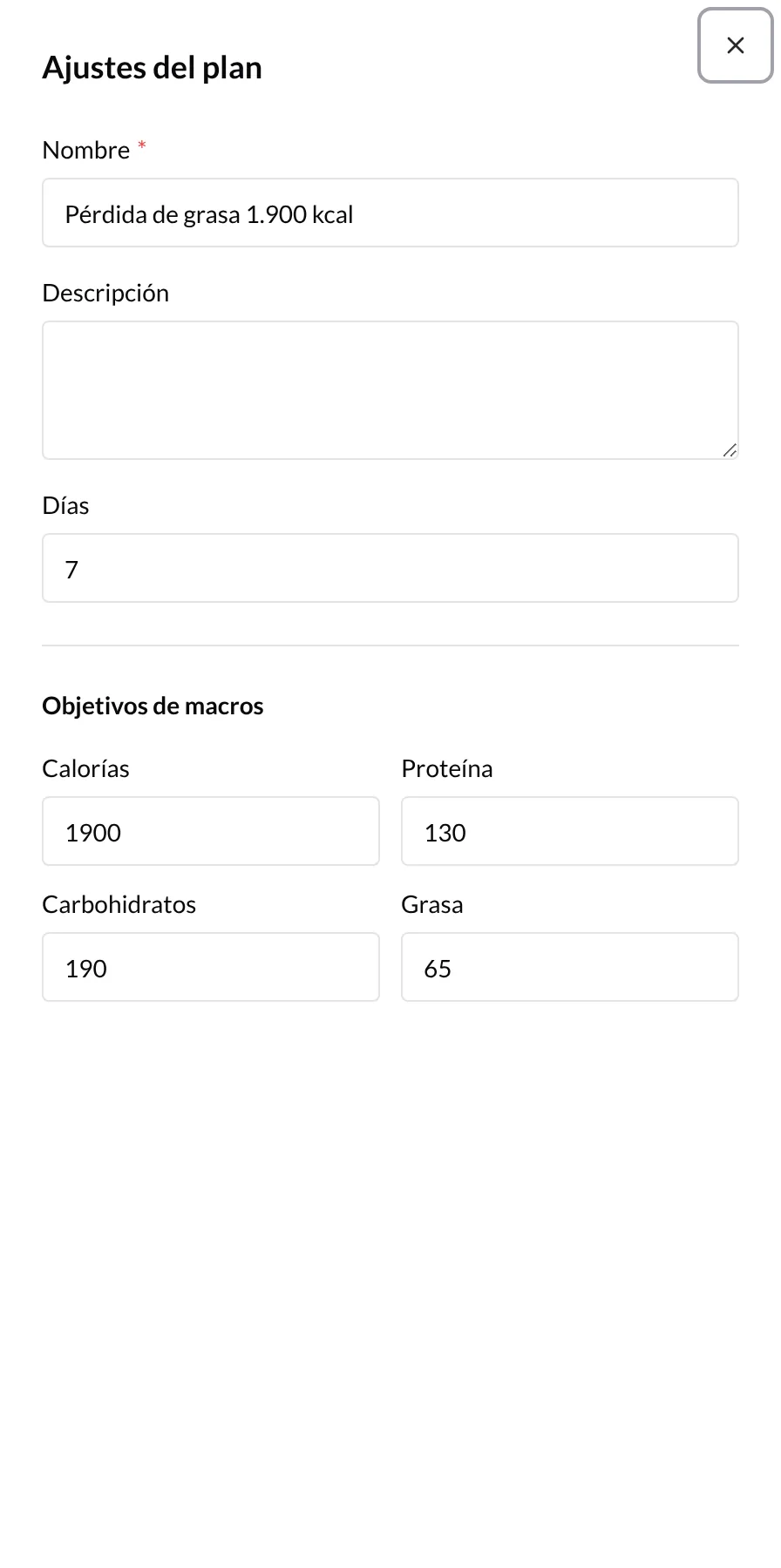
- Editar los objetivos de macros (calorías, proteína, carbohidratos y grasas) específicos para él.
- Personalizar recetas solo para este cliente: cambiar ingredientes o cantidades de una receta sin tocar la de tu biblioteca.
- Ver las estadísticas del plan (media diaria, total semanal y diferencia frente al objetivo) aplicadas a su caso.
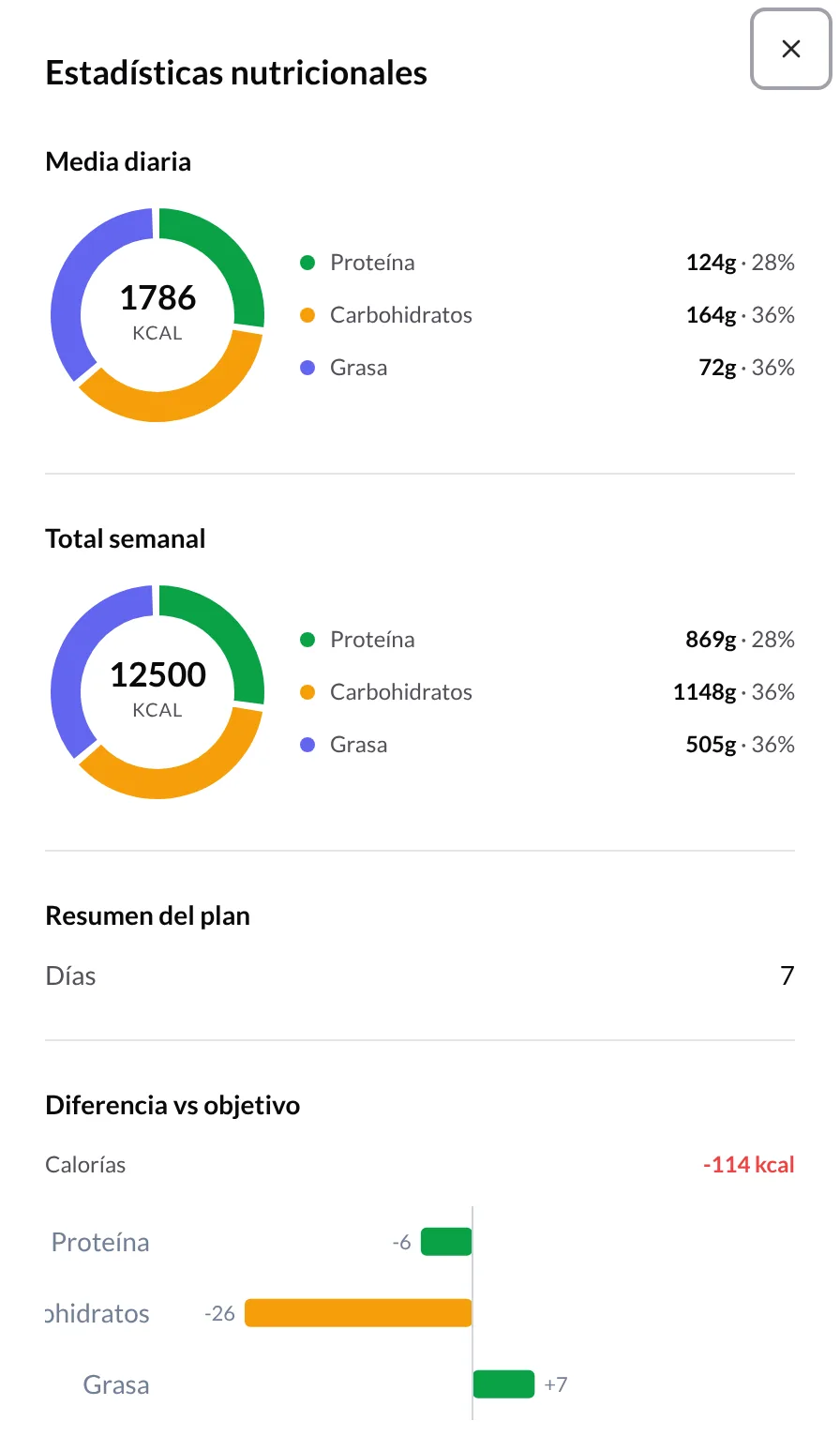
Esto te permite partir de una plantilla común y afinarla para cada cliente sin duplicar trabajo ni ensuciar tu biblioteca.
Guardar el plan de un cliente en tu biblioteca
¿Has afinado el plan de un cliente y quieres reutilizarlo con otros? En su pestaña Nutrición, abre Editar → Guardar como plan de biblioteca, ponle un nombre y pulsa Guardar en la biblioteca. Se crea un plan nuevo en Planes de nutrición con sus días, comidas, recetas y objetivos de macros, listo para cargarlo en otros clientes.
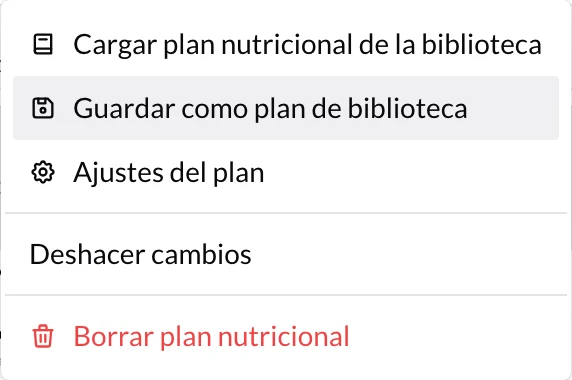
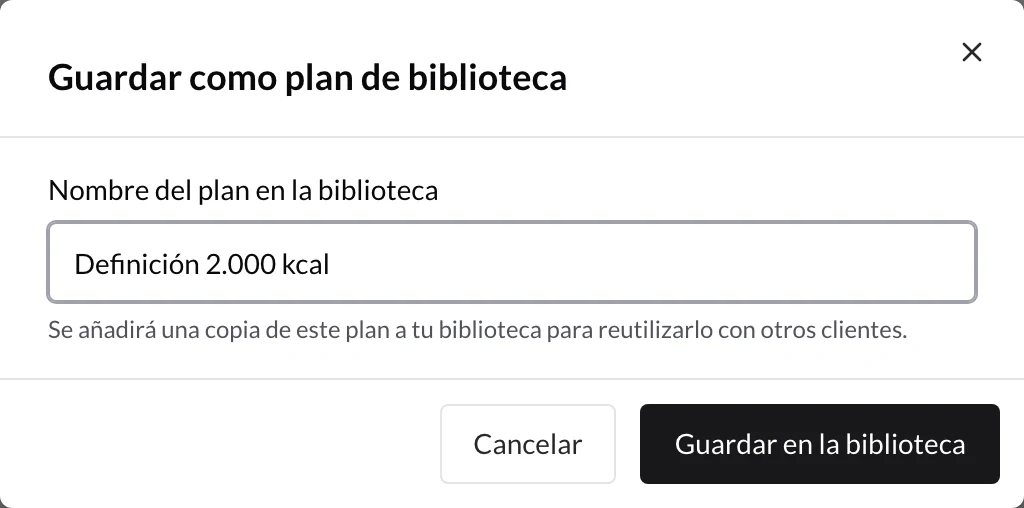
- Es una copia independiente: lo que cambies después en el plan del cliente no afecta al de la biblioteca, ni al revés.
- El nombre no puede coincidir con el de otro plan de tu biblioteca.
- Si eres empleado, necesitas permiso para crear planes de nutrición y tener acceso a ese cliente.
Una vez asignado, tu cliente ya puede seguir su dieta desde la app. Mira qué ve tu cliente.
Planes de nutrición
Monta planes de varios días con bloques de comida, recetas fijas u opciones para elegir, y objetivos de calorías y macros. Planes reutilizables que luego asignas a tus clientes.
Qué ve tu cliente
Cómo sigue tu cliente su plan de nutrición desde la app: días, bloques de comida, opciones para elegir y el detalle de cada receta con sus ingredientes, instrucciones y macros.