
¿Cómo organizar a tus clientes en grupos?
Cuando tienes muchos clientes, los grupos te ayudan a tenerlos ordenados: por modalidad («Online», «Presencial»), por objetivo («Pérdida de grasa»), por horario o por lo que tú necesites. Con los grupos y los filtros de la lista de Clientes encuentras en segundos a quien buscas y puedes aplicar acciones en bloque a todos ellos de una vez: añadirlos a un grupo, asignarles un entrenador, archivarlos, activar el chat o asignarles un programa.
1. Crea grupos y asígnalos a un cliente
- En Clientes, pulsa Opciones en la fila del cliente y elige Gestionar grupos.
- En Buscar o crear un grupo, escribe el nombre. Si el grupo ya existe, selecciónalo de la lista; si no, pulsa Crear "…" o la tecla Enter.
- Los grupos del cliente aparecen en Grupos asignados a este cliente. Para quitarle uno, pulsa la ✕ de su etiqueta.
Un cliente puede estar en varios grupos a la vez. Los grupos de cada cliente se ven en la columna Grupos de la lista.
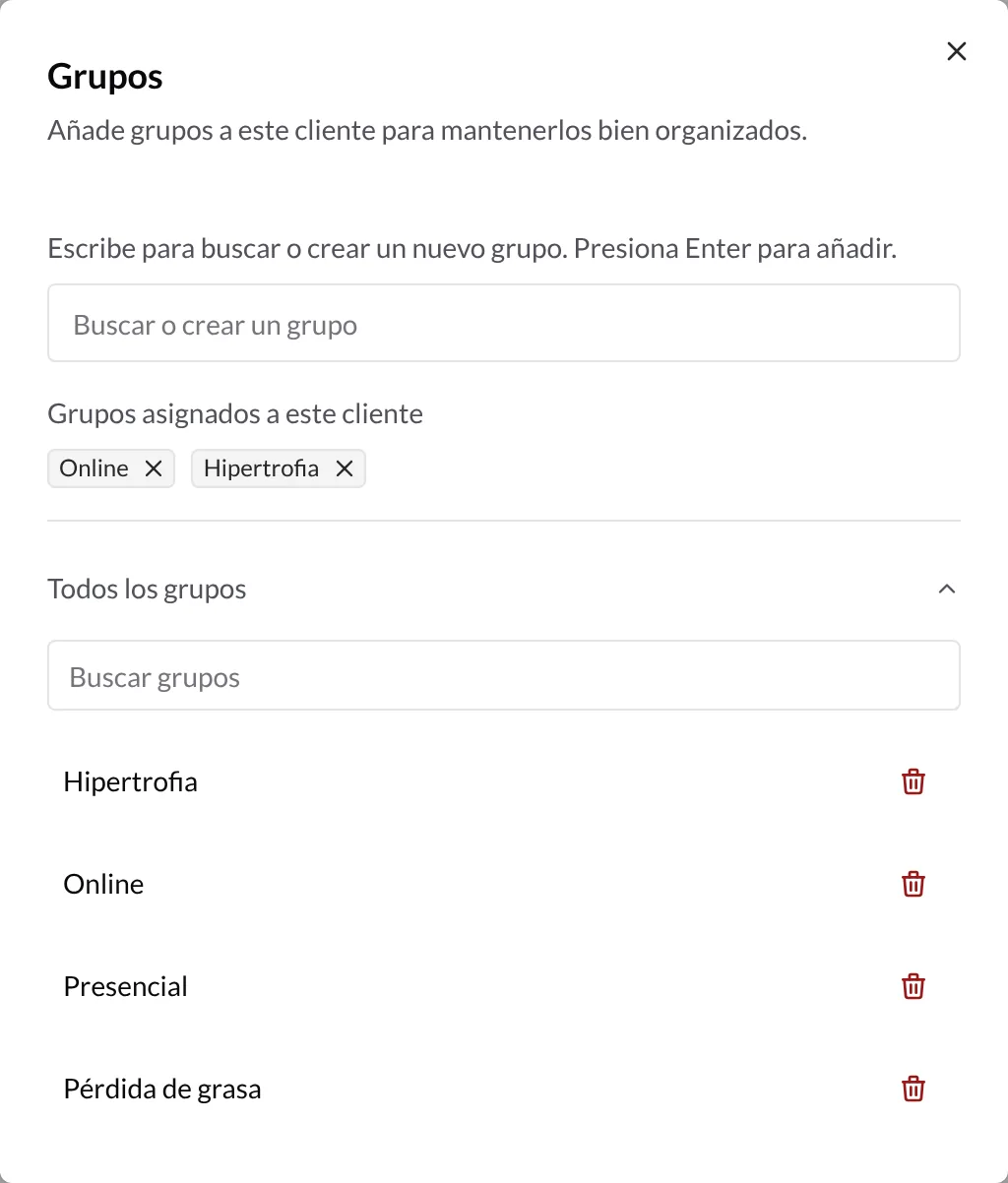
Eliminar un grupo
En la misma ventana, despliega Todos los grupos para ver todos los grupos que has creado. Pulsa la papelera junto a un grupo y confirma con Eliminar grupo. El grupo se quita de todos los clientes que lo tenían; los clientes no se borran.
2. Filtra la lista por grupo y por entrenador
En la barra superior de Clientes tienes estos filtros:
- Estado: Activos o Archivados, con el número de clientes de cada uno.
- Grupos: puedes marcar varios a la vez.
- Entrenadores: si tienes empleados en tu equipo, filtra por uno o varios entrenadores, o por Sin entrenador asignado.
- Buscador por nombre.
Si marcas varios grupos (o varios entrenadores) verás los clientes que estén en cualquiera de ellos. Los distintos filtros se combinan entre sí: por ejemplo, «grupo Online» + «entrenador Sergio» muestra solo los clientes online de Sergio.
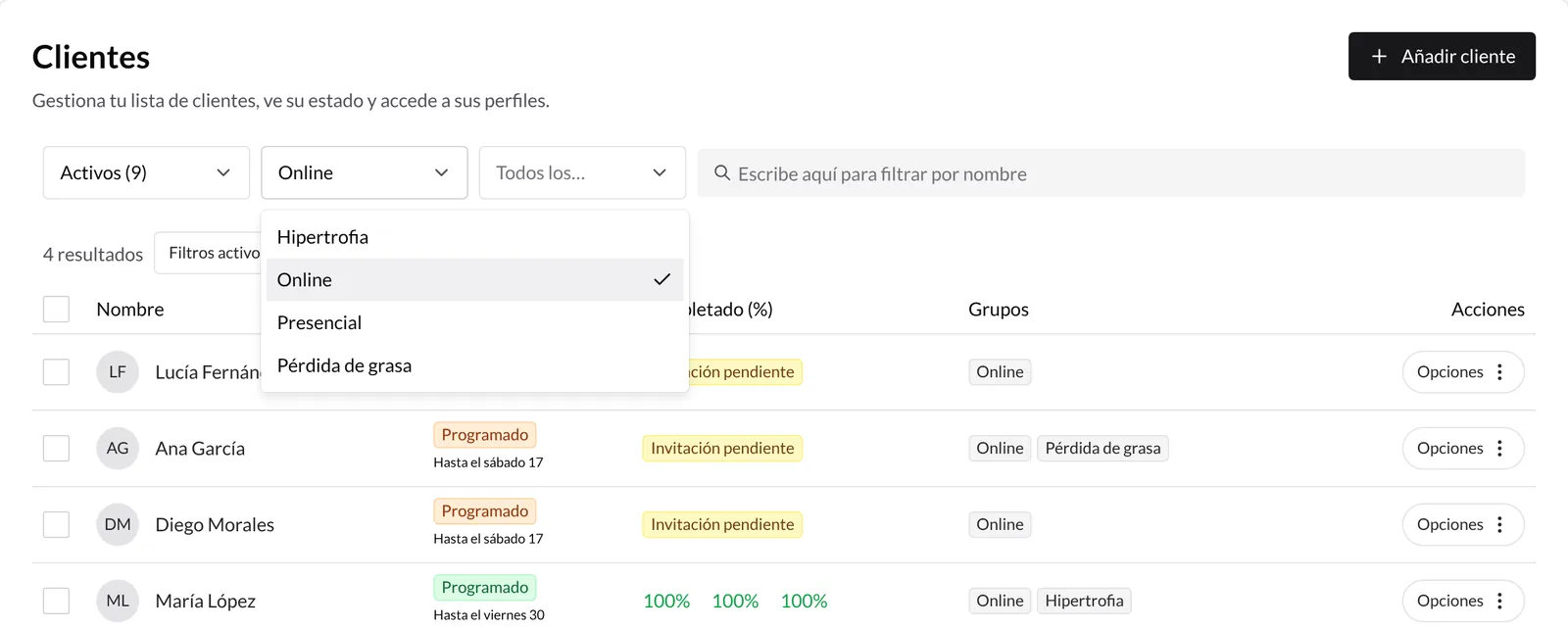
Debajo de la barra verás el número de resultados y un botón Filtros activos con los filtros aplicados; púlsalo para limpiar filtros. Los filtros se guardan en la dirección de la página, así que puedes guardarla en favoritos o volver atrás con el navegador.
En el móvil, los filtros están en el botón de filtros de la parte superior y permiten elegir un grupo cada vez.
3. Selecciona varios clientes
- Marca la casilla de cada cliente que quieras incluir.
- La casilla del encabezado selecciona a todos los clientes cargados en la lista.
- Al marcarla aparece el enlace Seleccionar los N clientes que cumplen el filtro, que extiende la selección a todos los resultados del filtro, aunque no se hayan cargado. Si después desmarcas alguno, se excluye de la selección.
Al seleccionar, la barra de filtros se sustituye por la barra de selección con el número de clientes seleccionados, el botón Acciones en Bloque y Limpiar selección. Cambiar cualquier filtro limpia la selección.
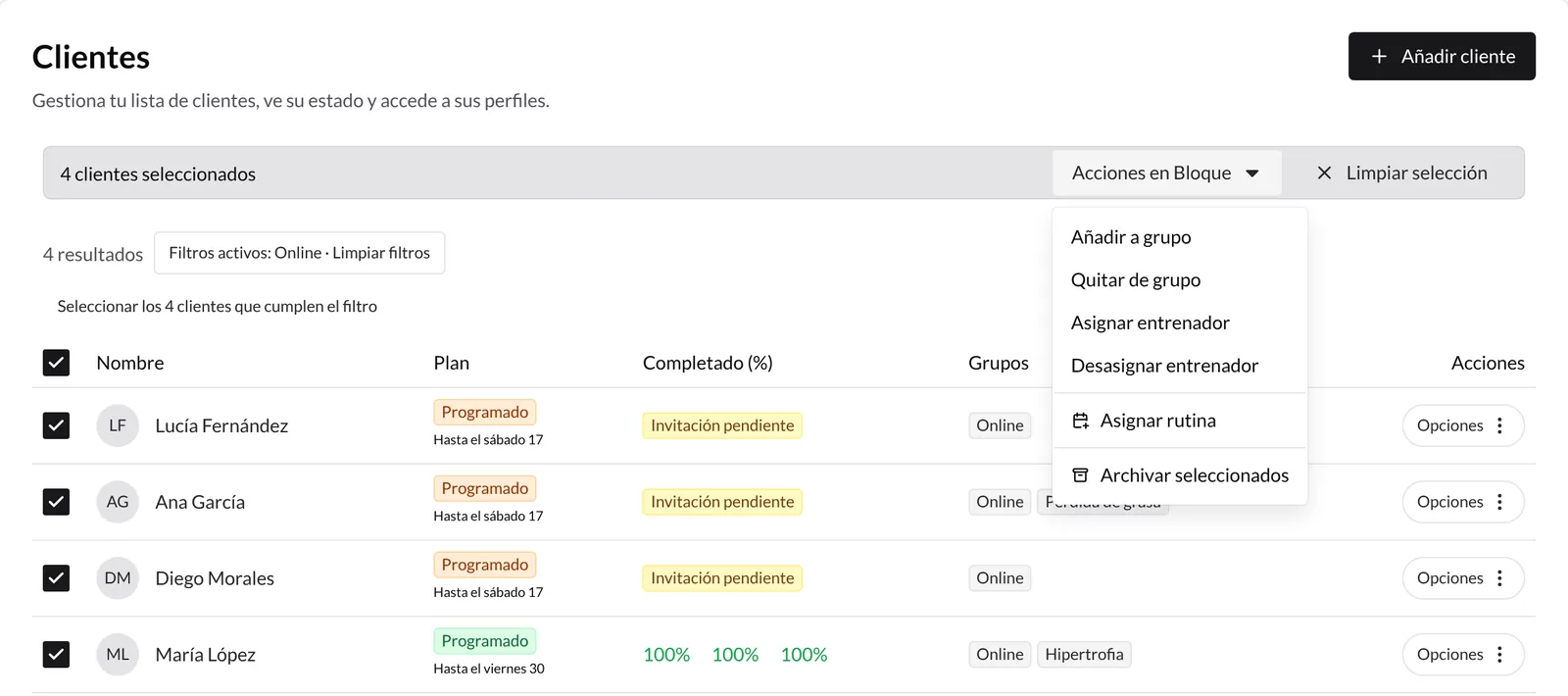
4. Aplica una acción en bloque
Abre Acciones en Bloque y elige una acción:
| Acción | Qué hace |
|---|---|
| Añadir a grupo | Añade el grupo a los clientes seleccionados sin quitarles los que ya tienen. Si escribes un nombre nuevo, puedes crearlo desde aquí con Crear «…». |
| Quitar de grupo | Quita ese grupo a los seleccionados. |
| Asignar entrenador / Desasignar entrenador | Asigna o quita un entrenador de tu equipo. Solo lo ve el administrador de la cuenta. |
| Asignar rutina | Asigna un programa con fecha y día de inicio. Paso a paso en ¿Cómo crear y asignar programas?. |
| Habilitar chat para seleccionados / Deshabilitar chat para seleccionados | Activa o desactiva el chat de esos clientes. Solo aparece si tienes el chat activado. |
| Archivar seleccionados | Archiva a los clientes seleccionados. |
| Activar seleccionados | En la vista de Archivados, vuelve a activarlos (respetando las plazas de tu plan). |
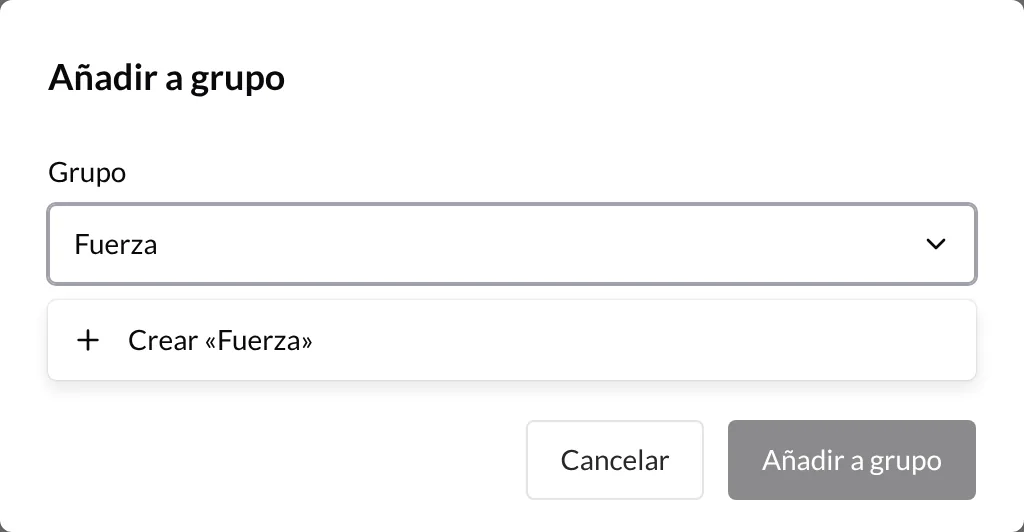
Antes de aplicar nada, la ventana te muestra a cuántos clientes afecta y te pide confirmación. Para grupos y entrenadores, elige el grupo o el entrenador en el selector (con buscador) y confirma.
5. Revisa el resultado y reintenta los fallos
Al terminar verás un aviso con cuántos cambios se han aplicado, por ejemplo «4 de 4 aplicados». Si alguno no se ha podido aplicar (por ejemplo, porque al activar clientes archivados no te quedan plazas en tu plan), el aviso lo indica y solo los clientes que han fallado se quedan seleccionados. Así puedes corregir el problema y repetir la acción únicamente con ellos.
Lo que conviene saber
- Los grupos son solo para ti. Tus clientes no ven a qué grupos pertenecen.
- Añadir no reemplaza. «Añadir a grupo» suma el grupo; no borra los demás grupos del cliente.
- Sin avisos al cliente. Cambiar grupos o entrenadores no envía notificaciones.
- También con archivados. Puedes añadir o quitar grupos y entrenadores a clientes archivados.
- Mayúsculas y espacios. En las acciones en bloque, si escribes un grupo que ya existe con otras mayúsculas o espacios de más, se usa el grupo existente.
- Selección por filtro. «Seleccionar los N clientes que cumplen el filtro» incluye todos los resultados, no solo los que ves en pantalla.
Guías relacionadas
¿Cómo crear clientes?
Guía paso a paso para añadir nuevos clientes a tu plataforma TrainerStudio.
¿Cómo dar acceso a mis clientes a la app?
Cada cliente tiene un enlace de acceso propio. Se lo mandas por WhatsApp, lo toca y entra en la app con la sesión ya iniciada —sin registrarse—. La primera vez crea su email y contraseña, y desde ahí puede instalarse la app en el móvil.