
¿Cómo gestionar tu suscripción a TrainerStudio?
En TrainerStudio pagas según el número de clientes activos que tienes. Todos los tramos incluyen las mismas funciones (programas y planes de nutrición ilimitados, tu propia app con tu marca, WhatsApp, chat, formularios, métricas…); lo único que cambia es cuántos clientes activos puedes tener a la vez.
Esta guía explica cómo suscribirte, cambiar de tramo, gestionar la facturación y qué pasa con el límite de clientes. Para ver los precios actuales en tu país, consulta la página de precios.
1. Abre la página de suscripción
Ve a Negocio → Suscripción en el menú lateral (también está en Configuración → Suscripción). Si usas el plan gratuito, el recuadro Plan gratuito del menú lateral te muestra cuántas plazas te quedan y el botón Ver planes te lleva aquí.
La página Gestionar suscripción tiene la pestaña Plan (y, si tu cuenta la tiene activada, Créditos IA) y un menú ⋮ con las acciones de la cuenta.

Solo quien tiene permiso para gestionar la facturación (normalmente, el propietario de la cuenta) ve esta sección. Si trabajas como empleado en un equipo, pide los cambios de plan al responsable.
2. Elige tramo y suscríbete
Mientras no tengas una suscripción de pago, la pestaña Plan muestra todos los tramos ordenados por capacidad: plan gratuito con un número reducido de clientes, tramos de pago de hasta 5, 15, 30 y 50 clientes activos y uno con clientes ilimitados. De cada tramo verás el precio mensual y cuánto sale aproximadamente por cliente.
- TrainerStudio preselecciona el tramo que encaja con tus clientes activos actuales y lo marca como Recomendado para ti. Si quieres otro, haz clic en él.
- La banda superior resume el tramo elegido y su precio al mes. Pulsa Suscribirse.
- Se abre el pago seguro de Stripe. Introduce tus datos de pago y confirma.
Al volver a TrainerStudio, tu nueva capacidad se aplica en cuanto Stripe confirma el pago. Los precios que ves están ajustados a tu país y en tu moneda, por eso pueden no coincidir con los de otro país.
3. Gestiona una suscripción activa
Con una suscripción de pago, la pestaña Plan muestra la tarjeta Suscripción activa: el tramo, el precio al mes y un contador de Clientes activos con tu uso frente al límite.
- Gestionar suscripción abre el portal de Stripe, donde puedes descargar tus facturas, cambiar la tarjeta o el método de pago y cancelar la suscripción.
- Cambiar de tramo despliega la lista de tramos con tu Tramo actual marcado. El cambio se hace también en el portal de Stripe: eliges otro plan y solo se te cobra la diferencia proporcional.
Cuando la cancelación se hace efectiva, tu cuenta vuelve al plan gratuito.
4. El límite de clientes
- Solo cuentan los clientes activos. Los clientes archivados no ocupan plaza, así que archivar a quien ya no entrena contigo libera sitio (puedes archivar a varios a la vez con las acciones en bloque).
- Al llegar al límite verás Has alcanzado tu límite de clientes y no podrás añadir clientes nuevos hasta que subas de tramo o archives a alguno.
- Si tienes más clientes activos de los que permite tu plan (por ejemplo, después de bajar de tramo o de cancelar), TrainerStudio muestra el aviso Problema con tu suscripción y bloquea el panel hasta que lo resuelvas: sube de tramo desde Gestionar suscripción o archiva clientes.
5. Si te suscribiste desde el iPhone
Si contrataste TrainerStudio desde la app de iPhone, la suscripción la cobra Apple. En la web verás el aviso Tu suscripción la gestiona la App Store y no aparecen las opciones de Stripe. Para cambiar de tramo o cancelar, abre TrainerStudio en tu iPhone y ve a Ajustes → Suscripción, o gestiona la suscripción desde tu ID de Apple.
6. Elimina tu cuenta
Si quieres cerrar TrainerStudio por completo, abre el menú ⋮ de Gestionar suscripción y elige Eliminar cuenta. Introduce tu contraseña para confirmar y pulsa Eliminar cuenta.
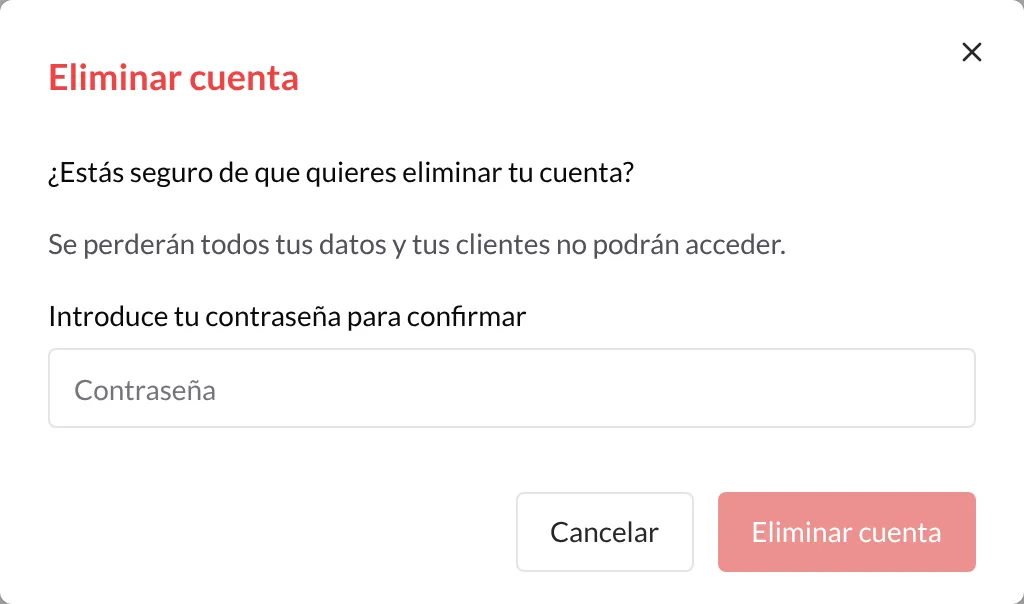
- No se puede deshacer. Se borran todos tus datos y tus clientes dejan de tener acceso a su app.
- Tu suscripción de Stripe se cancela automáticamente. Si no se pudiera cancelar, la cuenta no se elimina y verás un aviso para intentarlo de nuevo.
- Si pagas a través de Apple, TrainerStudio no puede cancelar esa suscripción por ti. La ventana te pide que pulses Gestionar suscripción de Apple, canceles allí la renovación automática y lo confirmes marcando la casilla antes de eliminar la cuenta.
Lo que conviene saber
- Todas las funciones en todos los tramos. Cambiar de tramo solo cambia cuántos clientes activos puedes tener.
- Precios por país. El precio depende del país de tu cuenta; la página de precios muestra los vigentes.
- Pago seguro con Stripe. TrainerStudio no guarda los datos de tu tarjeta: los gestiona Stripe.
- Facturas siempre a mano. Descárgalas cuando quieras desde Gestionar suscripción en el portal de Stripe.
- Archivar libera plazas. Antes de subir de tramo, revisa si tienes clientes que ya no están activos.
Guías relacionadas
¿Cómo gestionar empleados en TrainerStudio?
Añade empleados a tu equipo, controla sus permisos y asigna clientes específicos. Escala tu negocio manteniendo el control total.
¿Cómo ganar dinero con el programa de afiliados?
Crea tu código de referido, comparte tu enlace con otros entrenadores y gana un 20 % de sus pagos de suscripción durante 12 meses. Consulta tus ganancias y cuántos entrenadores has referido.