
¿Cómo crear una clave de API?
La API de TrainerStudio permite que otros programas trabajen con tu cuenta: crear clientes desde tu web o tu CRM, asignar entrenamientos desde una automatización o dejar que un agente de IA consulte tus datos. Para que esos programas se identifiquen como tú necesitan una clave de API.
Esta guía explica cómo crear, consultar y revocar claves. Cómo usarlas en las peticiones se explica en la documentación para desarrolladores (en inglés).
1. Abre la sección Desarrolladores
Ve a Tu app → Desarrolladores en el menú lateral (también está en Configuración → Desarrolladores). Verás la lista de tus claves y el enlace Ver documentación de la API.
Solo quien tiene permiso para gestionar la facturación de la cuenta (normalmente, el propietario) ve esta sección.
2. Crea una clave
- Pulsa Crear clave API (arriba a la derecha).
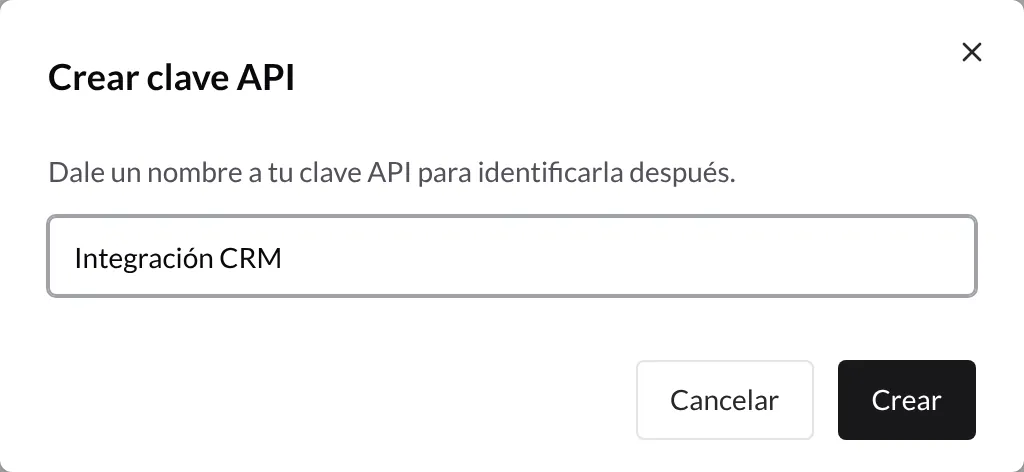
- Dale un nombre que te ayude a reconocerla después, por ejemplo el sistema que la va a usar: «Integración CRM», «Zapier», «Agente de IA».
- Pulsa Crear.
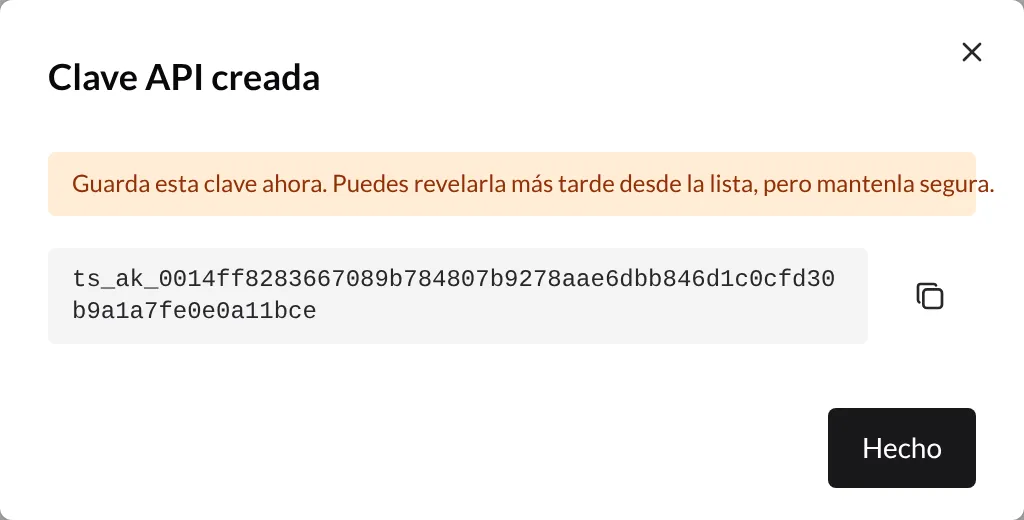
Se abre la ventana Clave API creada con la clave completa. Pulsa el botón de copiar que tiene a la derecha y pégala en el sistema que vas a conectar. Después pulsa Hecho.
3. Consulta tus claves
La lista muestra cada clave con su Nombre, el inicio de la Clave (empieza por ts_ak_) y su fecha de creación (Creada).

- Si necesitas volver a copiar una clave, pulsa el icono del ojo (Revelar clave): se abre la ventana Clave API con la clave completa y el botón de copiar.
- Crea una clave por integración. Así, si un día dejas de usar una herramienta, puedes revocar solo su clave sin afectar a las demás.
4. Revoca una clave
Cuando una integración ya no la necesite, o si crees que alguien más la ha visto, pulsa el icono de la papelera de esa clave. En la ventana Revocar clave API, confirma con Revocar.
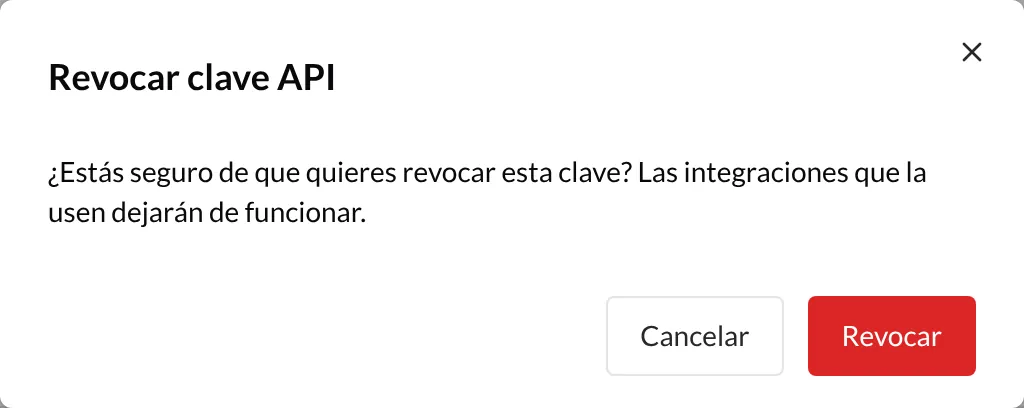
La revocación es inmediata: cualquier integración que use esa clave deja de funcionar al momento. No se puede deshacer; si la necesitas otra vez, crea una clave nueva y actualízala en la integración.
Lo que conviene saber
- Trátala como una contraseña. Quien tenga la clave puede trabajar con los datos de tu cuenta. No la compartas por email ni la publiques en código visible.
- Puedes revelarla cuando quieras. Por eso esta sección es sensible: no dejes la sesión abierta en ordenadores compartidos.
- Una clave por integración, con un nombre claro, para revocarlas de una en una.
- Algunas acciones no se pueden hacer con una clave, como gestionar las propias claves, el equipo o eliminar la cuenta: se hacen siempre desde el panel. Los detalles están en la documentación de autenticación (en inglés).
- ¿Quieres conectar ChatGPT o Claude? No necesitas una clave: sigue las guías específicas, que usan un inicio de sesión seguro.