
¿Cómo configurar tus notificaciones?
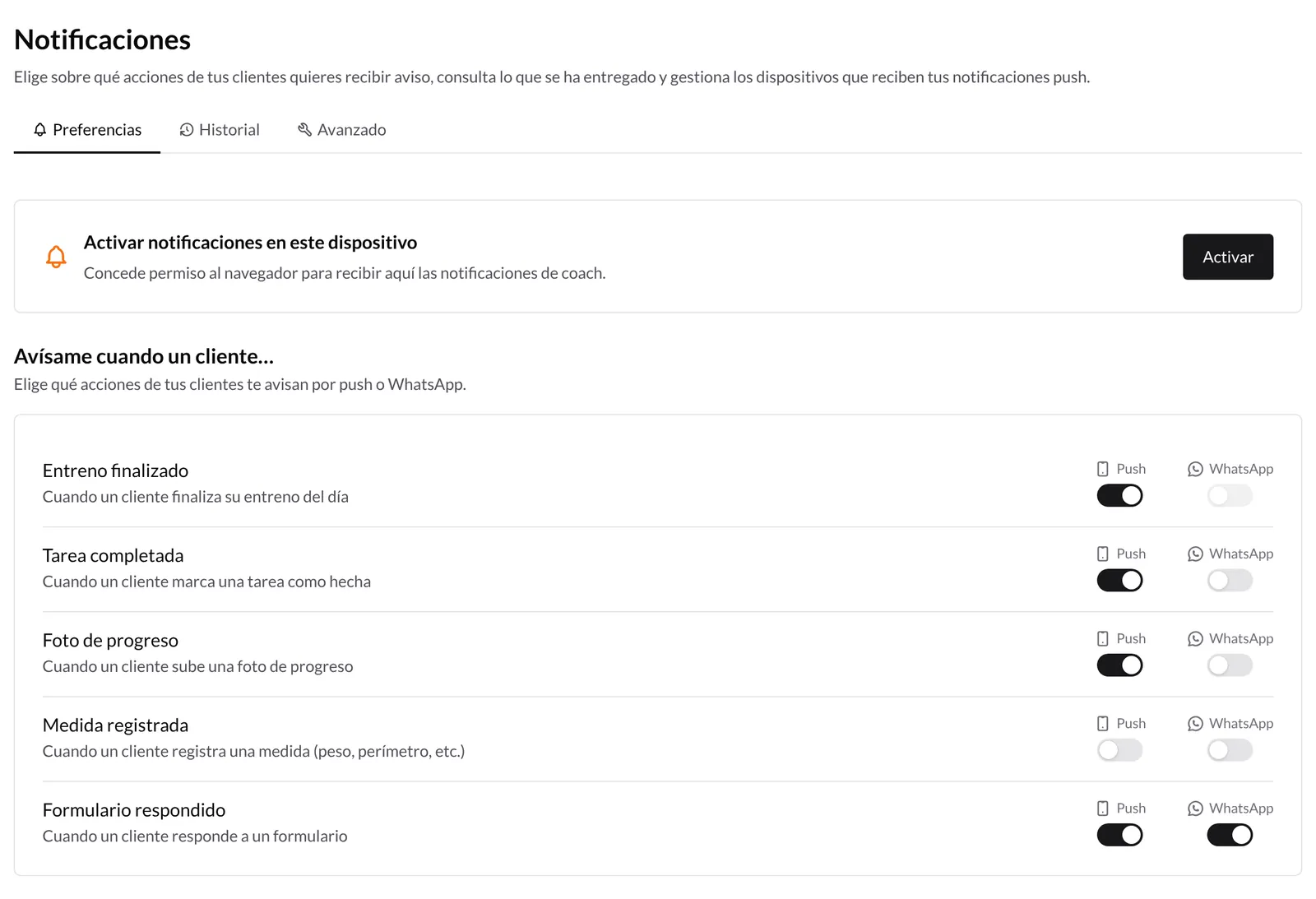
TrainerStudio puede avisarte cuando tus clientes hacen algo importante: terminar un entreno, completar una tarea, subir una foto de progreso, registrar una medida o responder a un formulario. Tú decides qué acciones te avisan y por qué canal: notificación push (en el navegador o en la app) o WhatsApp.
1. Abre la página de notificaciones
Ve a Tu app → Notificaciones en el menú lateral (también la encontrarás en Configuración → Notificaciones). La página tiene tres pestañas:
- Preferencias: activar el dispositivo y elegir qué te avisa.
- Historial: los avisos que te hemos enviado.
- Avanzado: los dispositivos que reciben tus notificaciones push.
2. Activa las notificaciones en este dispositivo
Las notificaciones push llegan a cada navegador o móvil que registres. La tarjeta superior te dice en qué estado está el dispositivo que estás usando:
- Activar notificaciones en este dispositivo: pulsa Activar y acepta el permiso que te pide el navegador.
- Dispositivo No Registrado: ya diste permiso, pero falta registrar este dispositivo. Pulsa Registrar Dispositivo.
- Dispositivo listo: este dispositivo ya recibe tus notificaciones push.
Repite el proceso en cada navegador o móvil en el que quieras recibir avisos (por ejemplo, el ordenador de trabajo y la app en tu teléfono).
Si las notificaciones están bloqueadas
Si en algún momento rechazaste el permiso, verás Notificaciones bloqueadas. TrainerStudio no puede volver a pedírtelo: tienes que desbloquearlo tú desde el navegador.

- Haz clic en el icono del candado (o de ajustes del sitio) en la barra de direcciones.
- Cambia Notificaciones a Permitir.
- Actualiza la página y, si te lo pide, pulsa Registrar Dispositivo.
3. Elige qué acciones te avisan
En Avísame cuando un cliente… tienes una fila por acción, cada una con un interruptor Push y otro WhatsApp:
| Acción | Cuándo te avisa |
|---|---|
| Entreno finalizado | Cuando un cliente finaliza su entreno del día |
| Tarea completada | Cuando un cliente marca una tarea como hecha |
| Foto de progreso | Cuando un cliente sube una foto de progreso |
| Medida registrada | Cuando un cliente registra una medida (peso, perímetro, etc.) |
| Formulario respondido | Cuando un cliente responde a un formulario |
Puedes activar un canal, los dos o ninguno en cada fila. Los cambios se guardan al momento. Por defecto solo está activado el aviso push de Entreno finalizado.
Avisos por WhatsApp
Al activar un interruptor de WhatsApp, el aviso te llega como mensaje de WhatsApp a tu propio teléfono. Si todavía no tienes un número en tu perfil, se abre la ventana Añade tu número de WhatsApp: escríbelo en formato internacional (por ejemplo, +34612345678) y pulsa Guardar y activar.
Si el interruptor de WhatsApp de una fila aparece gris y no se puede activar, ese aviso todavía no está disponible por WhatsApp en tu idioma; puedes usar el push.
4. Revisa el historial
En la pestaña Historial verás los últimos avisos, del más reciente al más antiguo: qué cliente hizo qué y cuándo. A la derecha, una etiqueta por canal indica qué pasó con cada aviso:
- Enviado: el aviso salió por ese canal.
- Desactivado: ese canal estaba apagado para esa acción.
- Fallido: no se pudo entregar (el motivo aparece en rojo debajo).
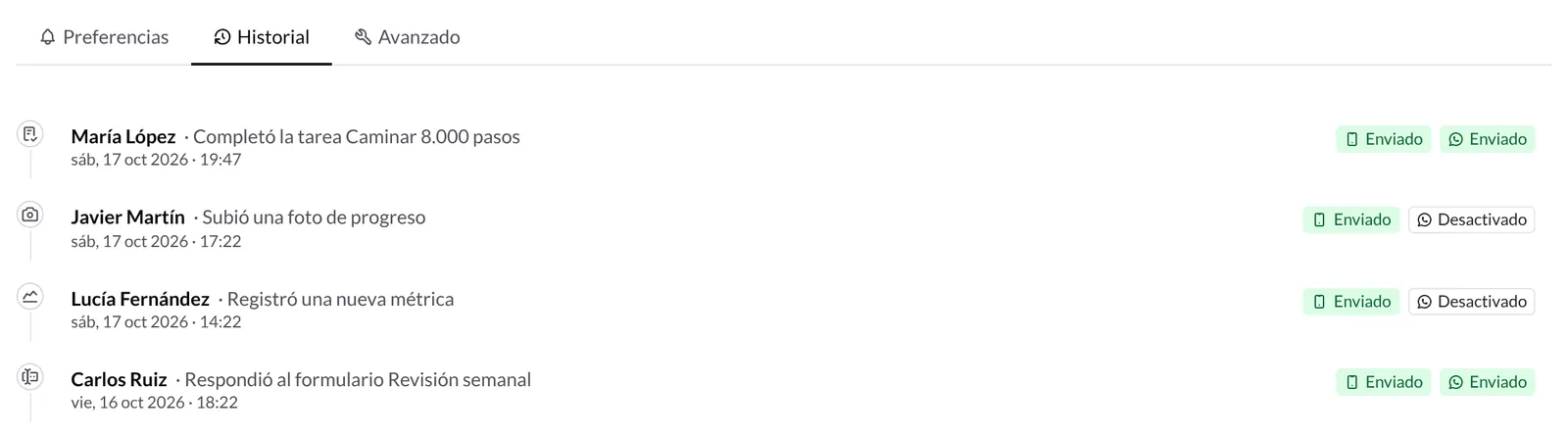
Haz clic en un aviso para ir directamente a la ficha de ese cliente. Si hay más avisos, pulsa Cargar más al final de la lista.
5. Gestiona tus dispositivos vinculados
La pestaña Avanzado muestra los Dispositivos vinculados: cada navegador o móvil que se ha registrado para recibir tus notificaciones, con su sistema y su última actividad.
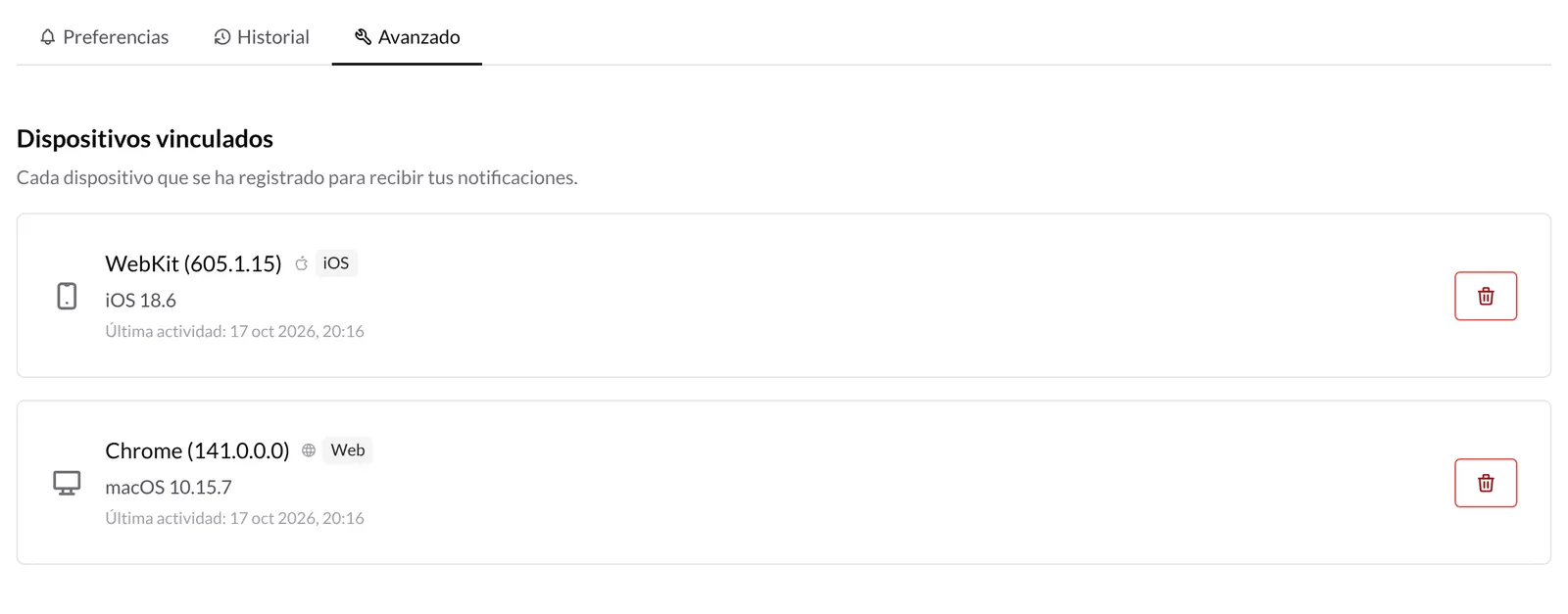
Pulsa el icono de la papelera para dejar de enviar notificaciones a un dispositivo que ya no usas (por ejemplo, un ordenador antiguo). Si eliminas por error el dispositivo que estás usando, vuelve a Preferencias y regístralo de nuevo.
Lo que conviene saber
- Cada dispositivo se activa por separado. Activar las notificaciones en el ordenador no las activa en tu móvil, y al revés.
- Las preferencias son tuyas. Si trabajas con un equipo, cada entrenador configura sus propios avisos.
- WhatsApp llega a tu teléfono. Asegúrate de que el número de tu perfil es el correcto.
- El historial es temporal. Los avisos se borran automáticamente a los 90 días.
- ¿No te llega nada? Revisa que el dispositivo aparece como Dispositivo listo, que la acción tiene el interruptor activado y que el sistema operativo no tiene silenciadas las notificaciones del navegador o de la app.
Guías relacionadas
¿Cómo responder a tus clientes por WhatsApp?
Usa la bandeja de WhatsApp de TrainerStudio para seguir las conversaciones que empiezan tus clientes al contestar a tus recordatorios, traducir mensajes con IA y entender la ventana de 24 horas de Meta.
¿Cómo gestionar empleados en TrainerStudio?
Añade empleados a tu equipo, controla sus permisos y asigna clientes específicos. Escala tu negocio manteniendo el control total.