
¿Cómo revisar la actividad y las notas de un cliente?
Dentro de la ficha de cada cliente tienes dos secciones pensadas para el seguimiento del día a día:
- Historial de Actividad: una línea de tiempo con todo lo que ha hecho tu cliente: entrenamientos completados (con las series que hizo y sus comentarios), métricas registradas, fotos de progreso y formularios respondidos.
- Notas privadas: un bloc de notas por cliente para apuntar valoraciones, lesiones, acuerdos o recordatorios. Tu cliente no las ve.
1. Abre el historial de actividad
Entra en la ficha del cliente y elige Historial de Actividad en el menú de secciones.
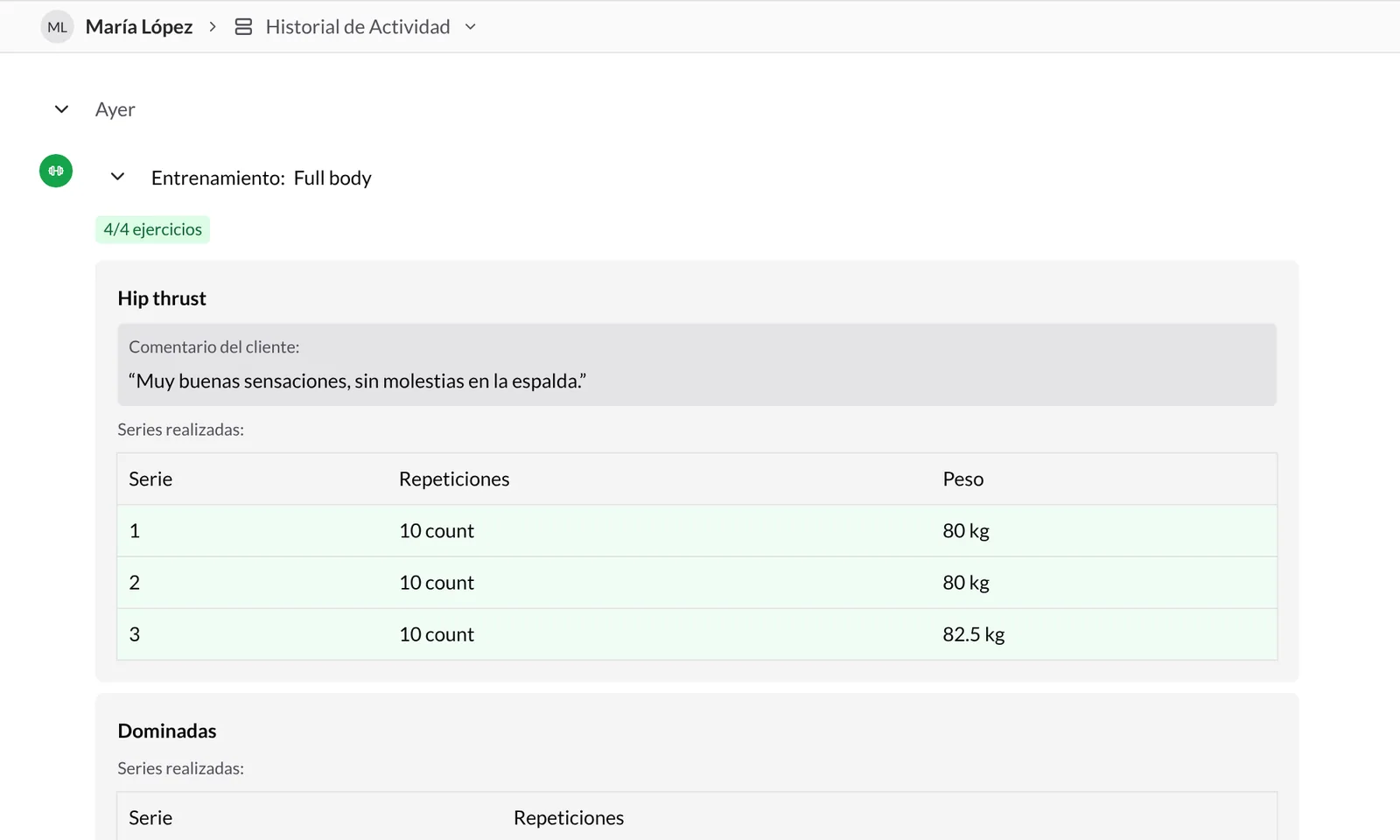
La actividad aparece agrupada por día, de la más reciente a la más antigua («Hoy», «Ayer» y después la fecha). Puedes plegar o desplegar cada día con la flecha. Al final de la lista, Cargar más trae la actividad anterior.
2. Revisa un entrenamiento completado
Cada entrenamiento aparece como Entrenamiento: nombre del bloque, con una etiqueta que indica cuántos ejercicios completó del total (por ejemplo, «4/4 ejercicios»). Despliégalo con la flecha para ver cada ejercicio completado:
- Instrucciones: las indicaciones que le pusiste al ejercicio.
- Comentario del cliente: lo que tu cliente escribió al hacerlo («la última serie me costó», «sin molestias en la espalda»…).
- Series realizadas: una tabla con cada serie y los valores que registró (repeticiones, peso, tiempo…). Las series completadas aparecen en verde.
- Adjuntos: las fotos o vídeos que tu cliente adjuntó al ejercicio, por ejemplo para que revises su técnica. Haz clic en uno para verlo en grande. En los vídeos tienes además Seguir pose, que lo abre en el Tracker de pose (guía).
Así puedes revisar cómo fue la sesión sin abrir el plan día por día, y ajustar cargas o responder a sus comentarios.
3. Métricas, fotos y formularios
Además de los entrenamientos, en el historial aparecen:
- Métricas actualizadas: los valores que registró tu cliente (peso, perímetros…), con su unidad. Más en ¿Cómo hacer seguimiento del progreso con métricas?.
- Fotos de progreso subidas: las vistas que subió, con miniaturas. Para compararlas, ve a la sección Fotos (guía).
- Formulario completado: el nombre del formulario, cuántas preguntas respondió y un adelanto de las respuestas. Las respuestas completas están en Respuestas a formularios.
4. Filtra el historial
Pulsa Filtrar (arriba a la derecha) y marca o desmarca los tipos de actividad: Entrenamientos, Fotos, Métricas y Formularios. Por defecto se muestran todos; si ocultas alguno, el botón muestra cuántos tipos están ocultos.
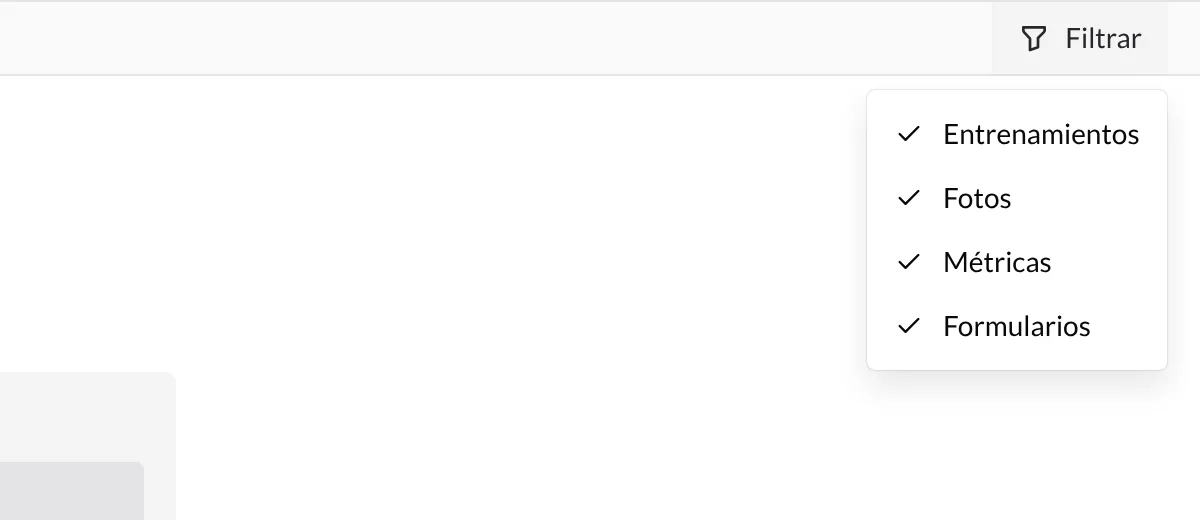
Por ejemplo, desmarca todo menos Entrenamientos para repasar solo las sesiones de la semana.
5. Crea notas privadas
Entra en Notas privadas desde el menú de secciones de la ficha (o desde la lista de clientes: Opciones → Ver notas privadas).
- Pulsa Crear nueva nota. Se crea una nota con la fecha de hoy y se abre en el editor.
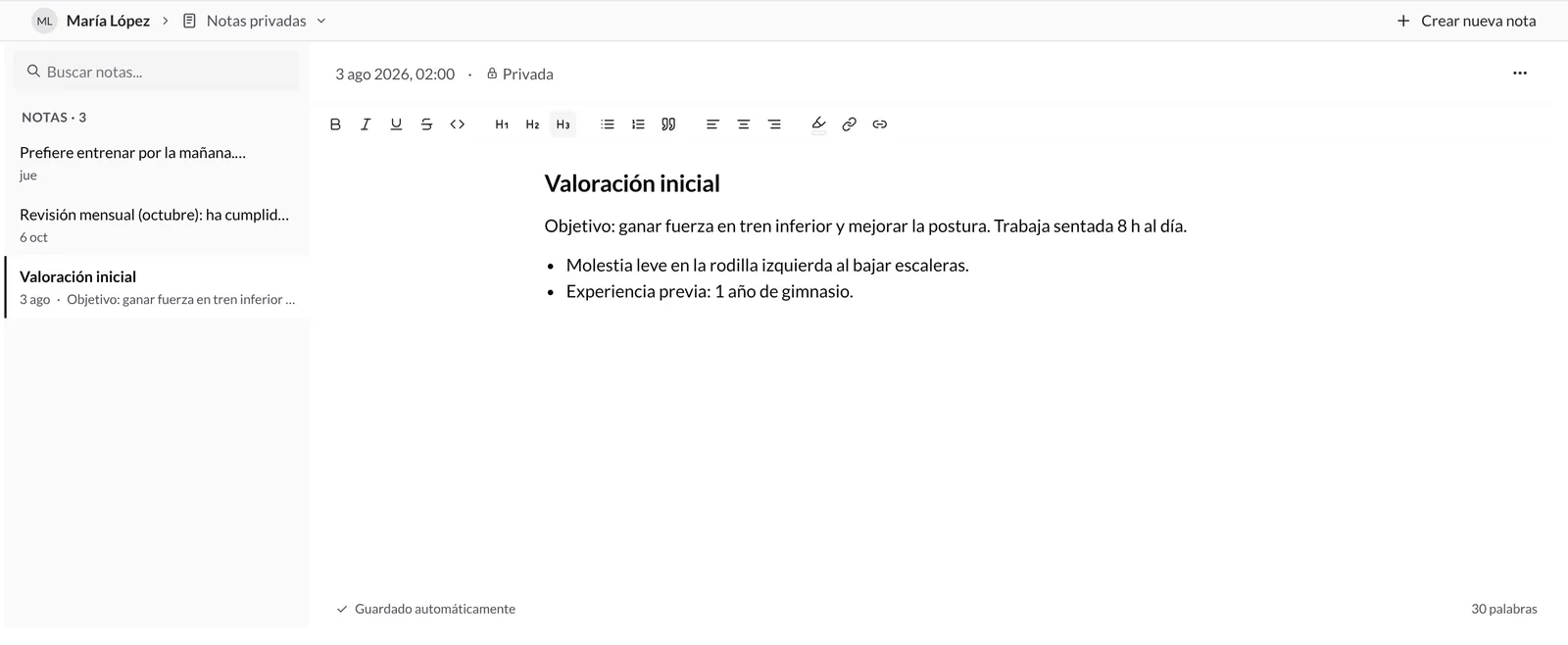
- Escribe. Puedes dar formato al texto con la barra de herramientas: negrita, cursiva, títulos, listas, citas, alineación, resaltado y enlaces.
- No hace falta guardar: la nota se guarda automáticamente un segundo después de que dejes de escribir. Abajo verás Guardando... y después Guardado automáticamente, junto con el número de palabras.
6. Busca y gestiona tus notas
- La columna de la izquierda muestra todas las notas del cliente, de la más reciente a la más antigua, con su fecha y un adelanto del texto. Haz clic en una para abrirla y editarla.
- Buscar notas... filtra las notas por su contenido.
- Para borrar una nota, ábrela, pulsa el menú ⋯ de arriba a la derecha y elige Borrar. Te pedirá confirmación.
Lo que conviene saber
- Las notas son privadas. Cada nota muestra el candado Privada: tu cliente nunca las ve en su app.
- Todo se guarda solo. No hay botón de guardar; espera a ver «Guardado automáticamente» antes de cerrar.
- El historial muestra lo completado. Solo aparecen los ejercicios que tu cliente marcó como hechos, las métricas, las fotos y los formularios que envió.
- Usa el historial para dar feedback. Revisa los comentarios y los adjuntos después de cada sesión y responde por el chat o ajusta el plan.
Guías relacionadas
¿Cómo ver y comparar las fotos de progreso?
Revisa las fotos de progreso de tus clientes, súbelas tú mismo, filtra por fechas, compara un antes y un después y recibe un aviso cuando tu cliente suba fotos nuevas.
¿Cómo analizar vídeos con el tracker de pose?
Abre los vídeos que te envían tus clientes en el tracker de pose para detectar su esqueleto, seguir la trayectoria de articulaciones o de la barra, corregir puntos fotograma a fotograma y dibujar encima.