
Exportar entrenamientos a PDF y Excel
Exporta un programa de la biblioteca para conservar una rutina reutilizable o un plan de cliente para obtener su planificación con las adaptaciones que hayas hecho.
El archivo es una copia del contenido al exportarlo. Los cambios posteriores en TrainerStudio no actualizan esa copia, y editar el Excel tampoco modifica el plan en la aplicación.
Elige el formato
| Formato | Cuándo usarlo |
|---|---|
| Para imprimir o enviar a tu cliente. | |
| Excel | Para editar y ajustar, una hoja por semana. |
En el diálogo, el formato se elige en Formato con un control segmentado PDF | Excel; PDF viene seleccionado por defecto y debajo se indica para qué sirve cada uno.
El PDF usa páginas A4 y tiene dos diseños, que eliges en Diseño (solo aparece con PDF):
| Diseño | Cómo es |
|---|---|
| Detallado | Un día por página, con espacio para apuntar cargas. Cada día de entrenamiento empieza en una página nueva, con la semana como encabezado pequeño y el día como título, seguido de sus bloques y tablas de ejercicios con una columna Registro. Es el diseño por defecto. |
| Compacto | La semana entera en menos páginas. Cada semana fluye de forma continua, con una línea por ejercicio, por ejemplo «4 × 8 reps · 80 kg · Descanso 2 min». No incluye columna Registro. |
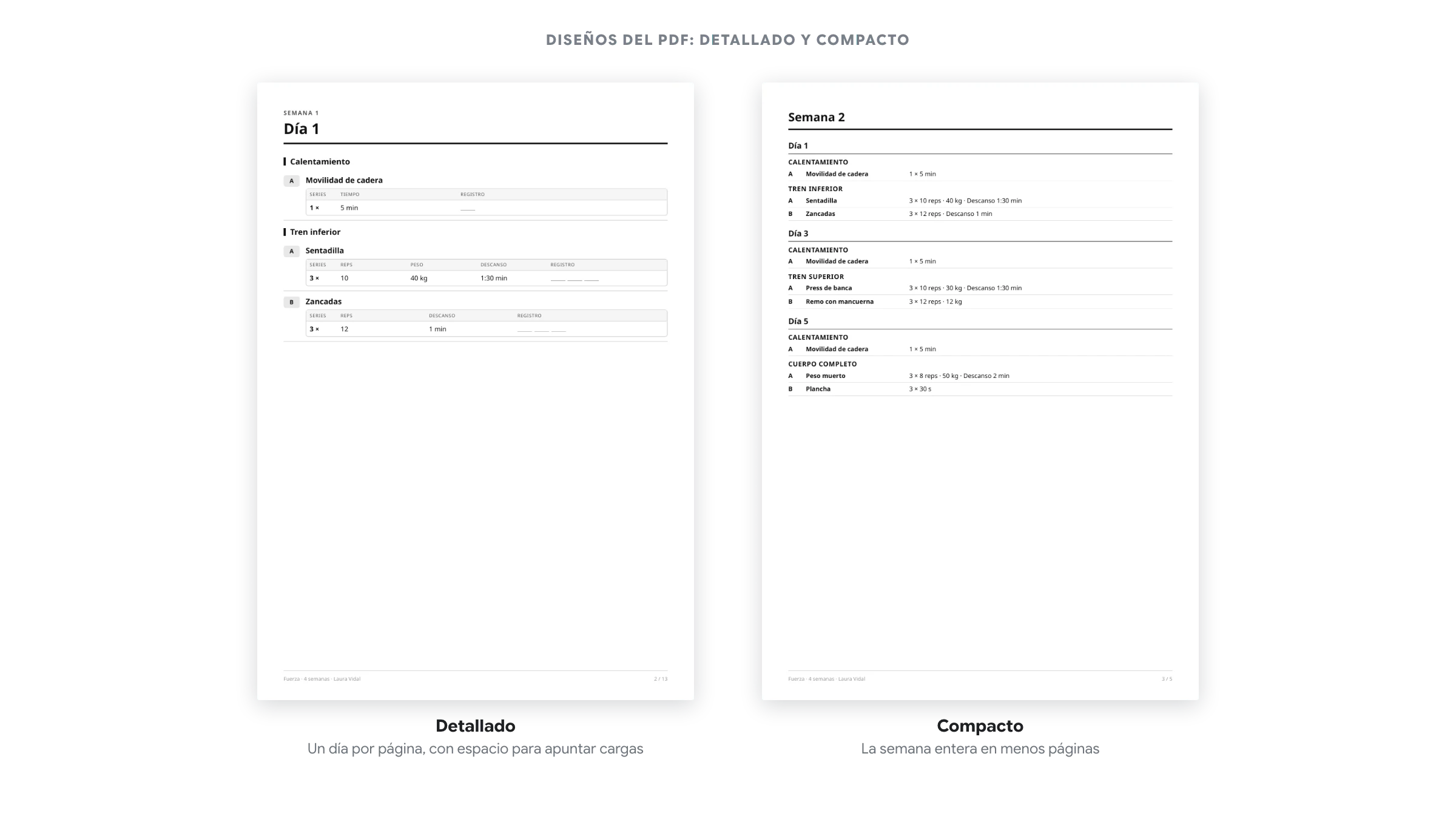
Los dos diseños empiezan con una portada con el nombre del programa o del cliente, el periodo, el número de semanas y sesiones, el entrenador y la descripción del programa, seguida de una Vista general en cuadrícula de semanas × días con el nombre de cada sesión y los días de descanso marcados. Los días sin entrenamiento no ocupan páginas: solo se ven en la vista general. Todo el PDF está en escala de grises, pensado para imprimirse en cualquier impresora. El pie de cada página muestra el título, el entrenador y el número de página.
El Excel empieza con una hoja Resumen (título, periodo, semanas, sesiones, entrenador, fecha de generación, descripción y la misma vista general de semanas × días), seguida de una hoja por semana. Cada hoja semanal tiene una fila de encabezados con #, Ejercicio, Series, Tipo de serie cuando hace falta, una columna por variable con su unidad en el encabezado (por ejemplo, «Peso (kg)»), Registro y Notas. Los días y los bloques aparecen como filas de color, las superseries y los circuitos como filas de etiqueta, y cada grupo de series idénticas ocupa una sola fila. Los números se guardan como números, así que puedes usarlos en fórmulas. Las hojas están preparadas para imprimirse en horizontal y repiten la fila de encabezados en cada página.
Dónde encontrar Exportar
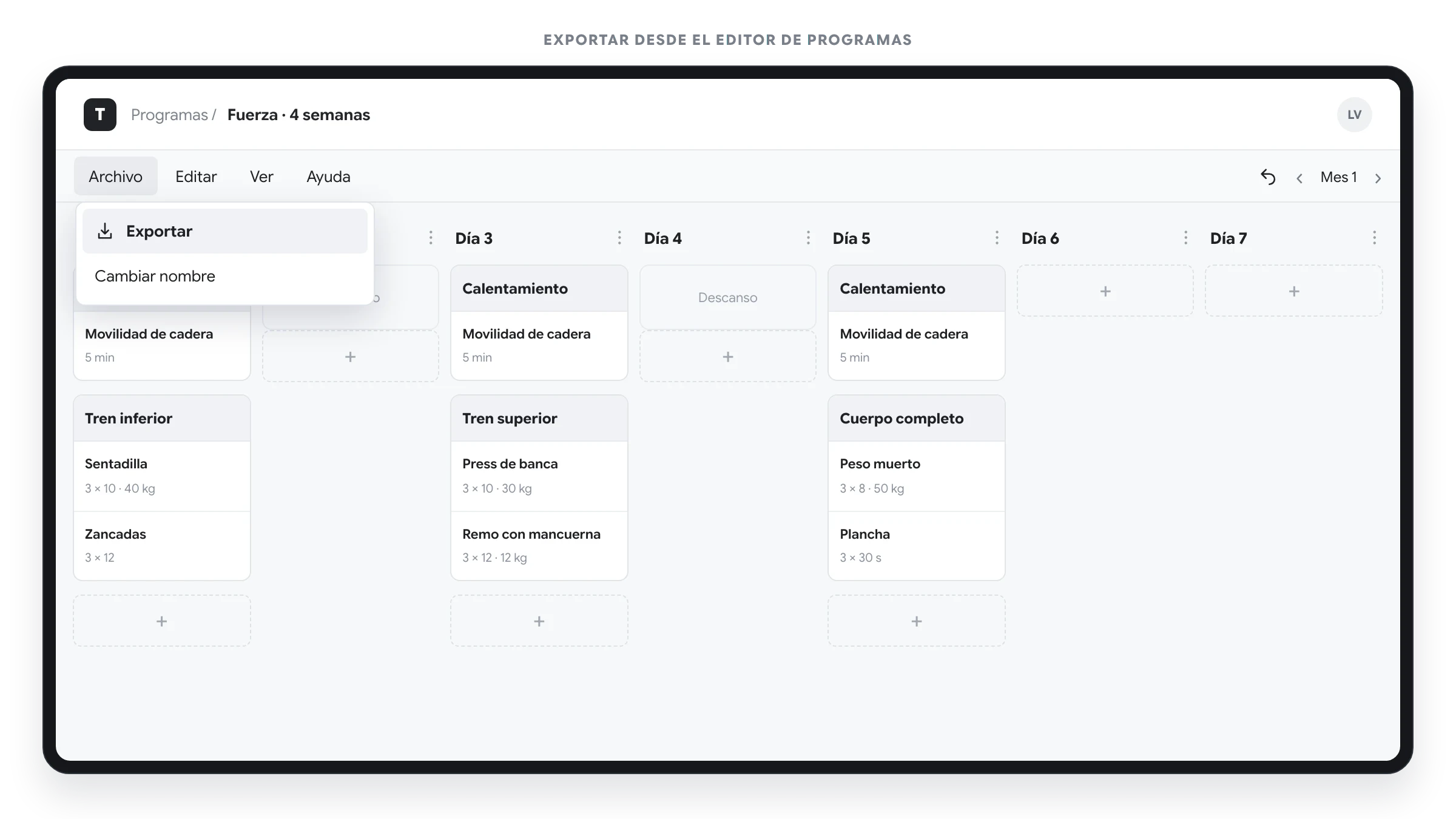
En Biblioteca → Programas, abre el menú de tres puntos del programa y pulsa Exportar. En el editor del programa, abre Archivo → Exportar.
Para un cliente, abre su Planificador y usa Exportar desde las opciones del plan. El acceso está disponible tanto en la vista semanal como en la mensual. En móvil, búscalo en el menú de opciones.
El diálogo de exportación
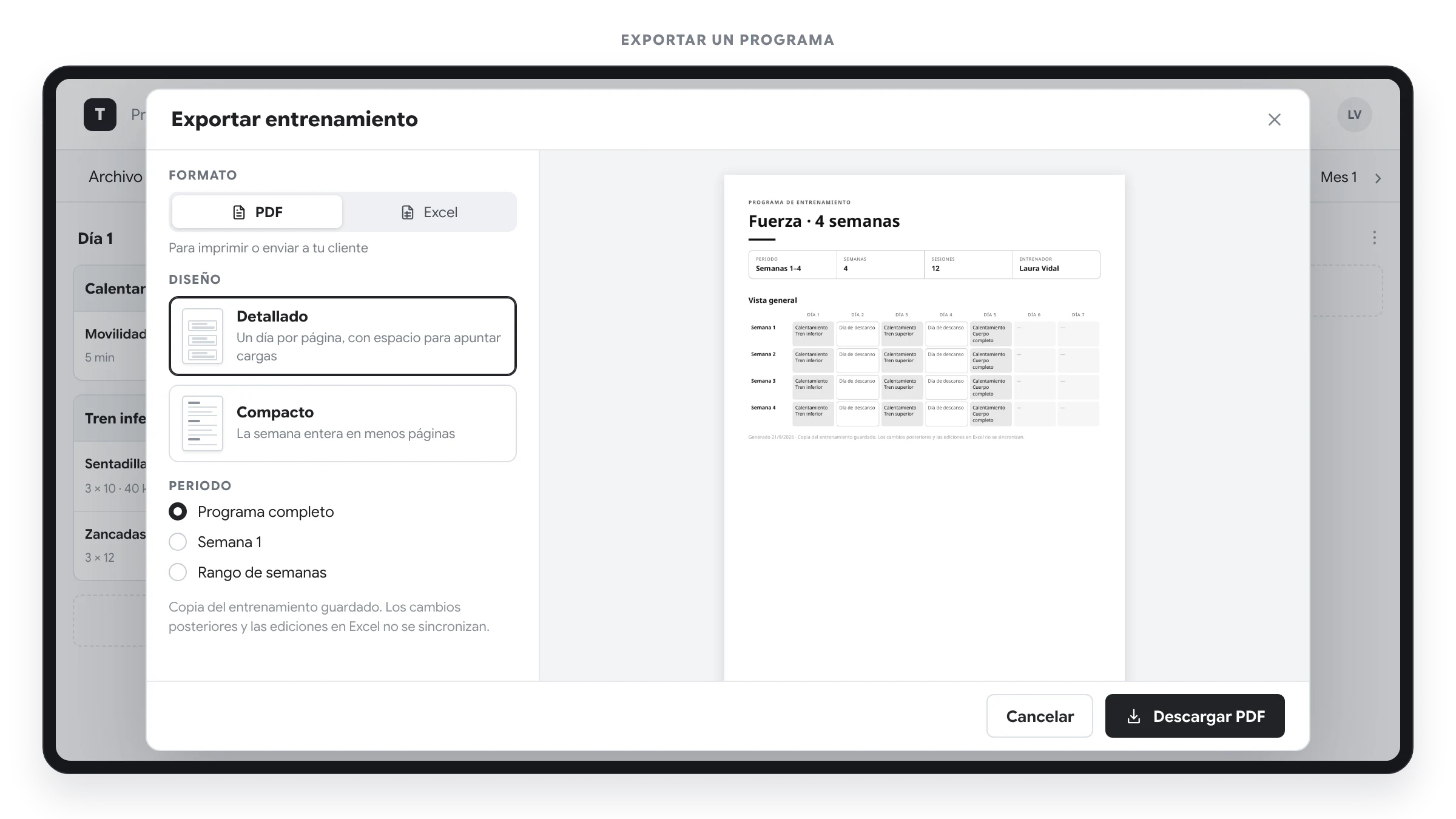
El diálogo Exportar entrenamiento tiene dos paneles: a la izquierda, las opciones (Formato, Diseño y Periodo, seguidas del aviso de que el archivo es una copia); a la derecha, la Vista previa del archivo. En móvil ocupa toda la pantalla y la vista previa aparece debajo de las opciones.
La vista previa se actualiza sola al cambiar el diseño o el periodo:
- PDF: muestra las páginas reales del PDF que vas a descargar (hasta 12). Si el archivo tiene más, se indica cuántas páginas más hay en el archivo.
- Excel: muestra las hojas como en una hoja de cálculo, con pestañas para Resumen y cada semana.
Si el periodo no tiene entrenamientos, la vista previa lo indica y el botón de descarga queda desactivado. Si no se puede preparar el archivo, aparece un botón Reintentar.
Exportar un programa de la biblioteca
- Abre Exportar en el programa que quieras descargar.
- En Formato, elige PDF o Excel.
- Si es un PDF, elige el diseño Detallado o Compacto.
- En Periodo, selecciona Programa completo, la semana actual o Rango de semanas.
- Revisa la vista previa y pulsa Descargar PDF o Descargar Excel. En la app móvil, el botón indica Compartir PDF o Compartir Excel.
El diálogo abre con PDF, Detallado y Programa completo seleccionados. El periodo se elige en una lista de opciones: Programa completo, Semana N (la semana actual, con su número) y Rango de semanas, que añade los campos Primera semana y Última semana. Desde la lista de programas, la semana actual es la semana 1; desde el editor semanal, la semana que estás viendo, y desde el editor mensual, la primera semana del mes seleccionado.
«Programa completo» llega hasta la última semana con contenido, aunque haya semanas vacías en medio. Completa esa semana con sus siete días: un día vacío se indica como sin planificación, no como descanso. Las semanas vacías posteriores al último contenido no se añaden.
El programa se organiza por semanas y días, sin asignarle fechas de un cliente. Si necesitas entregar una versión adaptada a una persona, exporta desde su planificador.
Exportar el plan de un cliente
- Entra en el Planificador del cliente y abre Exportar.
- En Formato, escoge PDF o Excel y, si es un PDF, el diseño Detallado o Compacto.
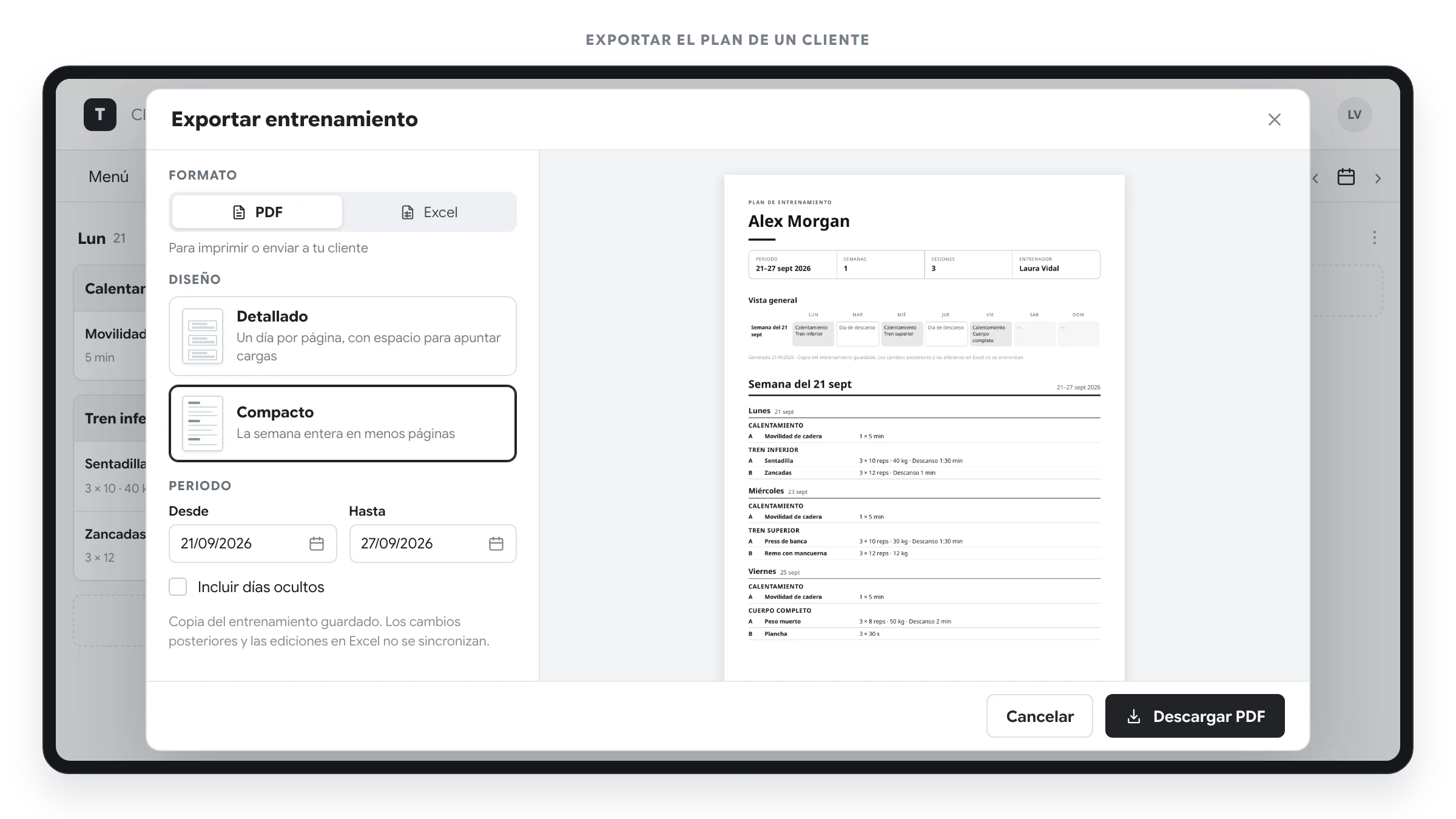
- Revisa las fechas Desde y Hasta del periodo que quieres entregar.
- Decide si necesitas Incluir días ocultos. Si vas a compartir el archivo con el cliente, revisa esta opción antes de continuar.
- Revisa la vista previa y pulsa Descargar PDF o Descargar Excel (Compartir PDF o Compartir Excel en la app móvil).
El periodo inicial es la semana que estás viendo o el mes seleccionado si abres la exportación desde la vista mensual. Puedes editar ambas fechas; no hay una opción de «todo el histórico del cliente».
Incluir días ocultos está desmarcado inicialmente: esos días se omiten del archivo. Si lo marcas, se incluyen y quedan identificados como ocultos. Se exportan todos los días del periodo elegido, incluidos los fines de semana, aunque el planificador muestre solo cinco días.
La exportación utiliza el contenido actual del plan del cliente, incluidas tus modificaciones. No vuelve a copiar el programa original de la biblioteca. Las fechas de inicio y fin forman parte del periodo exportado.
Qué contiene el archivo
La exportación recoge el entrenamiento prescrito, con su orden de días, bloques, ejercicios y series.
| Contenido | Cómo aparece |
|---|---|
| Ejercicios y series | Códigos de orden (A, B, C…) y prescripciones con sus variables, valores, rangos y unidades: repeticiones, carga, descanso, RIR/RPE, duración, distancia, tempo y otras variables configuradas. Las series idénticas consecutivas se agrupan en una línea, por ejemplo «4 × 8–10 reps · 80 kg · 2:30 min». |
| Columna Registro | Huecos en blanco para cada serie, para que el cliente anote las cargas reales en el gimnasio. En el PDF solo aparece en el diseño Detallado. |
| Circuitos y superseries | Numerados B1, B2… y mostrados juntos en una tabla, con el formato del circuito, las rondas y la duración cuando existan. |
| Alternativas del día | Aparecen bajo «Elige una de estas opciones» como Opción 1, Opción 2…; no se presentan como sesiones que deban hacerse todas. |
| Instrucciones y notas | Texto de los bloques, ejercicios y tareas. |
| Descanso y días sin entrenamiento | Se distingue un descanso planificado de un día sin planificación. En el PDF se muestran en la vista general; en el Excel aparecen como filas. Los días ocultos se identifican como tales. |
| Tareas, formularios, métricas, recordatorios y adjuntos | Referencias para consultarlos en la app. |
Las cargas relativas conservan el porcentaje de 1RM. Si hay una carga calculada disponible, se añade como referencia; si falta la marca necesaria, el archivo no inventa un peso. Un valor calculado corresponde a los datos disponibles al exportar, no a una reconstrucción de las marcas del pasado.
Los resultados que registra el cliente al entrenar no sustituyen las series prescritas. Este archivo no es un informe de cumplimiento ni de progreso.
Guardar y compartir
El archivo se crea y se guarda en un solo paso.
- En la web: pulsa Descargar PDF o Descargar Excel. Al empezar la descarga verás el aviso «Archivo descargado» y el diálogo se cierra. Busca el archivo en la lista de descargas del navegador o en la carpeta configurada.
- En la app para iOS o Android: pulsa Compartir PDF o Compartir Excel y elige una app o una opción de guardado en el menú de compartir del sistema. Las opciones disponibles dependen de tu dispositivo.
El botón se desactiva mientras se prepara la vista previa o el archivo, y cuando el periodo no tiene entrenamientos. Cancelar cierra el diálogo sin exportar. Si cierras el menú de compartir sin elegir un destino, no has compartido el archivo; vuelve a abrir Exportar para intentarlo de nuevo.
El archivo no se envía automáticamente al cliente. Tú eliges cómo guardarlo o con quién compartirlo.
Límites y dudas habituales
¿Incluye vídeos, imágenes y archivos adjuntos?
El documento recoge el contenido en texto. Los medios y las interacciones, como responder formularios o registrar resultados, se consultan en TrainerStudio.
¿Puedo volver a importar el Excel?
Este exportador no ofrece reimportación. Editar el archivo fuera de TrainerStudio no sincroniza los cambios con el programa ni con el plan del cliente.
¿Puedo exportar sin conexión?
Necesitas conexión para obtener los datos actuales y crear el archivo. Una vez guardado, puedes abrirlo con una aplicación compatible sin entrar en TrainerStudio.
¿Qué hago si no hay contenido o falla la exportación?
La vista previa te avisa si el periodo no tiene entrenamientos: revisa el periodo y si el contenido está en días ocultos. Si aparece un error, comprueba la conexión y pulsa Reintentar. Para planes largos, divide la exportación en periodos más pequeños.
¿Se incluyen cambios que todavía estoy editando?
Termina la edición y espera a que se guarden los cambios antes de exportar. Si modificas el entrenamiento después, vuelve a exportarlo para obtener una copia actualizada.
También te puede interesar
¿Cómo crear rutinas?
Guía completa sobre cómo usar el planificador de rutinas para crear y gestionar entrenamientos de tus clientes.
Cómo reutilizar sesiones y bloques con plantillas
Guarda una sesión completa o un bloque como plantilla y añádelo a cualquier día de un programa o del plan de un cliente. Así repites tus estructuras de entrenamiento sin montarlas desde cero.