
¿Cómo analizar vídeos con el tracker de pose?
Cuando un cliente adjunta un vídeo a un ejercicio para que revises su técnica, puedes abrirlo en el Tracker de pose. La herramienta analiza el vídeo en tu navegador y te permite:
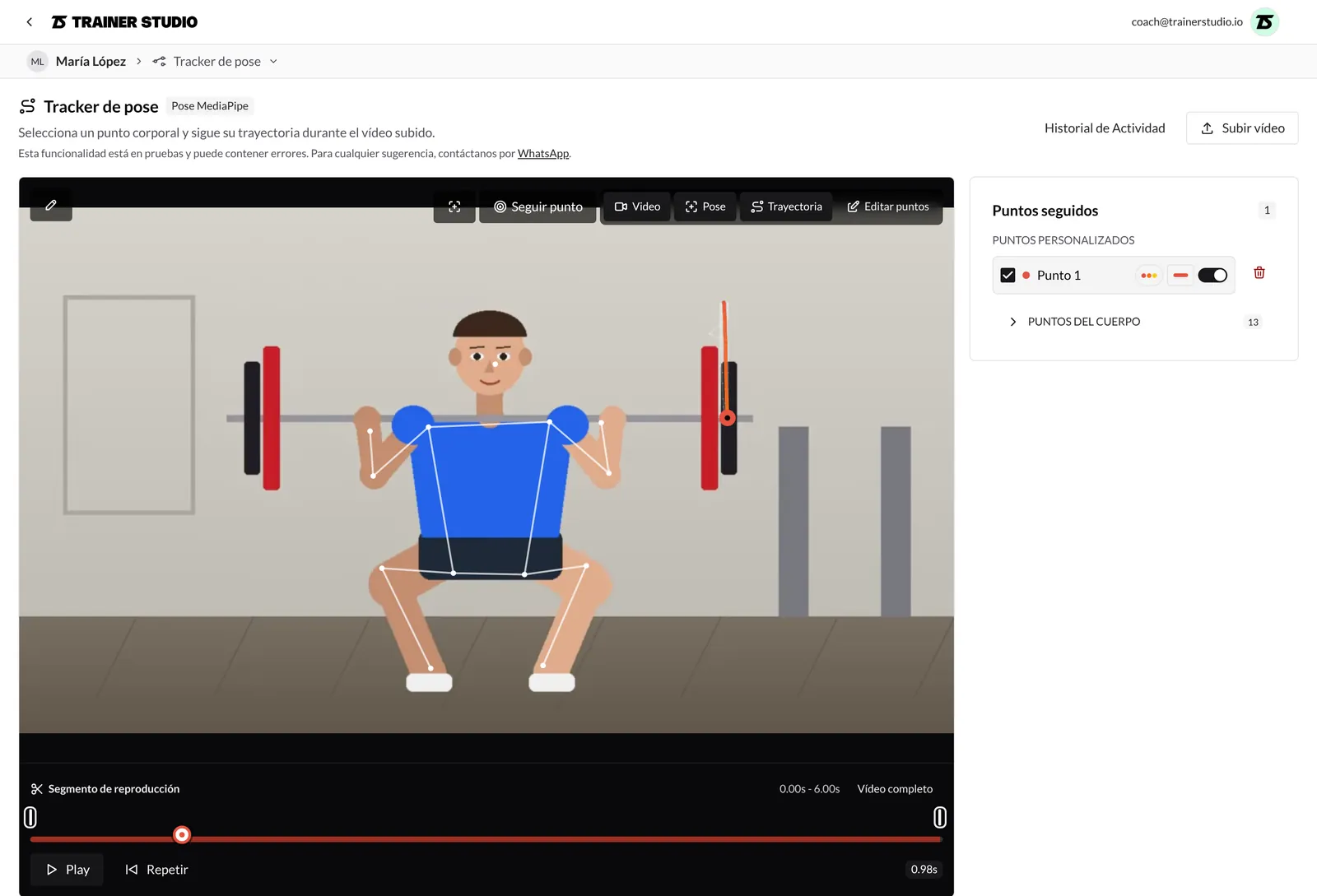
- Detectar la pose corporal: dibuja el esqueleto (hombros, codos, muñecas, caderas, rodillas, tobillos y nariz) en cada momento del vídeo.
- Seguir trayectorias: marca una articulación y verás el recorrido que hace durante la repetición.
- Seguir cualquier objeto: la barra, una mancuerna o cualquier punto que elijas, aunque no sea parte del cuerpo.
- Corregir y anotar: mover puntos fotograma a fotograma y dibujar líneas de referencia sobre el vídeo.
El tracker de pose está en pruebas y puede contener errores. Si tienes sugerencias, en la propia pantalla tienes un enlace para escribirnos por WhatsApp.
1. Abre un vídeo en el tracker
La forma habitual es desde el historial de actividad de tu cliente:
- Entra en la ficha del cliente y abre Historial de Actividad.
- Despliega el entrenamiento y busca el ejercicio con el vídeo en Adjuntos.
- Pulsa Seguir pose sobre el vídeo. El botón solo aparece en los vídeos, no en las fotos.
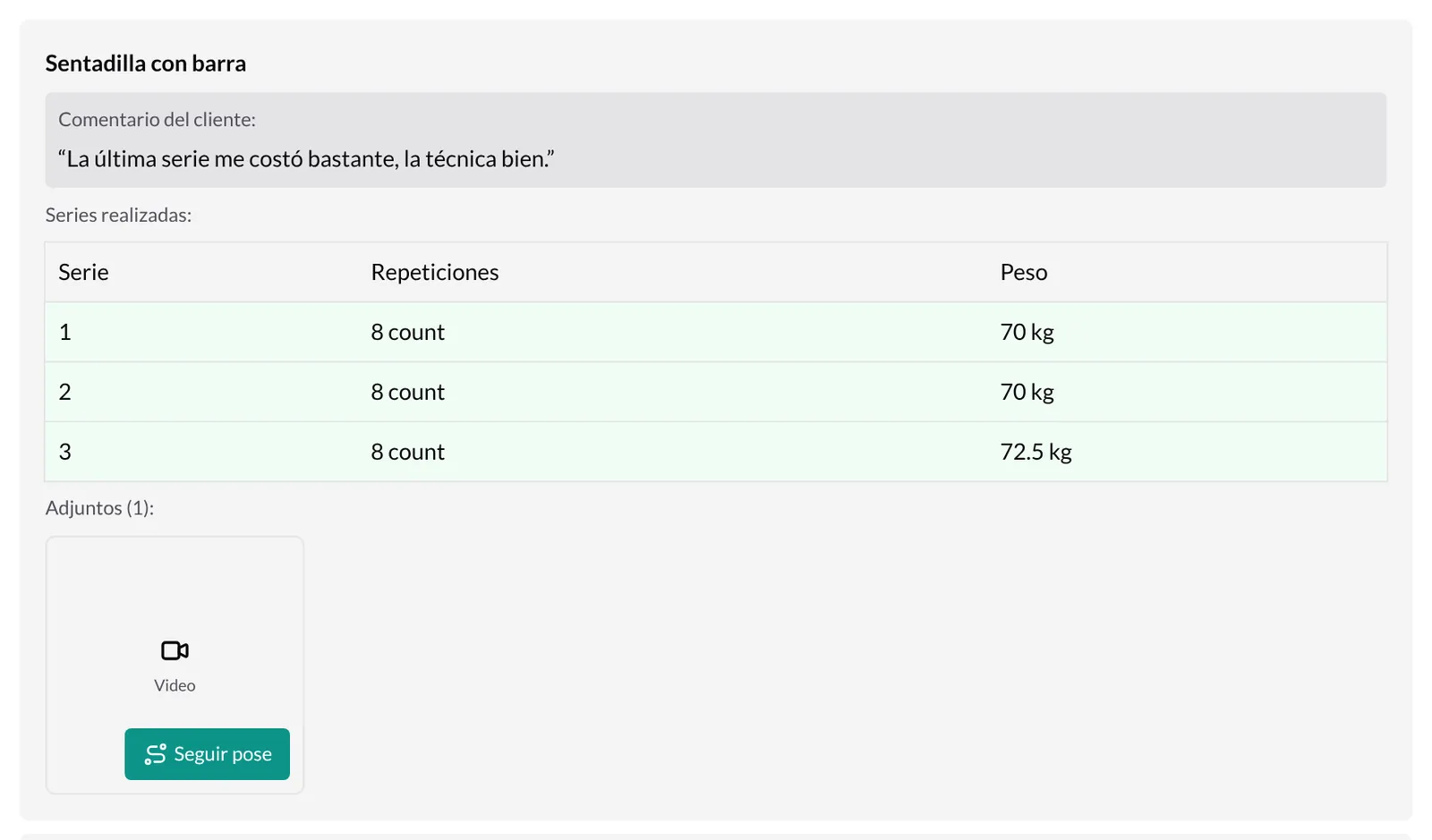
También puedes entrar en Tracker de pose desde el menú de secciones de la ficha del cliente y pulsar Subir vídeo (o Seleccionar vídeo) para analizar un vídeo de tu ordenador. Ese vídeo se abre solo en tu navegador: no se sube a TrainerStudio ni lo ve tu cliente.
Más sobre el historial y los adjuntos en ¿Cómo revisar la actividad y las notas de un cliente?.
2. Elige qué quieres analizar
Al abrir el vídeo verás su nombre y dos opciones:
- Detectar pose corporal (Detecta el esqueleto · Rápido (MediaPipe)): localiza las articulaciones del cuerpo en todo el vídeo. Es la opción para revisar rodillas, caderas, hombros…
- Seguir un punto arbitrario (Barra, mancuerna, cualquier objeto · Más lento): sigue el punto que tú marques, por ejemplo el extremo de la barra. La primera vez tarda algo más porque descarga los componentes que necesita.
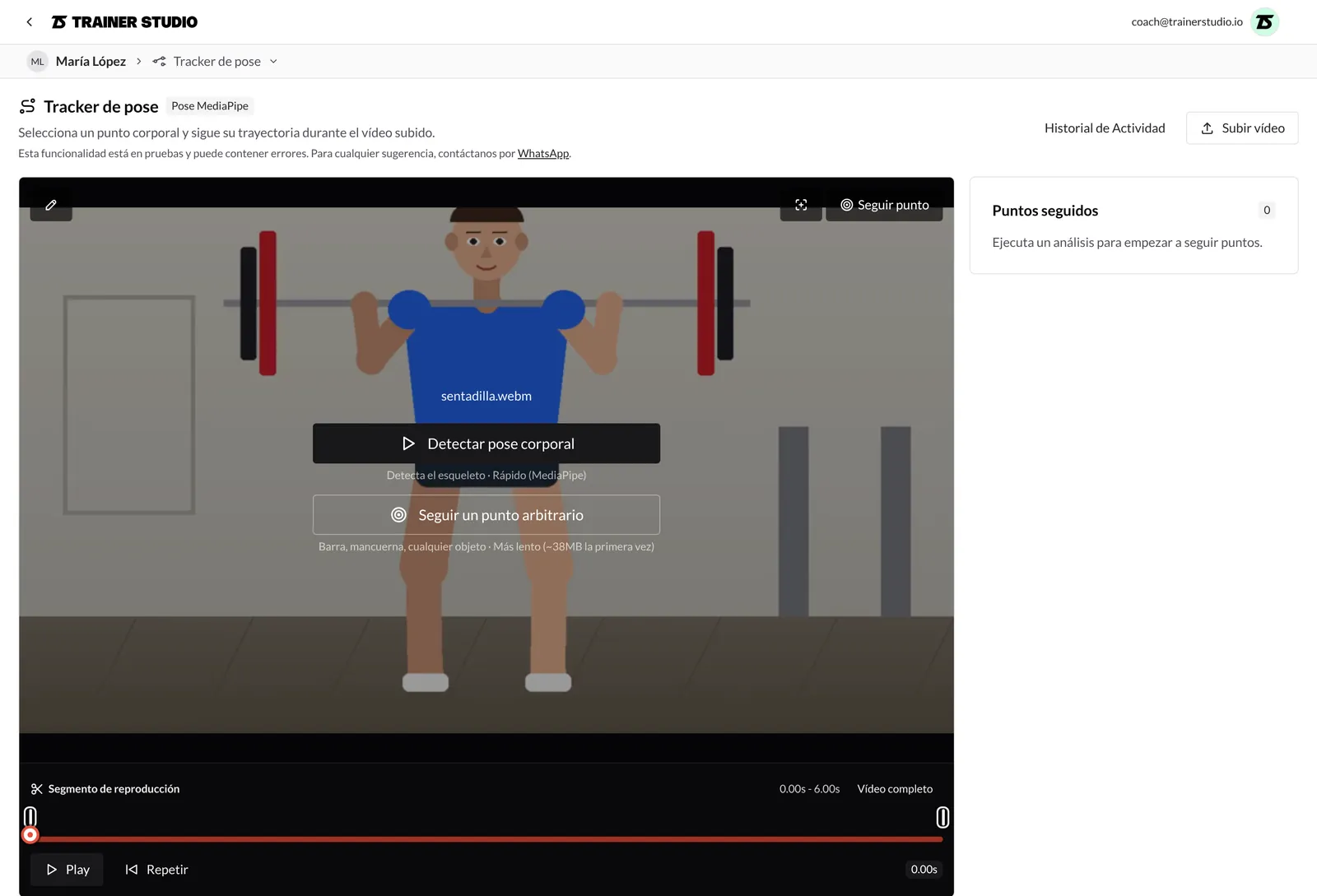
Puedes usar las dos sobre el mismo vídeo, en el orden que quieras.
Analiza solo un tramo del vídeo
Debajo del vídeo está el Segmento de reproducción. Arrastra los dos tiradores de los extremos para quedarte con la parte que te interesa (por ejemplo, una sola repetición): el análisis y la reproducción se limitan a ese tramo. Vídeo completo vuelve a seleccionar todo el vídeo. Cada análisis cubre como máximo 60 segundos, así que en vídeos largos conviene acotar el tramo.
3. Detecta la pose y sigue articulaciones
Pulsa Detectar pose corporal. En el panel de la derecha verás el progreso (Muestreando frames de pose) con su porcentaje y un botón Cancelar. Al terminar, el esqueleto aparece dibujado sobre el vídeo.
Para seguir una articulación:
- En el panel Puntos seguidos, despliega Puntos del cuerpo y marca las que te interesen (por ejemplo, Rodilla izquierda o Muñeca derecha). También puedes hacer clic directamente sobre la articulación en el vídeo, con el vídeo en pausa.
- Pulsa Play o arrastra el cursor de la barra de tiempo. Sobre el vídeo verás la trayectoria de cada punto: una línea fina con el recorrido completo y una línea más gruesa con lo recorrido hasta el momento actual.
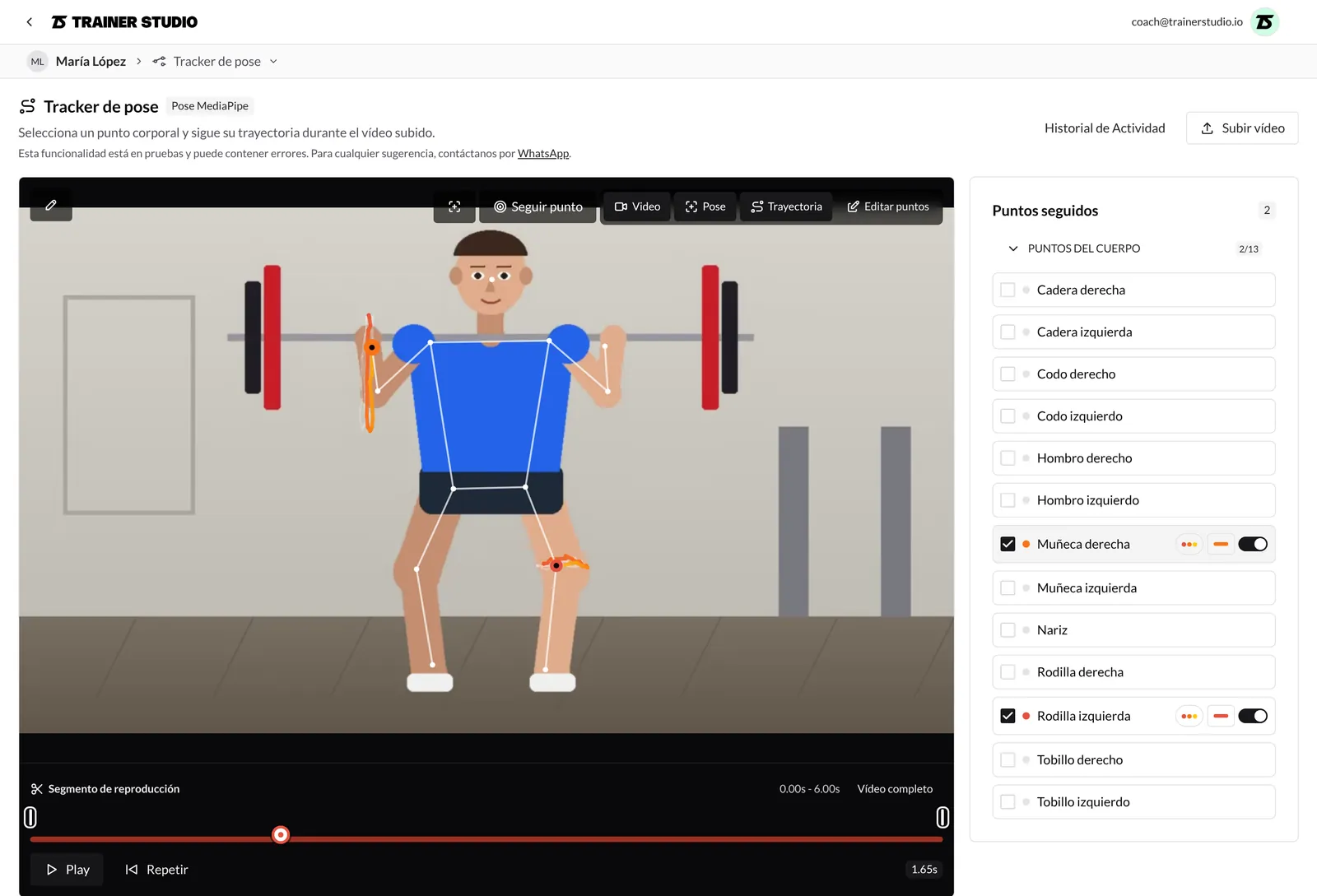
Cada punto marcado tiene tres controles a la derecha:
- Paleta: los colores de su trayectoria (Arcoiris, Cálida o Fría).
- Grosor de línea: de 1 a 8 px.
- Gradiente temporal: si está activado, el color de la trayectoria cambia a lo largo del tiempo, lo que ayuda a ver en qué momento de la repetición pasa por cada sitio; si lo desactivas, la línea es de un solo color.
4. Ajusta y repite el análisis
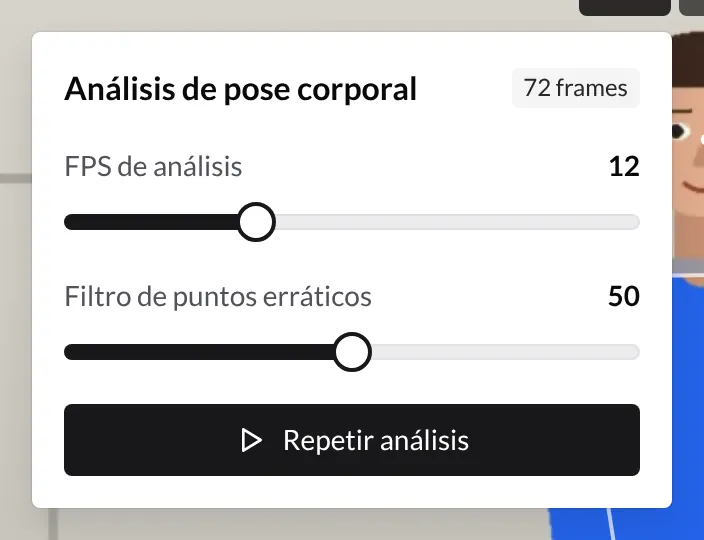
El botón con la mira, arriba a la derecha del vídeo, abre Análisis de pose corporal:
- La etiqueta indica cuántos frames se analizan (o se analizaron) y, si hay, cuántos saltos se han filtrado.
- FPS de análisis (de 6 a 24; por defecto 12): cuántos fotogramas por segundo se analizan. Más FPS dan trayectorias más detalladas, pero el análisis tarda más.
- Filtro de puntos erráticos (de 0 a 100; por defecto 50): descarta los puntos que saltan de forma brusca de un fotograma a otro. Con valores bajos filtra más; con valores altos es más permisivo. El cambio se aplica al momento sobre las trayectorias.
- Ejecutar análisis / Repetir análisis: vuelve a analizar el vídeo, por ejemplo después de cambiar los FPS o el tramo seleccionado.
5. Sigue la barra o cualquier objeto
Para ver el recorrido de la barra, una mancuerna o cualquier otro punto:
- Pausa el vídeo en un fotograma en el que el objeto se vea bien.
- Pulsa Seguir punto (arriba a la derecha del vídeo) o Seguir un punto arbitrario. Aparece el aviso Haz clic en la barra, mancuerna o cualquier objeto que quieras seguir.
- Haz clic sobre el objeto. Elige una zona con bordes bien definidos, como el extremo de la barra o el borde de un disco.
- Espera a que termine: el botón muestra el porcentaje y en el panel verás Siguiendo punto personalizado (la primera vez, antes, se cargan los componentes necesarios). Puedes Cancelar en cualquier momento.
El punto aparece en Puntos personalizados como «Punto 1», «Punto 2»…, con los mismos controles de paleta, grosor y gradiente que las articulaciones. El icono de la papelera lo elimina. Puedes añadir varios puntos.
6. Muestra u oculta capas y corrige puntos
Cuando ya hay un análisis, arriba a la derecha del vídeo aparecen estos botones:
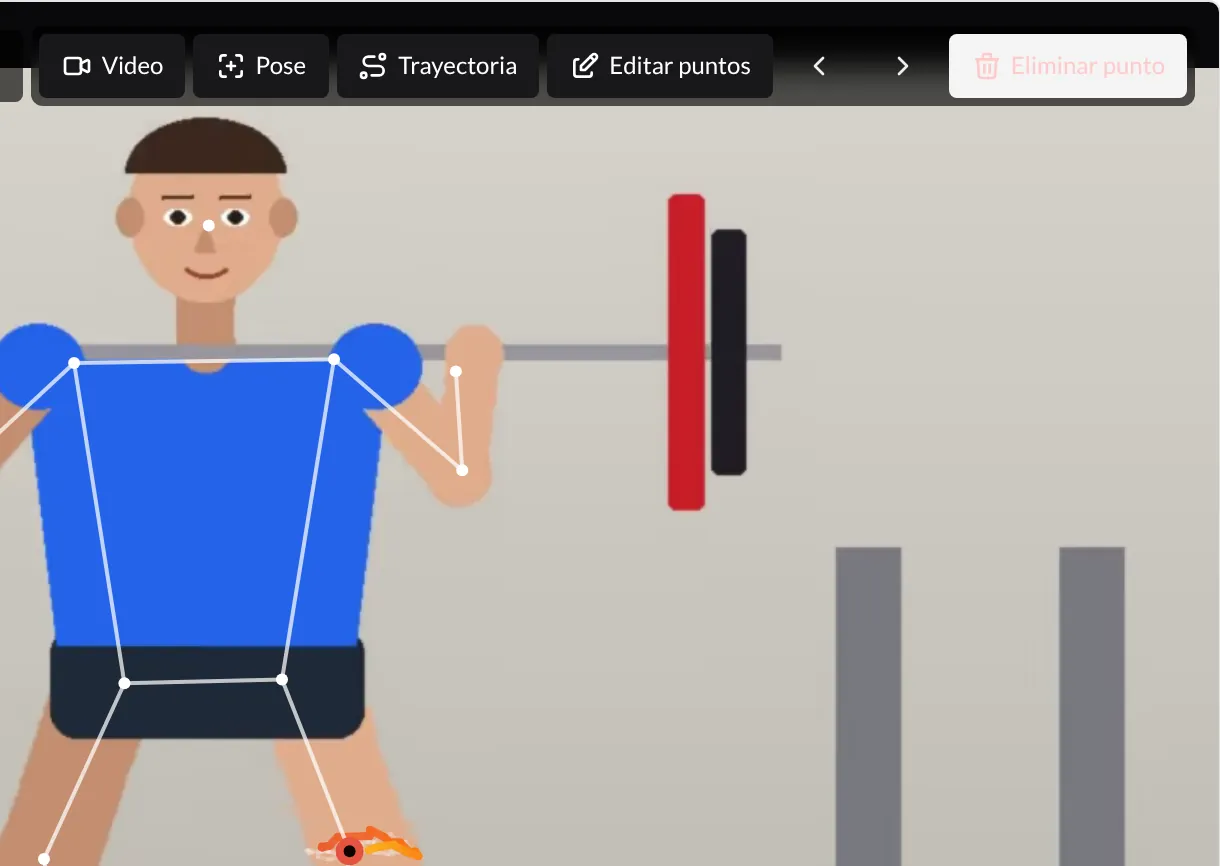
- Video, Pose y Trayectoria muestran u ocultan el vídeo, el esqueleto y las trayectorias. Por ejemplo, oculta el vídeo para ver solo las líneas sobre fondo negro.
- Editar puntos activa la corrección manual: arrastra cualquier punto sobre el vídeo para colocarlo donde debería estar en ese fotograma. En este modo aparecen además:
- Las flechas ‹ y › (Fotograma anterior y Fotograma siguiente), para avanzar fotograma a fotograma por los fotogramas analizados de la pose.
- Eliminar punto, que quita la articulación seleccionada en el fotograma actual (útil cuando la detección se equivoca en un fotograma concreto).
Mientras el vídeo se reproduce no se pueden editar puntos ni dibujar: pausa primero.
7. Dibuja sobre el vídeo
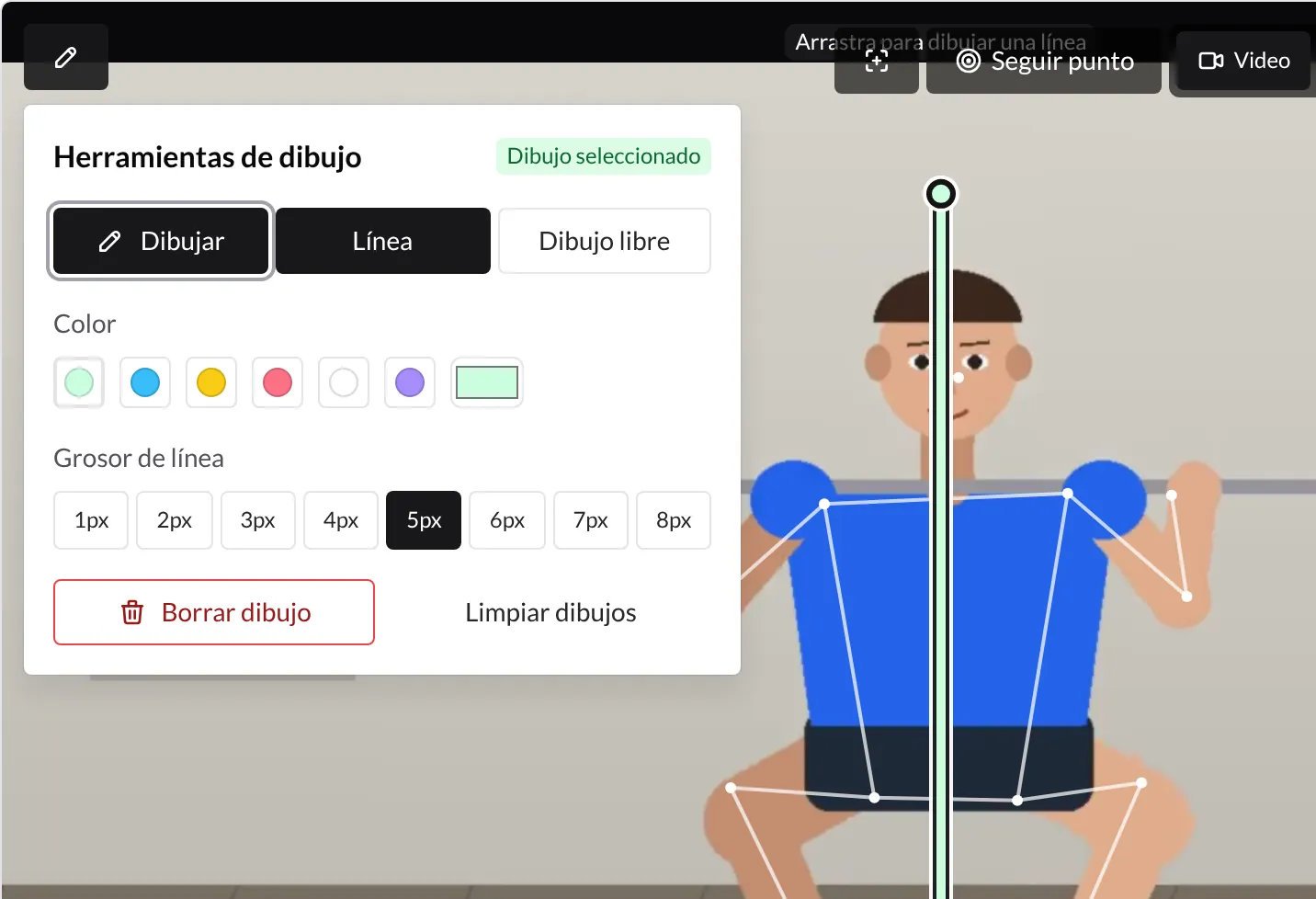
El botón del lápiz, arriba a la izquierda del vídeo, abre Herramientas de dibujo:
- Dibujar activa o desactiva el modo dibujo.
- Línea traza líneas rectas (por ejemplo, una vertical de referencia) y Dibujo libre, trazos a mano alzada.
- Color y Grosor de línea (de 1 a 8 px) se aplican a los nuevos dibujos y al dibujo seleccionado.
- Borrar dibujo elimina el dibujo seleccionado y Limpiar dibujos, todos.
Con el modo dibujo activo, arrastra sobre el vídeo para dibujar. Haz clic sobre un dibujo para seleccionarlo y arrástralo para moverlo. Los dibujos se quedan fijos mientras el vídeo avanza, así que sirven como referencia durante toda la repetición.
Lo que conviene saber
- No se guarda nada. El análisis, los puntos y los dibujos desaparecen al salir de la página o abrir otro vídeo. Si quieres compartir el resultado con tu cliente, haz una captura de pantalla y envíasela, por ejemplo por el chat.
- Tu cliente no ve el tracker. Es una herramienta solo para ti; el vídeo original sigue adjunto al ejercicio como siempre.
- Mejor con buenos vídeos. La detección funciona mejor con una sola persona en el plano, el cuerpo entero visible, la cámara fija y buena luz.
- Todo ocurre en tu navegador. Los vídeos largos o con muchos FPS de análisis tardan más; acota el tramo para ir más rápido.
Guías relacionadas
¿Cómo revisar la actividad y las notas de un cliente?
Usa el historial de actividad para ver de un vistazo los entrenamientos, métricas, fotos y formularios de un cliente, y guarda notas privadas que solo ves tú.
¿Cómo se calcula el % de cumplimiento?
El cumplimiento mide cuánto de lo que programas hace realmente cada cliente. Es tu alarma de retención — cuando baja, ese cliente tiene más papeletas de darse de baja. Qué significa, cómo se calcula y cómo actuar cuando cae.