
¿Cómo crear rutinas?
El planificador de rutinas es una herramienta poderosa que te permite crear entrenamientos personalizados para tus clientes. Con él puedes organizar ejercicios, definir series, repeticiones y cargas, y estructurar entrenamientos de forma visual e intuitiva.
Qué es el planificador
El planificador te permite crear rutinas de entrenamiento estructuradas por días y semanas. Cada rutina puede contener diferentes tipos de bloques y elementos que puedes organizar y personalizar según las necesidades de tu cliente.
Tipos de bloques
El planificador incluye diferentes tipos de bloques que puedes usar para estructurar los entrenamientos:
Bloques de ejercicios
Contienen ejercicios específicos con sus series, repeticiones y cargas. Puedes añadir múltiples ejercicios dentro de un bloque.
Bloques de texto
Permiten añadir instrucciones, notas o descripciones que el cliente verá en su aplicación.
Bloques de descanso
Indican períodos de descanso entre ejercicios o series.
Elementos del planificador
Ejercicios
Cada ejercicio puede tener:
- Series: Número de series a realizar
- Repeticiones: Número de repeticiones por serie
- Carga: Peso o resistencia a usar
- Tiempo: Duración del ejercicio (si aplica)
- Distancia: Distancia a recorrer (para ejercicios cardiovasculares)
- Ritmo: Ritmo o velocidad objetivo
Estas son solo algunas de las variables disponibles. La guía Cómo pautar ejercicios explica cómo usarlas en el editor de series, y Variables de entrenamiento las describe todas, con ejemplos de fuerza y de resistencia.
Reordenamiento
Todos los elementos del planificador se pueden reordenar:
- Arrastra y suelta bloques para cambiar su orden
- Reorganiza ejercicios dentro de un bloque
- Mueve elementos entre diferentes días o semanas
Cómo crear una rutina
- Selecciona el día de la semana donde quieres añadir el entrenamiento
- Añade un bloque haciendo clic en el botón correspondiente
- Añade ejercicios al bloque desde tu biblioteca
- Configura las series y repeticiones para cada ejercicio
- Ajusta la carga según el nivel del cliente
- Reordena los elementos arrastrándolos si es necesario
Personalización avanzada
Copiar elementos
Puedes copiar bloques completos o ejercicios individuales para reutilizarlos en otros días o semanas.
Duplicar semanas
Si tienes una semana completa configurada, puedes duplicarla para mantener la misma estructura en semanas futuras.
Plantillas
Guarda rutinas como plantillas para reutilizarlas con otros clientes o en el futuro.
Barra del editor y atajos de teclado
En el ordenador, el plan de un cliente y el editor de programas comparten la misma barra superior:
- Menús. Plan (o Programa), Copiar y pegar, Añadir, Semanas, Ver y Ayuda. Si una opción está en gris, pasa el ratón por encima para ver por qué.
- Día seleccionado. Pegar y el menú Añadir actúan sobre el último día en el que hiciste clic, que queda marcado en azul.
- ¿Qué quieres hacer? El buscador del centro de la barra (Ctrl/⌘ + K) encuentra cualquier acción escribiendo su nombre, también para saltar a una semana concreta. Algunas opciones tienen un enlace Saber más a su guía.
- Navegación. A la derecha están Deshacer, Rehacer, Copiar esta semana y las flechas para cambiar de semana (o de mes en la vista mensual). Al pulsar el texto entre las flechas eliges una fecha (o una semana, en los programas).
Ayuda → Atajos de teclado (Ctrl/⌘ + /) muestra la lista completa. Los principales:
| Atajo | Acción |
|---|---|
| Ctrl/⌘ + K | ¿Qué quieres hacer? |
| Ctrl/⌘ + Z / Ctrl/⌘ + Mayús + Z | Deshacer / Rehacer |
| Ctrl/⌘ + C | Copiar este día |
| Ctrl/⌘ + Mayús + C | Copiar esta semana |
| Ctrl/⌘ + V | Pegar en el día seleccionado |
| Esc | Desmarcar lo copiado |
| Supr o ⌫ | Borrar días copiados |
| B | Añadir un bloque de ejercicios al día seleccionado |
| G | Ir a una fecha (o a una semana, en los programas) |
| T | Ir a hoy (solo en el plan de un cliente) |
| M | Ver el mes entero |
| Ctrl/⌘ + P | Descargar en PDF |
Los atajos no funcionan mientras escribes en un campo, así que copiar, pegar y deshacer dentro de una serie siguen funcionando como siempre. Si tienes texto seleccionado, Ctrl/⌘ + C copia el texto y no el día.
En el móvil no hay barra de menús: las opciones del plan están en el menú ⋮ de la cabecera.
Consejos de uso
- Empieza con bloques simples y añade complejidad gradualmente
- Usa bloques de texto para dar contexto o instrucciones importantes
- Reordena los ejercicios según la lógica del entrenamiento (calentamiento, trabajo principal, vuelta a la calma)
- Revisa la vista del cliente para asegurarte de que todo se ve correctamente
Ocultar días al cliente
Puedes dejar preparadas semanas futuras sin que tu cliente las vea todavía. Un día oculto sigue en tu planificador con todo su contenido, pero en la app del cliente aparece vacío, como si aún no tuviera nada asignado. Funciona en el plan de cada cliente (no en los programas de la biblioteca).
Ocultar un día
En el plan del cliente, abre el menú ⋮ del día y elige Ocultar día.
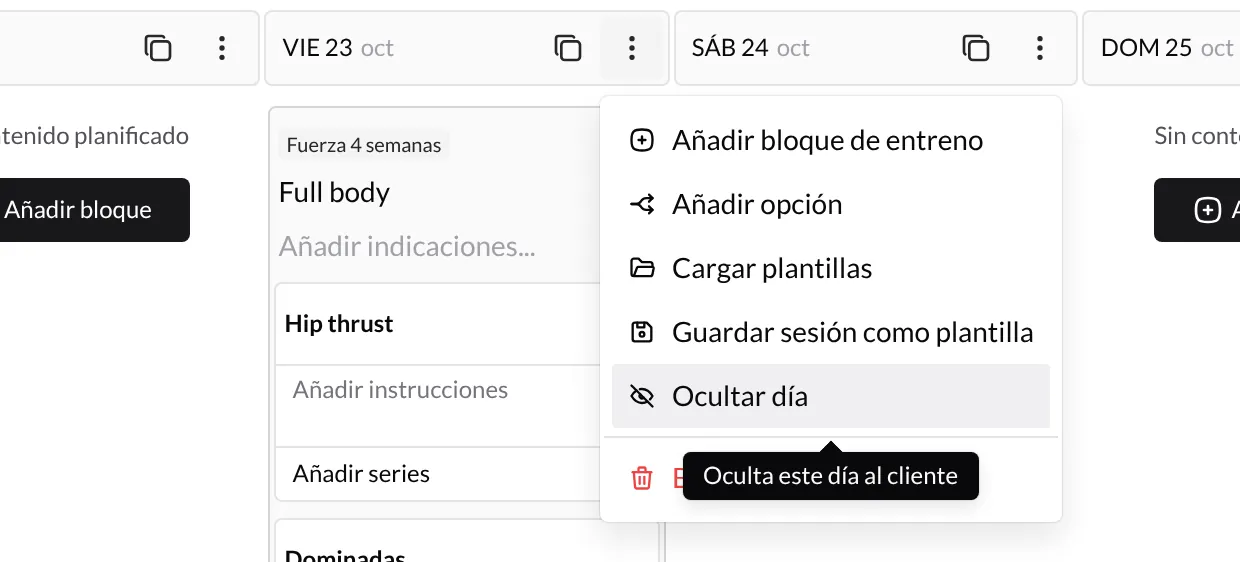
El encabezado del día se pone naranja y muestra la etiqueta Oculto. Si pasas el ratón por encima, te recuerda que el cliente no verá nada programado ese día hasta que lo vuelvas a mostrar.
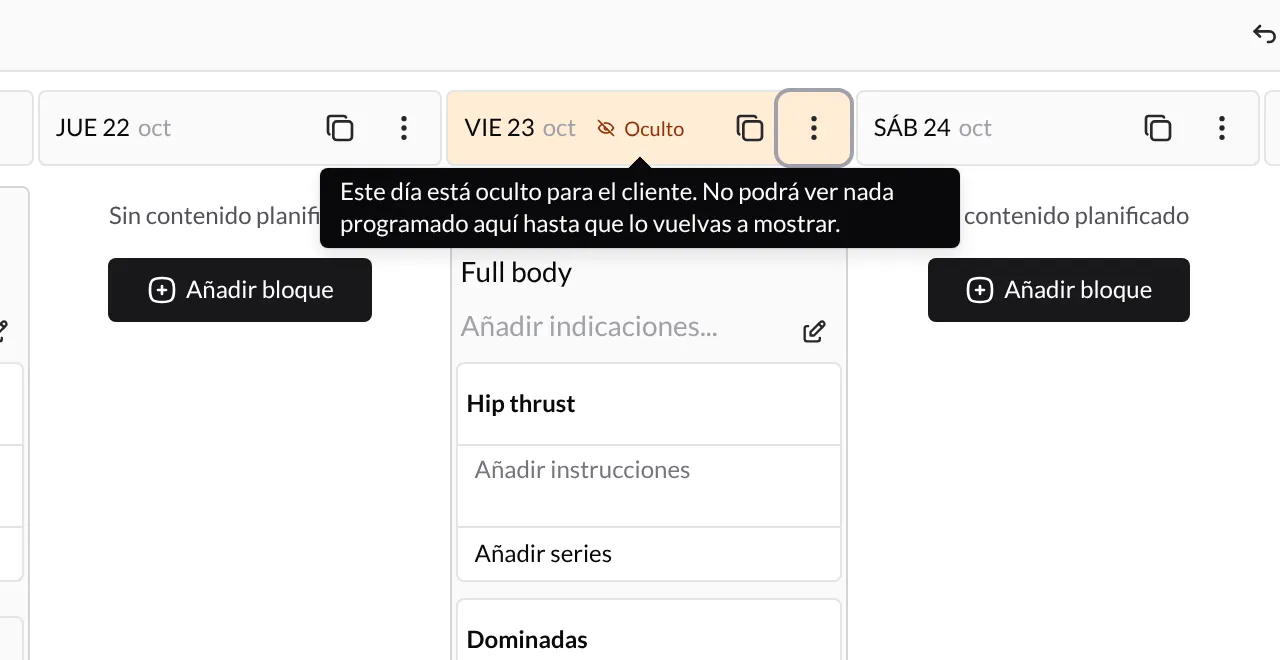
Para publicarlo, vuelve al menú ⋮ del día y elige Mostrar día. El cliente lo verá en su app al momento.
Ocultar o mostrar varios días a la vez
- Marca los días con el botón de copiar de cada encabezado (Seleccionar día). En el ordenador, para marcar la semana visible entera, usa Copiar y pegar → Copiar esta semana.
- Abre Copiar y pegar y elige Ocultar días al cliente (o Mostrar días al cliente para publicarlos).
En el móvil, abre el menú ⋮ de la cabecera: Seleccionar semana marca la semana visible y Ocultar días seleccionados o Mostrar días seleccionados cambian su visibilidad.
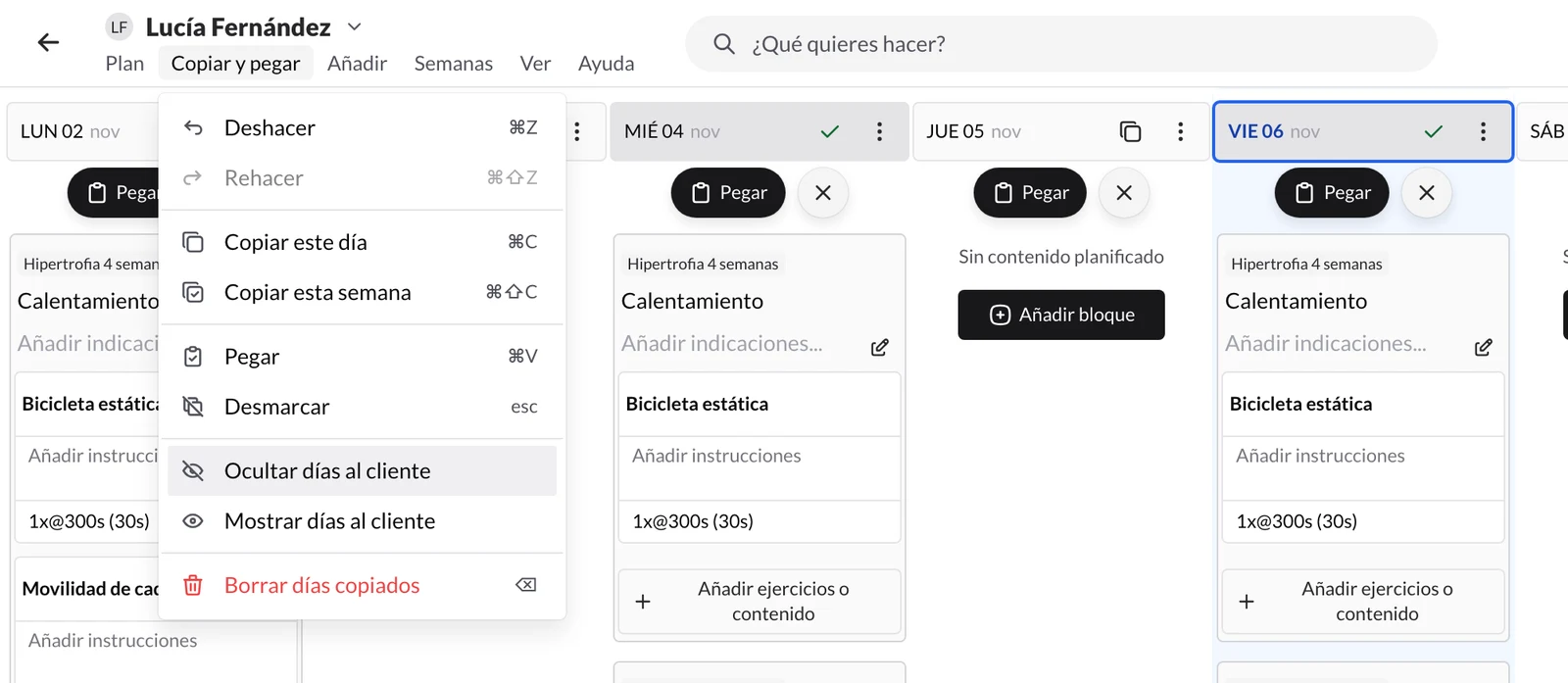
Ten en cuenta que:
- Se oculta la fecha, no el entrenamiento. Lo que añadas o pegues después en un día oculto también queda oculto hasta que lo muestres.
- Puedes seguir editando un día oculto con normalidad.
- Al exportar el plan, los días ocultos se omiten salvo que marques Incluir días ocultos.
Exportar el entrenamiento
Puedes descargar un programa de tu biblioteca o el plan de un cliente en PDF o Excel. Consulta la guía para elegir el formato, el periodo y el contenido que quieres compartir.
Exportar entrenamientos a PDF y Excel
Recursos adicionales
- Curso básico · Sigue su progreso - Descubre todas las secciones disponibles
- Cómo crear clientes - Guía para añadir nuevos clientes
- Crear clientes - Añade clientes a tu cuenta
- ¿Cómo crear y asignar programas? - Crea programas reutilizables y asígnalos a uno o varios clientes
¿Cómo personalizar tu app?
Configura el nombre, icono, logo y colores de tu app para que tus clientes vean tu marca, no la de TrainerStudio.
Cómo pautar ejercicios con series y variables de entrenamiento
Al añadir un ejercicio a un cliente decides sus series y qué se mide en cada una. Aprende a usar el editor de series para pautar fuerza con repeticiones y peso, o resistencia con minutos, distancia y ritmo.