
¿Cómo solicitar la firma de un documento?
TrainerStudio te permite solicitar la firma de documentos como un consentimiento informado, una autorización o la recepción de información de privacidad sin salir de la ficha del cliente.
Cada solicitud conserva la versión exacta del PDF presentada al cliente. Una vez firmado, tanto tú como el cliente podéis descargar una copia con la firma y los datos de la aceptación.
Antes de empezar
Para solicitar una firma:
- el documento debe ser un PDF subido a TrainerStudio;
- el cliente debe tener acceso al archivo;
- debes poder gestionar a ese cliente;
- no puede existir otra solicitud pendiente para el mismo PDF y cliente.
No puedes solicitar la firma de imágenes, vídeos, enlaces ni PDFs alojados en una web externa.
Solicitar la firma
- Ve a Clientes y abre la ficha de la persona.
- Entra en Archivos compartidos.
- Abre el menú Acciones del PDF que quieres enviar.
- Pulsa Solicitar firma.
El mismo menú agrupa las opciones habituales del archivo —como abrir, descargar, editar o renombrar y borrar o dejar de compartir— junto con las opciones de firma disponibles en cada momento.
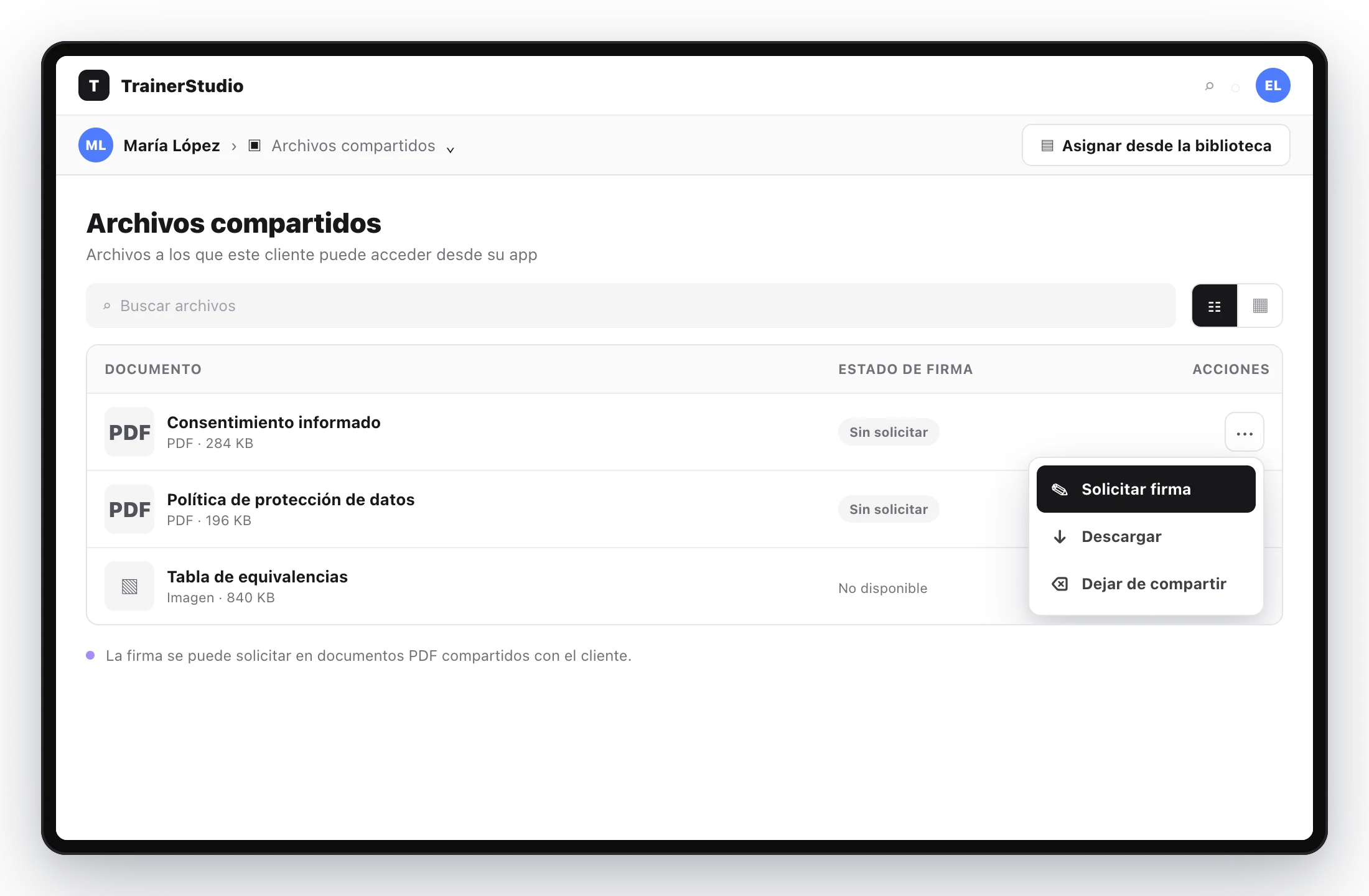
La opción aparece en los PDFs compatibles dentro de los archivos del cliente.
Antes de enviar nada, TrainerStudio te mostrará:
- el nombre del cliente;
- el PDF que se va a conservar y presentar;
- el aviso de trazabilidad y la confirmación de la solicitud;
- una confirmación final.
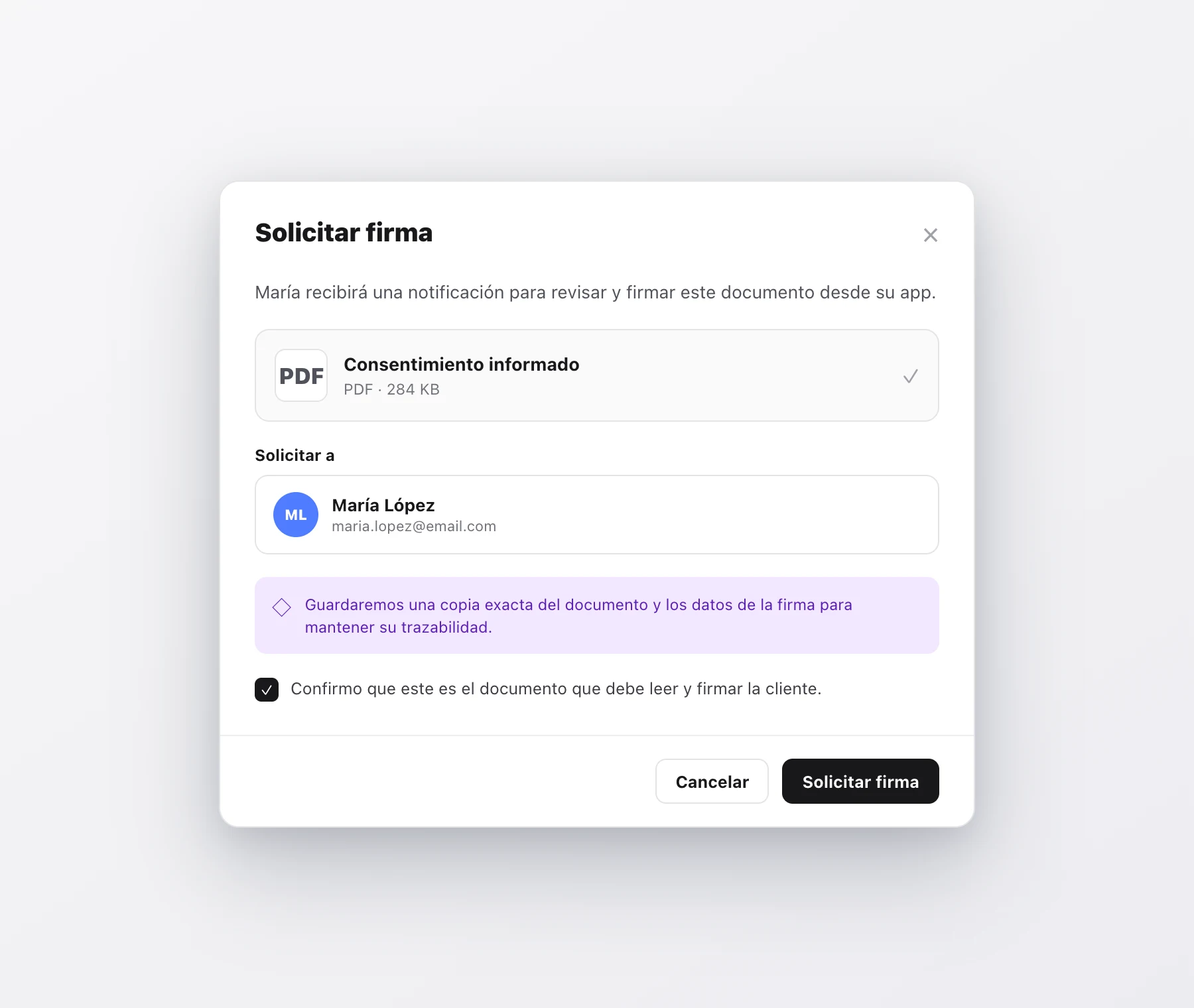
Revisa el destinatario, el documento y el texto antes de crear la solicitud.
Al confirmar, TrainerStudio guarda una copia de esa versión del PDF y crea la solicitud. Si el cliente tiene las notificaciones activadas, también recibe un aviso en sus dispositivos.
Qué verá el cliente
Las solicitudes que necesitan una acción aparecen primero en su sección Academia, dentro de Pendientes de firma.
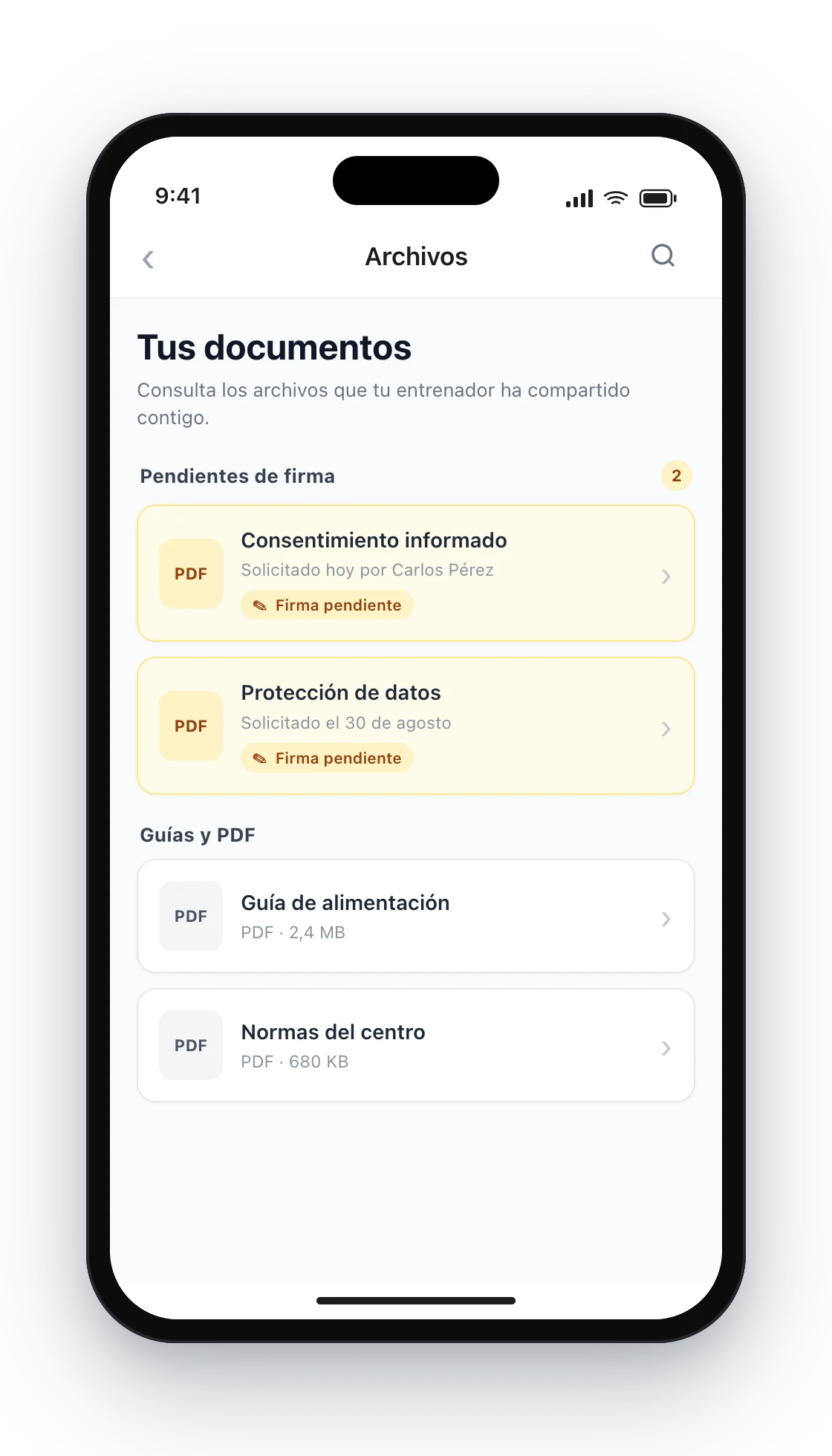
Las solicitudes pendientes permanecen visibles aunque el cliente no reciba la notificación push.
Al abrir el documento, el cliente puede:
- consultar el PDF;
- escribir o corregir su Nombre completo, precargado con el de su cuenta;
- leer el texto de aceptación y marcar la casilla;
- dibujar su firma con el dedo, ratón o puntero;
- pulsar Firmar documento y confirmar en Confirmar firma.
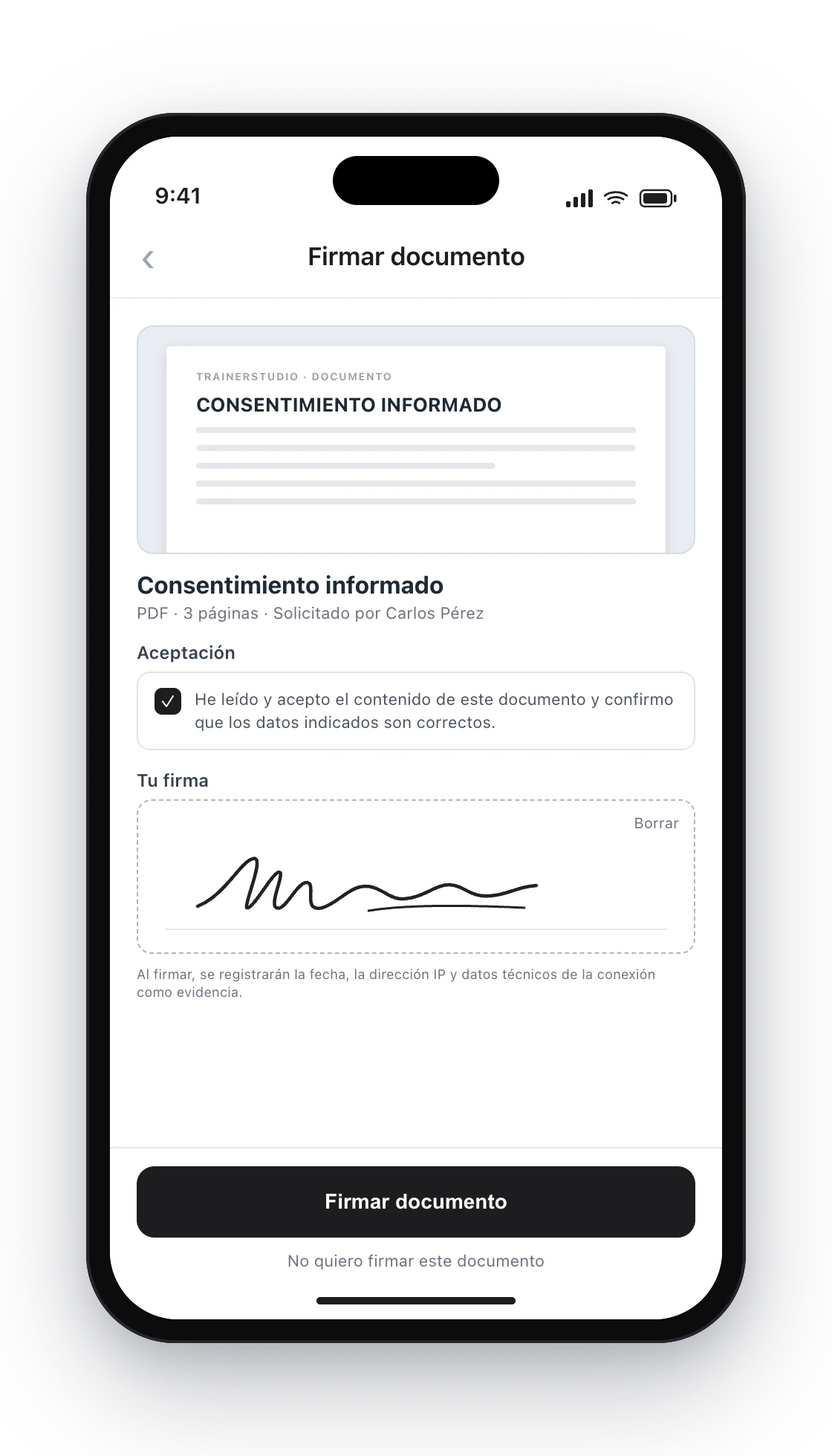
El botón solo se activa con el nombre, la aceptación y la firma.
El cliente también puede elegir No quiero firmar este documento y confirmar en Rechazar solicitud. En ese caso, la solicitud queda registrada como rechazada y no se genera un documento firmado.
Después de firmar
TrainerStudio añade una página de firma al final de la copia del PDF. Esa página incluirá el firmante, la fecha, el texto aceptado, el identificador del documento y la evidencia técnica de la conexión utilizada para firmar.
El cliente ve una confirmación y puede descargar su copia.
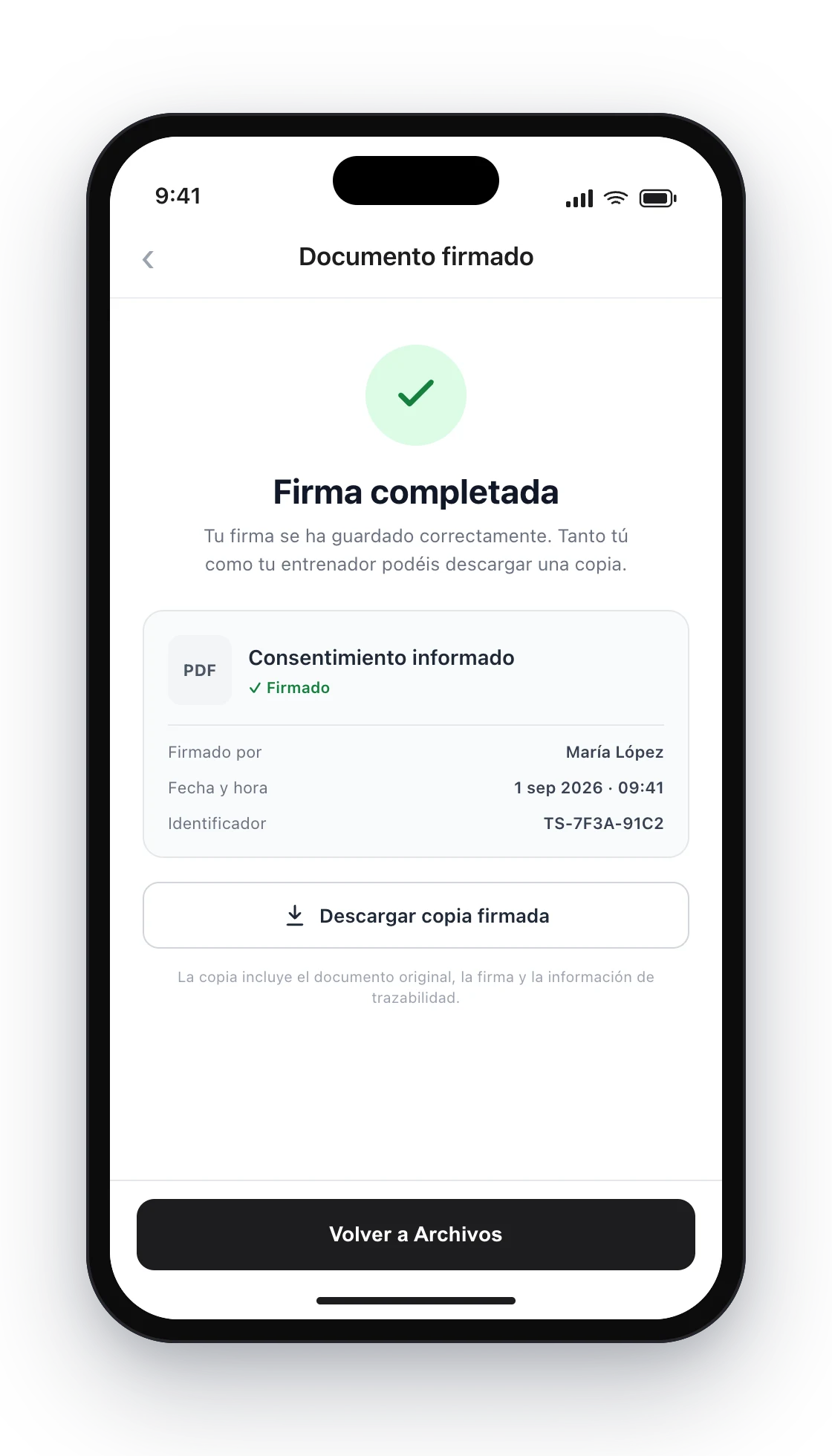
La copia firmada queda disponible para el cliente después de completar el proceso.
Consultar el estado
Regresa a Clientes → Archivos compartidos para consultar el estado más reciente de cada PDF:
- Sin solicitar: todavía no se ha pedido ninguna firma;
- Pendiente: el cliente aún no ha abierto el documento;
- Visto: el cliente lo ha abierto, pero no ha tomado una decisión;
- Procesando: TrainerStudio está generando la copia final;
- Firmado: la copia firmada está disponible;
- Rechazado: el cliente decidió no firmarlo;
- Cancelado: la solicitud fue cancelada por un entrenador.
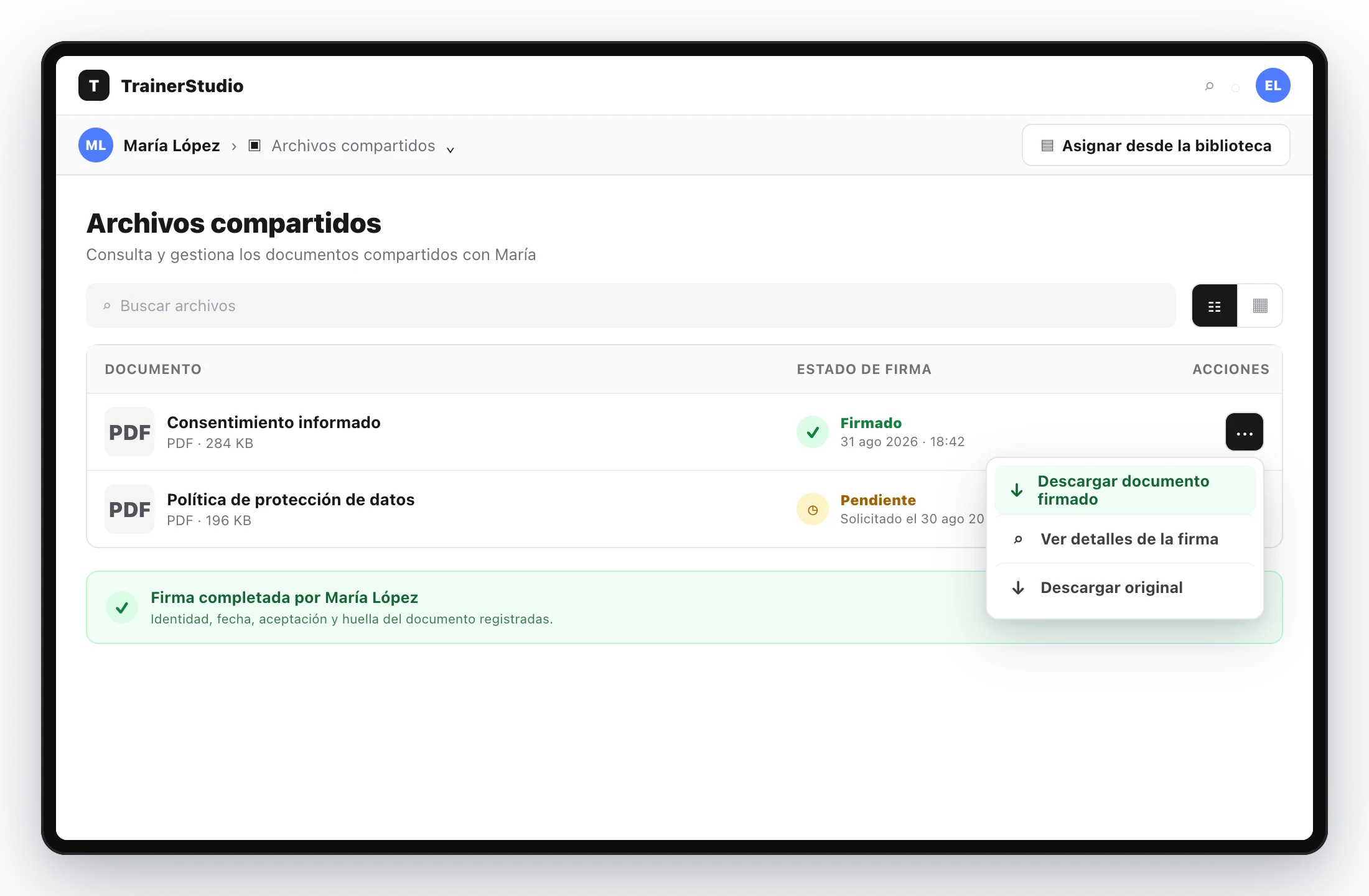
Desde el estado firmado puedes descargar el PDF final o consultar los detalles de la aceptación y su evidencia técnica.
Recordar o cancelar una solicitud
Mientras una solicitud esté Pendiente o Vista, abre el menú Acciones del archivo para:
- Enviar recordatorio: vuelve a avisar al cliente sin crear otra solicitud;
- Cancelar solicitud: impide que pueda firmarse después.
Una solicitud firmada, rechazada o cancelada no puede reabrirse. Si necesitas otra firma, crea una solicitud nueva; TrainerStudio conserva ambas en el historial.
Preguntas frecuentes
¿Qué información se conserva con la firma?▼
Para mantener la trazabilidad, TrainerStudio conserva:
- la copia exacta del PDF mostrado;
- la cuenta autenticada y el nombre confirmado por el cliente;
- el trazo de la firma y el texto exacto aceptado;
- las fechas de solicitud, primera visualización y firma;
- la dirección IP de conexión, la aplicación cliente, el idioma y el agente de usuario;
- las huellas digitales SHA-256 del documento original y del resultado.
Estos datos no se muestran en notificaciones ni se incluyen en analítica de producto.
¿Puedo solicitar la firma a varios clientes a la vez?▼
No. La solicitud se crea desde la ficha de cada cliente para que cada persona tenga su propia copia y estado.
¿Qué pasa si elimino el PDF de Academia?▼
Las solicitudes conservan una copia independiente. Eliminar o renombrar el recurso de Academia no modifica las firmas anteriores.
¿Puedo cambiar el PDF después de solicitar la firma?▼
No dentro de esa solicitud. Cancélala y crea otra con la versión correcta para que quede claro qué documento recibió el cliente.
¿Es una firma electrónica cualificada?▼
No. TrainerStudio ofrece una firma electrónica sencilla con trazabilidad; no utiliza un certificado digital cualificado.
¿Cómo compartir archivos con tus clientes?
Comparte PDFs, imágenes, vídeos y enlaces con todos tus clientes o solo con las personas que elijas.
¿Cómo crear cursos en la Academia?
Crea cursos educativos para que tus clientes aprendan a su ritmo. Organiza contenido en lecciones con vídeos y texto, sin fechas ni plazos.