
¿Cómo crear y asignar programas?
Un programa es una planificación de varias semanas (entrenamientos, tareas, formularios…) que construyes una vez en tu biblioteca y asignas a tantos clientes como quieras. Es la forma más rápida de trabajar con varios clientes que siguen la misma estructura: preparas el programa, lo asignas y luego ajustas a cada cliente lo que necesite.
Esta guía cubre todo el ciclo: crear, duplicar, buscar y eliminar programas, editarlos por semanas, asignarlos a un cliente o a varios a la vez, y qué pasa después.
1. Abre tu biblioteca de programas
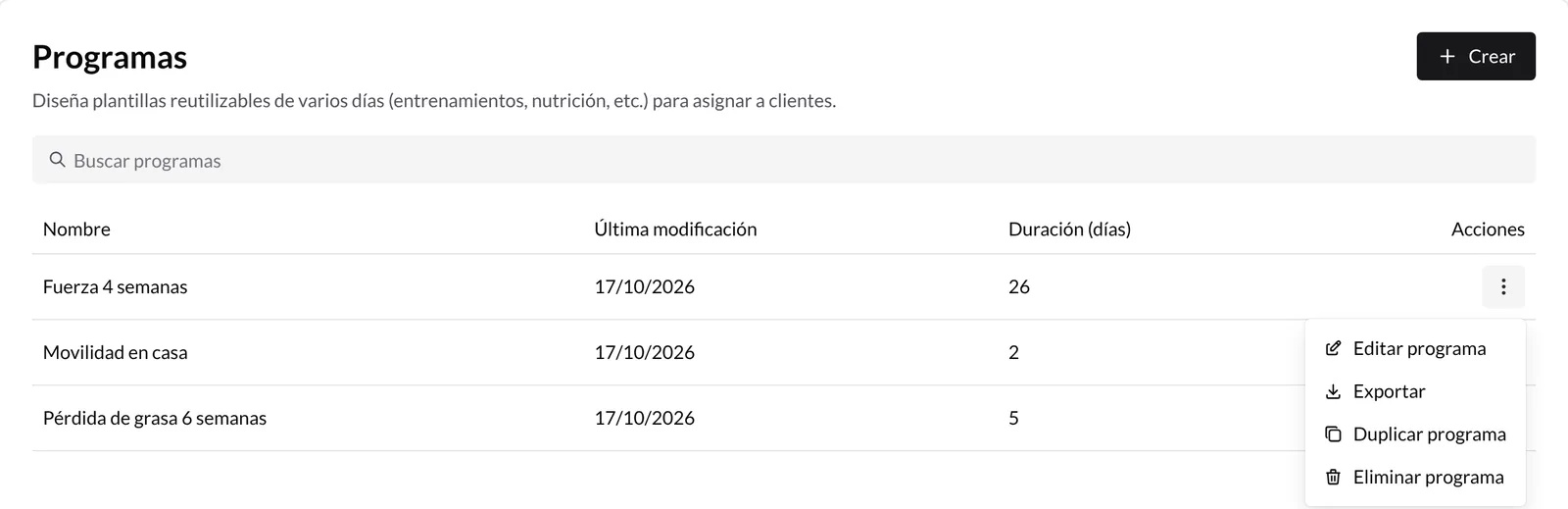
Ve a Biblioteca → Programas. Verás la lista de tus programas con su Nombre, la Última modificación y la Duración (días), que indica hasta qué día del programa hay contenido.
- Para buscar un programa, escribe en Buscar programas.
- Para abrirlo, haz clic en su nombre.
- El menú ⋮ de cada fila tiene Editar programa, Exportar, Duplicar programa y Eliminar programa.
2. Crea un programa
Pulsa Crear (arriba a la derecha). Se abre la ventana Nuevo programa: escribe un nombre que te ayude a identificarlo (por ejemplo, «Hipertrofia 8 semanas») y pulsa Crear.
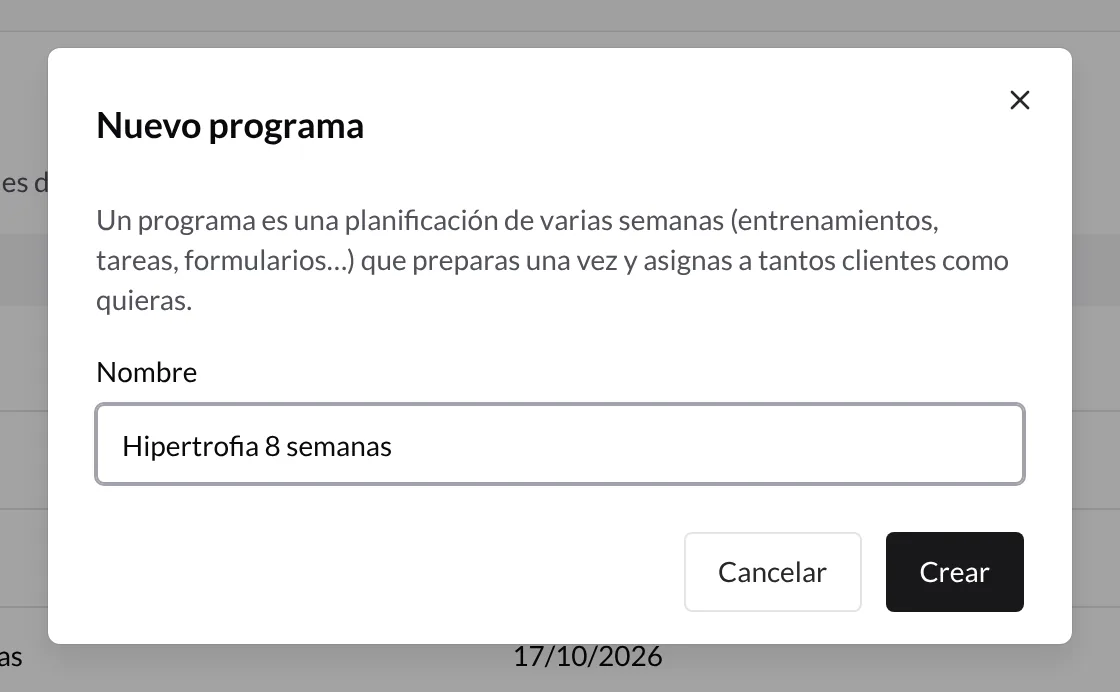
El programa aparece en la lista. Ábrelo para empezar a llenarlo.
Duplicar y eliminar
- Duplicar programa crea una copia completa con el nombre «Copia de…», que puedes cambiar antes de pulsar Duplicar. Úsalo para hacer variantes (por ejemplo, una versión para principiantes) sin tocar el original.
- Eliminar programa pide confirmación y no se puede deshacer. Los clientes a los que ya lo asignaste conservan sus entrenamientos: al asignar, el contenido se copia en su plan.
3. Edita el programa por semanas
El editor muestra el programa por días numerados (Día 1, Día 2…), no por fechas: las fechas se deciden al asignarlo. Se trabaja igual que en el plan de un cliente: cada día tiene bloques y cada bloque, ejercicios y otros contenidos. Si es tu primera vez, la guía ¿Cómo crear rutinas? explica bloques, ejercicios y series.
Algunas herramientas propias del editor de programas:
- Las flechas de la parte superior derecha pasan de semana; el indicador muestra el mes del programa en el que estás.
- El menú Ver cambia entre 5 días, 7 días y 30 días, y permite contraer o expandir todos los bloques.
- El menú Archivo tiene Exportar (PDF o Excel) y Cambiar nombre.
- El menú ⋮ de cada día permite Añadir bloque, Añadir descanso, Añadir opción, Cargar plantillas, Guardar sesión como plantilla y Borrar día.
Copiar y pegar días
Para repetir un día en otro:
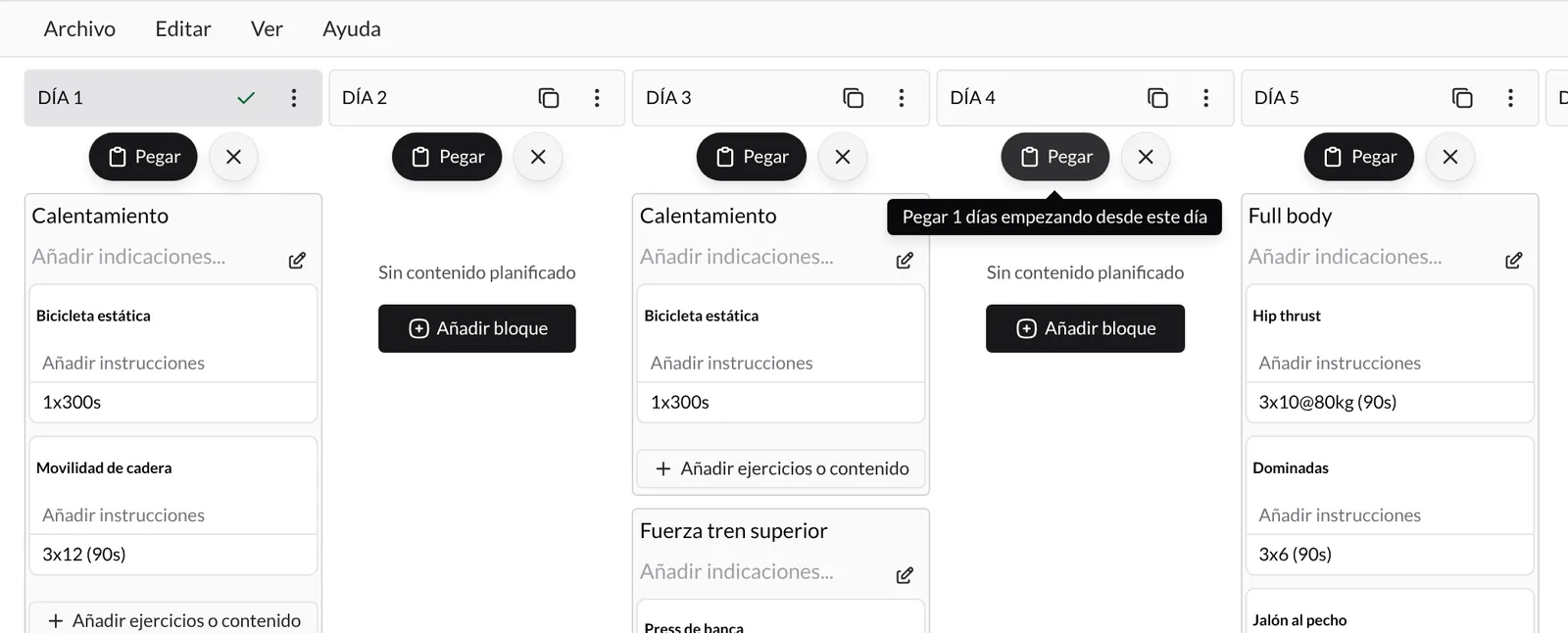
- Pulsa el icono de copiar junto al nombre del día (o haz clic en «Día N»). El día queda marcado con un ✓.
- Si quieres copiar varios días a la vez, márcalos también: se van sumando a la selección.
- En todos los días aparece el botón Pegar. Púlsalo en el día donde quieras empezar a pegar: los días copiados se pegan a partir de ese día, respetando su orden.
- Para cancelar, pulsa la ✕ junto a Pegar.
Copiar semanas completas
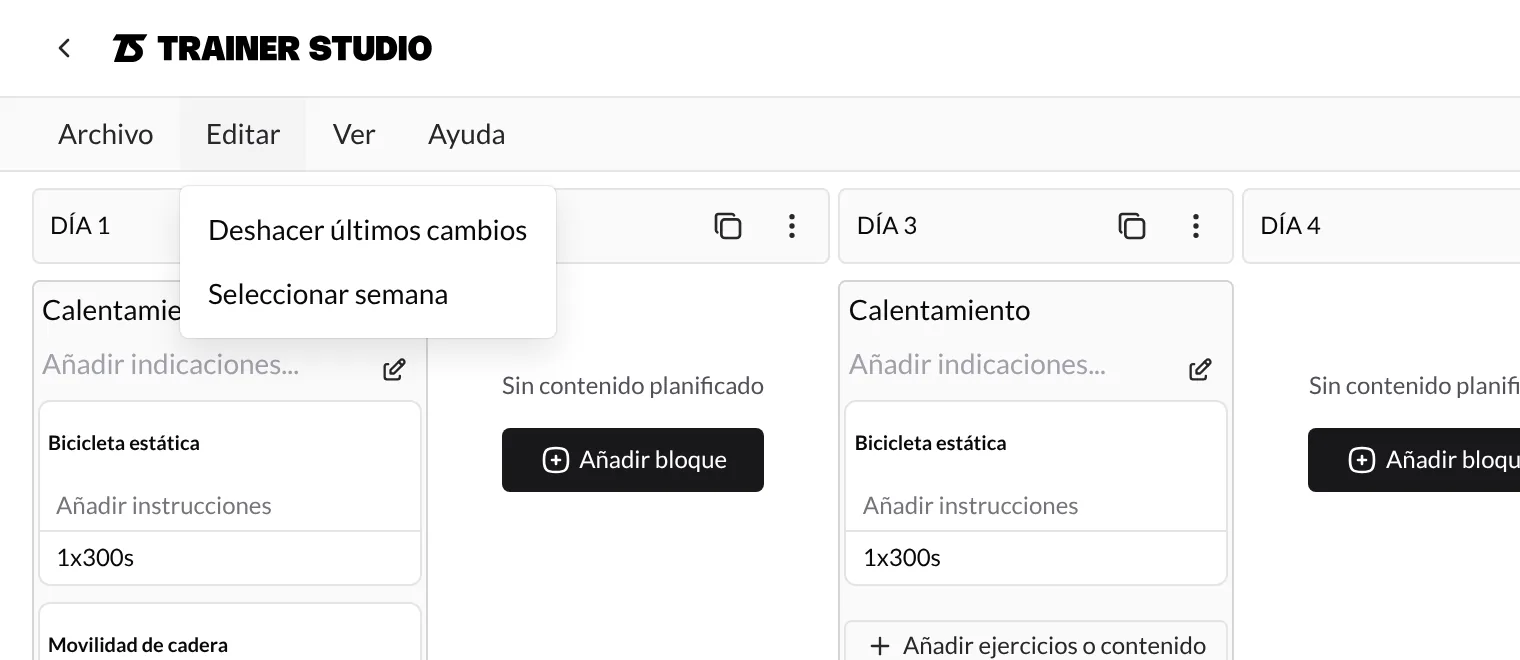
En el menú Editar pulsa Seleccionar semana para copiar todos los días de la semana que estás viendo. Si pasas a la semana siguiente y vuelves a pulsarlo, esos días se suman a la selección, así que puedes copiar varias semanas seguidas. Después ve a la semana de destino y pulsa Pegar en el primer día.
Con días seleccionados, el menú Editar también muestra Borrar selección, para eliminar de una vez todos los días marcados. Si te equivocas, Deshacer últimos cambios revierte lo último que hiciste.
El portapapeles es compartido entre programas y planes de cliente: puedes copiar días de un programa y pegarlos directamente en el plan de un cliente, o al revés.
4. Asigna el programa a un cliente
- Abre el Plan del cliente y ve a la semana en la que quieres que empiece.
- En el día de inicio, abre el menú ⋮ y pulsa Cargar plantillas.
- Con el tipo Programas seleccionado, elige el programa en Selecciona un programa. Junto a cada nombre verás su duración en días.
- En Empezar desde el día del programa elige por qué día empieza. Lo normal es el Día 1, pero puedes empezar más adelante (por ejemplo, si el cliente ya hizo la primera semana).
- Pulsa Asignar.
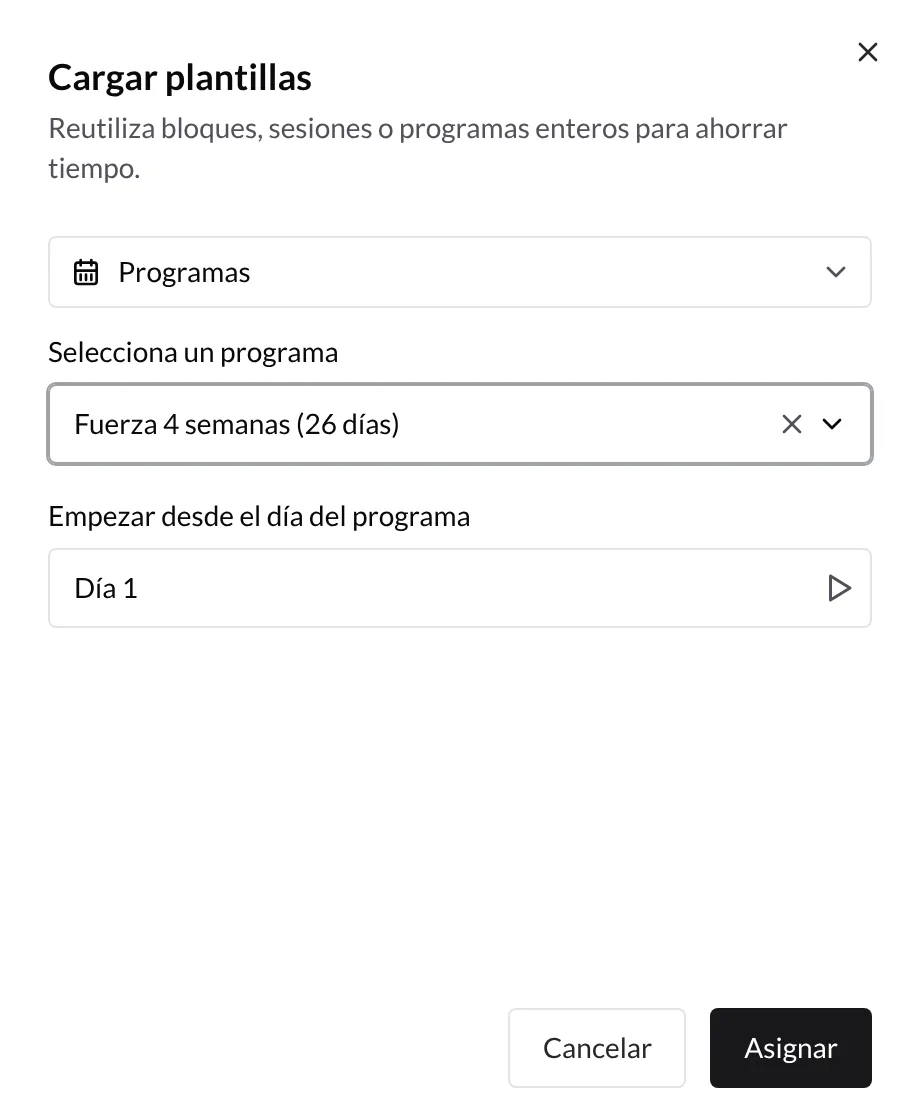
El día del calendario en el que abriste el menú es la fecha de inicio: el día del programa elegido cae en esa fecha y el resto se reparte en los días siguientes.
5. Asigna un programa a varios clientes a la vez
- Ve a Clientes y marca las casillas de los clientes (o usa los filtros y la casilla del encabezado para seleccionar a todos los que cumplen el filtro).
- Abre Acciones en Bloque y pulsa Asignar rutina.
- Elige la Fecha de Inicio, el programa en Seleccionar Programa y, si hace falta, el día del programa en Comenzar desde el día.
- Pulsa Asignar programa a N clientes.
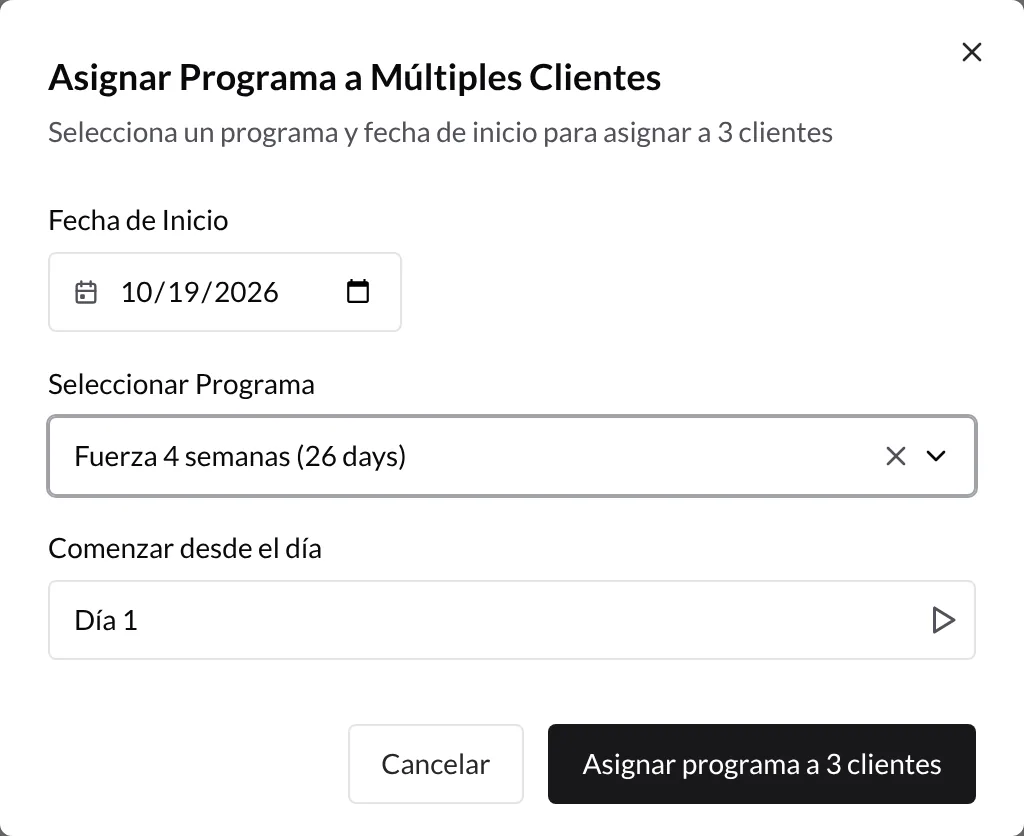
Al terminar verás un aviso con cuántos clientes se han actualizado (por ejemplo, «3 de 3 aplicados»). Si alguno falla, se queda seleccionado para que puedas reintentarlo. Más detalles sobre la selección y las acciones en bloque en ¿Cómo organizar a tus clientes en grupos?.
6. Qué pasa después de asignar
El contenido del programa se copia en el plan del cliente a partir de la fecha de inicio. Cada bloque copiado muestra una etiqueta con el nombre del programa del que viene.
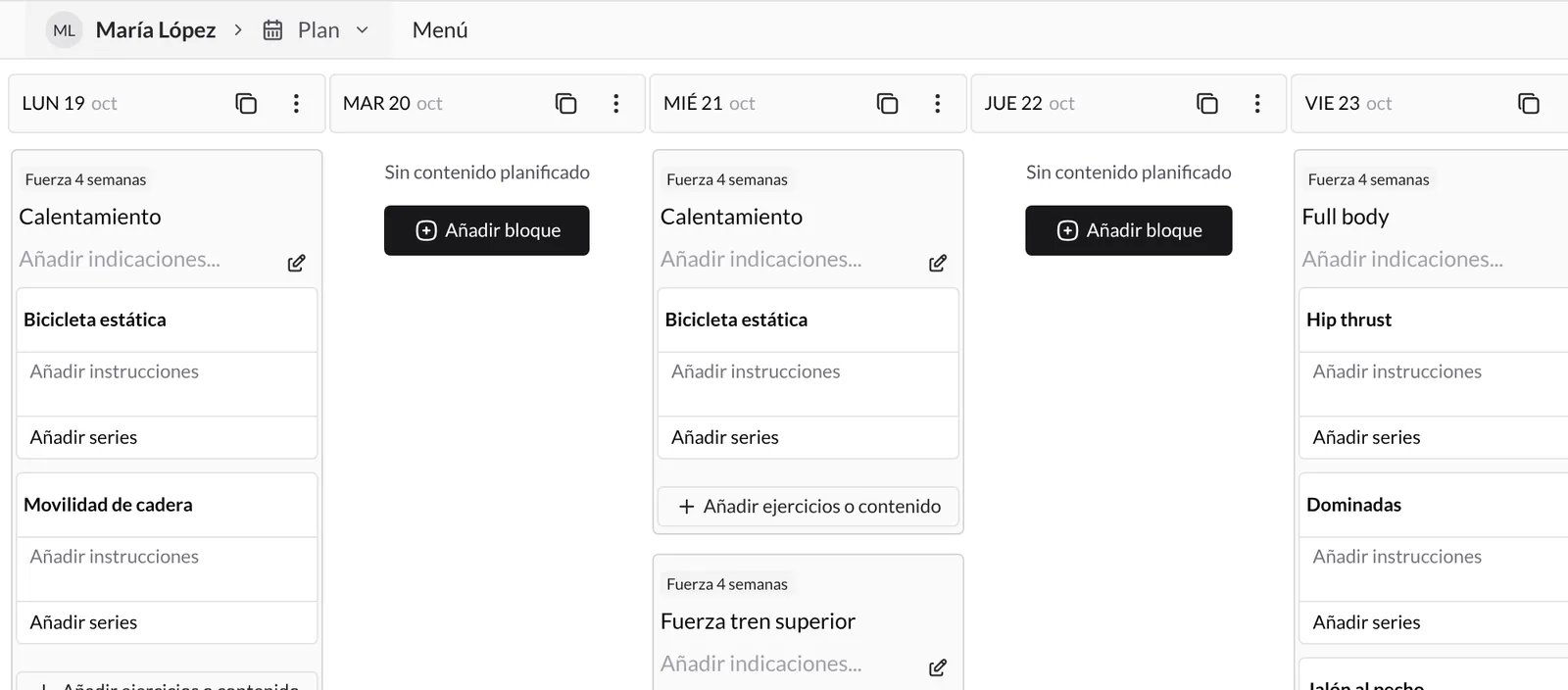
- Es una copia independiente. Puedes adaptar el plan de ese cliente (cambiar series, quitar un ejercicio, mover un día) sin afectar al programa ni a otros clientes. Y al revés: si después editas el programa, los planes ya asignados no cambian.
- No borra nada. Si en esas fechas el cliente ya tenía entrenamientos, los bloques del programa se añaden a los que ya había.
- Tu cliente lo ve en su app en las fechas correspondientes, igual que cualquier entrenamiento que programes a mano.
- La asignación queda registrada en el historial del plan.
Lo que conviene saber
- Días numerados, no fechas. Un programa no tiene fechas propias; las fechas se fijan al asignarlo.
- Duración = último día con contenido. Si tu programa tiene trabajo hasta el día 26, la duración muestra 26 aunque los últimos días de la semana estén vacíos.
- Empieza donde quieras. «Empezar desde el día del programa» te permite incorporar a un cliente a mitad de programa sin rehacer nada.
- Copia, pega y deshaz. Copia días o semanas enteras para construir programas largos en minutos, y usa Deshacer últimos cambios si algo no sale como esperabas.
- Exporta cuando lo necesites. Desde el menú ⋮ o desde Archivo → Exportar puedes descargar el programa en PDF o Excel.
Guías relacionadas
Cómo reutilizar sesiones y bloques con plantillas
Crea sesiones y bloques reutilizables en tu biblioteca, edítalos cuando quieras y añádelos a cualquier día de un programa o del plan de un cliente. Así repites tus estructuras de entrenamiento sin montarlas desde cero.
¿Cómo dar a tus clientes varias rutinas para elegir cada día?
Ofrece varias opciones de entreno el mismo día (rutina A, rutina B, exprés...) y deja que el cliente elija cuál hace y la registre. Ideal para rutinas rotativas y clientes sin días fijos.