
¿Cómo responder a tus clientes por WhatsApp?
Cuando programas recordatorios por WhatsApp, tus clientes los reciben desde el número de TrainerStudio. Si contestan a ese mensaje, la conversación aparece en la bandeja de WhatsApp de tu panel y puedes responderles desde ahí, sin dar tu número personal.
Esta guía explica de dónde salen las conversaciones, cómo responder, qué es la ventana de 24 horas y cómo traducir un mensaje con IA.
1. Abre la bandeja de WhatsApp
Ve a Clientes → WhatsApp en el menú lateral. A la izquierda verás la lista de conversaciones, ordenadas por la última actividad, con el tiempo transcurrido desde el último mensaje (por ejemplo, «50m», «2d»).
Si todavía no tienes ninguna, la pantalla te recuerda cómo funciona:
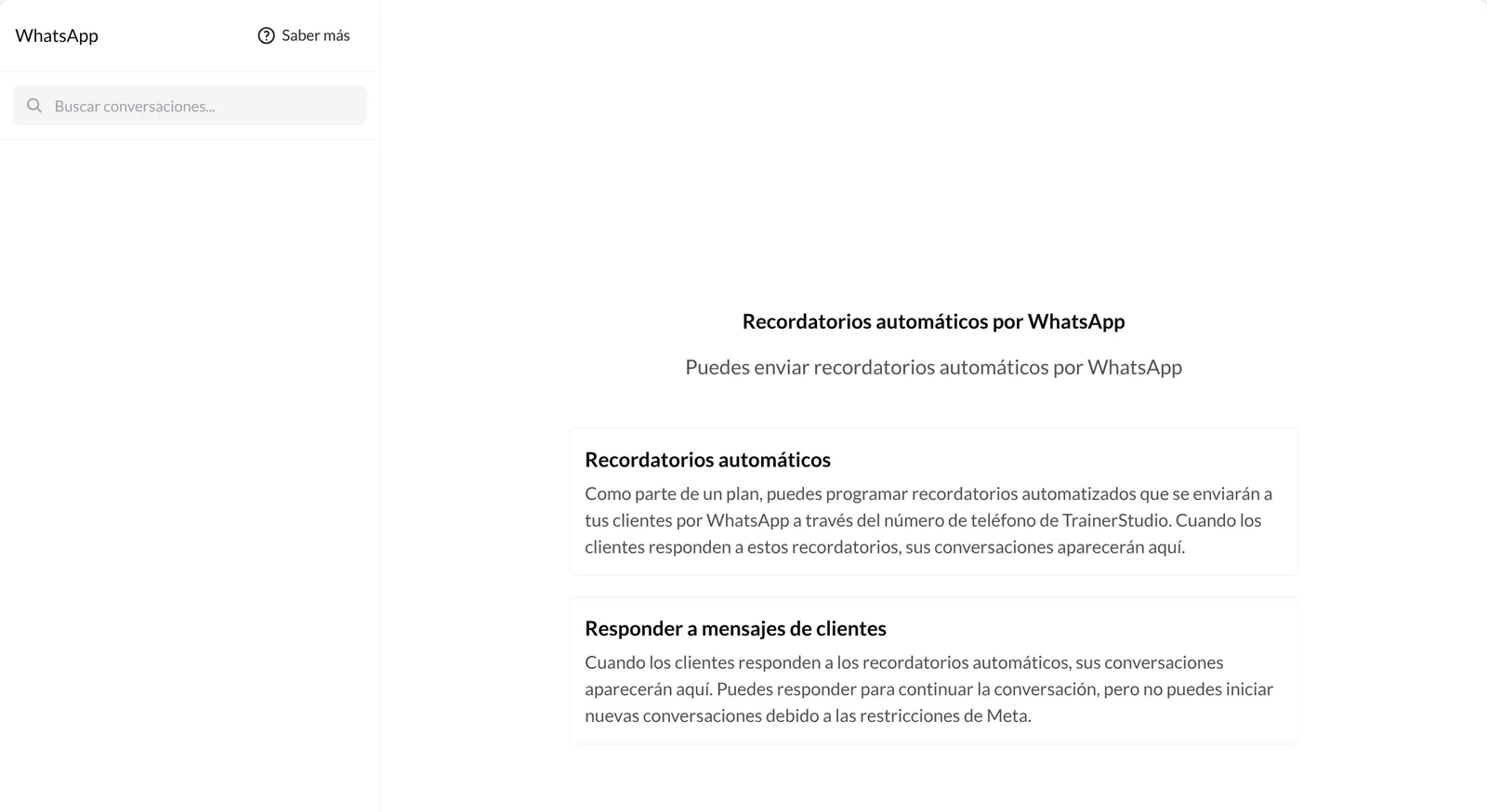
- Las conversaciones nacen de tus recordatorios. Cuando un cliente responde a un recordatorio por WhatsApp, su conversación aparece aquí.
- No puedes iniciar tú la conversación. Es una restricción de Meta (la empresa propietaria de WhatsApp): el cliente tiene que escribir primero.
El botón Saber más abre un breve tutorial con estas mismas reglas.
2. Lee y responde una conversación
Haz clic en un cliente para abrir la conversación. Los mensajes que envías tú (incluidos los recordatorios) aparecen a la derecha, en verde; los de tu cliente, a la izquierda. Si la conversación es larga, pulsa Cargar mensajes anteriores arriba del todo.
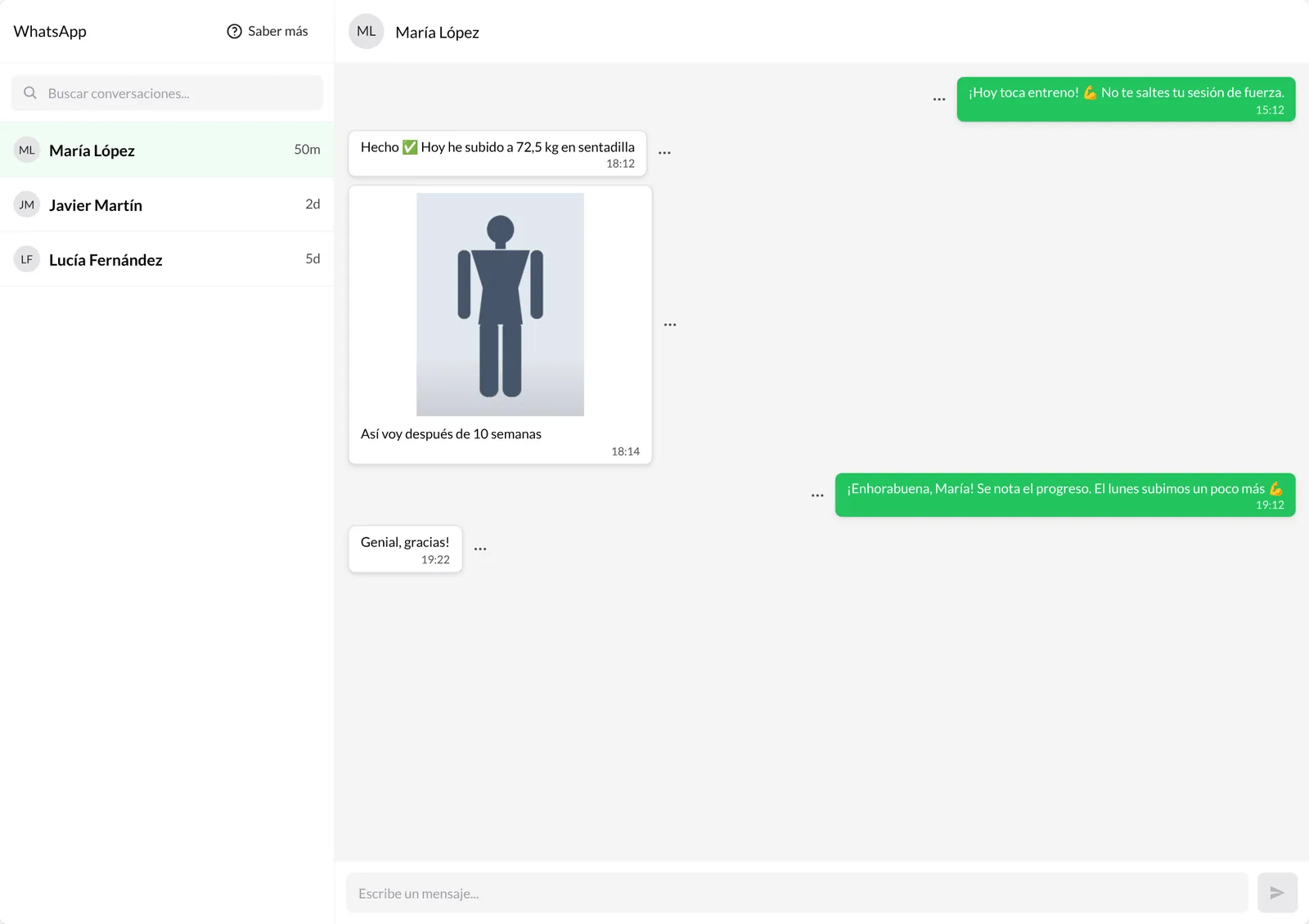
Para contestar, escribe en Escribe un mensaje... y pulsa Intro o el botón de enviar. Tu respuesta le llega al cliente por WhatsApp desde el número de TrainerStudio.
Tus clientes también pueden enviarte fotos, vídeos, audios y archivos: se muestran dentro de la conversación (las fotos y los vídeos con su texto, si lo tienen, y los archivos con un enlace para descargarlos). Desde la bandeja tú respondes con texto.
3. Traduce un mensaje con IA
Si un cliente te escribe en otro idioma, pasa el ratón por su mensaje y pulsa el botón ⋯ que aparece al lado. Elige Traducir con IA.
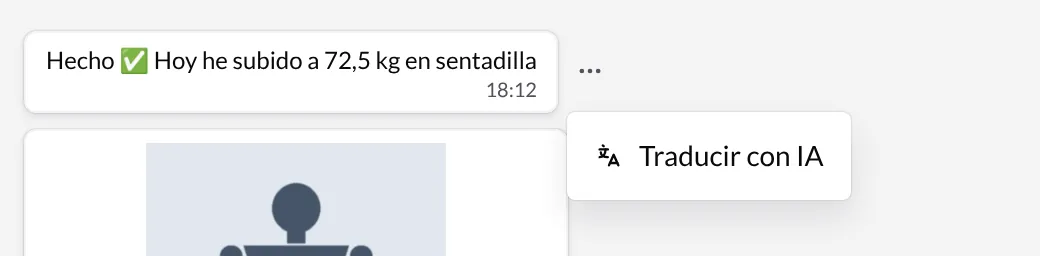
La traducción aparece debajo del mensaje original, con la etiqueta Traducción, en el idioma en el que usas TrainerStudio. Para quitarla, vuelve al menú ⋯ y pulsa Ocultar traducción. El mensaje original no cambia y tu cliente no ve nada.
4. La ventana de 24 horas
WhatsApp solo permite responder durante las 24 horas siguientes al último mensaje del cliente. Pasado ese tiempo, la caja de texto se sustituye por el aviso La ventana de 24 horas para responder ha terminado:
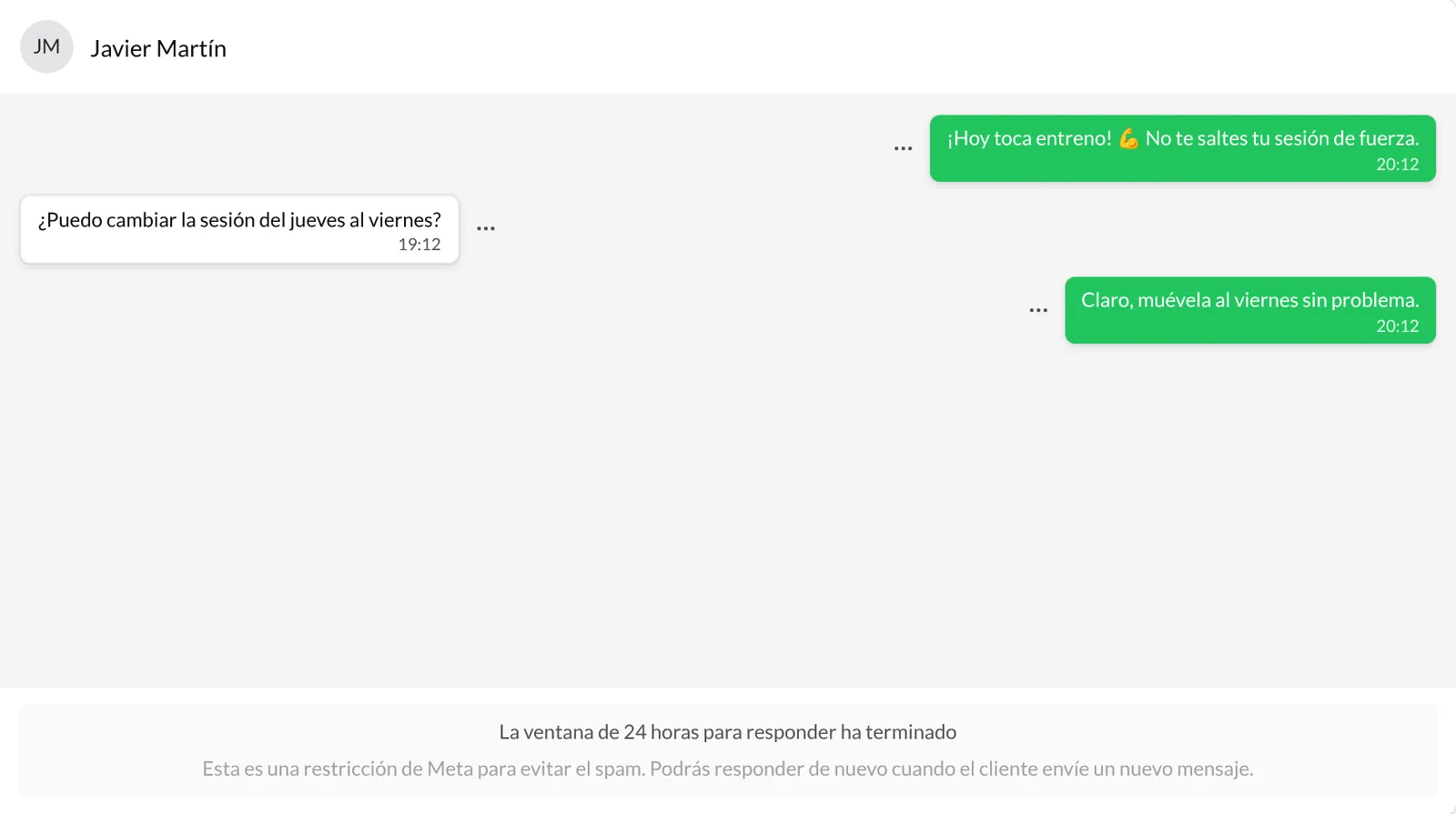
Es una medida de Meta contra el spam. En cuanto el cliente vuelva a escribirte (por ejemplo, al responder a tu próximo recordatorio), la ventana se abre de nuevo y puedes contestar.
Si necesitas hablar con un cliente cuando quieras, sin esperar a que te escriba, usa el chat de TrainerStudio. WhatsApp está pensado sobre todo para recordatorios automáticos y respuestas rápidas.
Lo que conviene saber
- Mantén los teléfonos al día. Los recordatorios, y por tanto las conversaciones, solo funcionan si cada cliente tiene su número de teléfono correcto en su ficha. Revísalo al crear o editar el cliente.
- Una conversación por cliente. Todas las respuestas de un mismo cliente se agrupan en la misma conversación.
- Responde pronto. Tienes 24 horas desde el último mensaje del cliente; después tendrás que esperar a que vuelva a escribir.
- Tu número queda privado. Todo pasa por el número de TrainerStudio: el cliente nunca ve tu teléfono personal.
- WhatsApp o chat. Usa WhatsApp para recordatorios y respuestas puntuales, y el chat de la app para conversaciones continuas.
Guías relacionadas
¿Cómo usar el chat de TrainerStudio?
Comunícate directamente con tus clientes desde TrainerStudio sin necesidad de aplicaciones externas como WhatsApp o Telegram.
¿Cómo configurar tus notificaciones?
Elige qué acciones de tus clientes te avisan por notificación push o por WhatsApp, activa las notificaciones en tu navegador o en tu móvil, revisa el historial de avisos y gestiona tus dispositivos vinculados.