
¿Cómo instala mi cliente la app?
Tu cliente no necesita descargar nada de App Store ni de Google Play. La app se instala desde su propio enlace de acceso: abre el enlace en el navegador y, desde ahí, la añade a la pantalla de inicio en dos toques.
Vale la pena que lo haga. Sin instalar, la app funciona igual pero se abre dentro del navegador. Instalada:
- se abre a pantalla completa, sin barra de direcciones, como cualquier otra app;
- queda con tu logo, tu nombre y tus colores si tienes tu app personalizada;
- y es la única forma de que reciba notificaciones.
Antes de nada: el enlace tiene que abrirse en Safari (iPhone) o Chrome (Android). Si tu cliente lo abre desde el navegador interno de Instagram, WhatsApp o TikTok, entrará en la app pero no le aparecerá la opción de instalar. Que copie el enlace y lo pegue en el navegador.
En iPhone
Con Safari —en iPhone la instalación solo funciona desde Safari, no desde Chrome ni otros navegadores—:
- Abre el enlace de acceso y pulsa el botón de compartir en la barra inferior
- Baja en el menú y elige «Añadir a pantalla de inicio»
- Confirma con «Añadir»
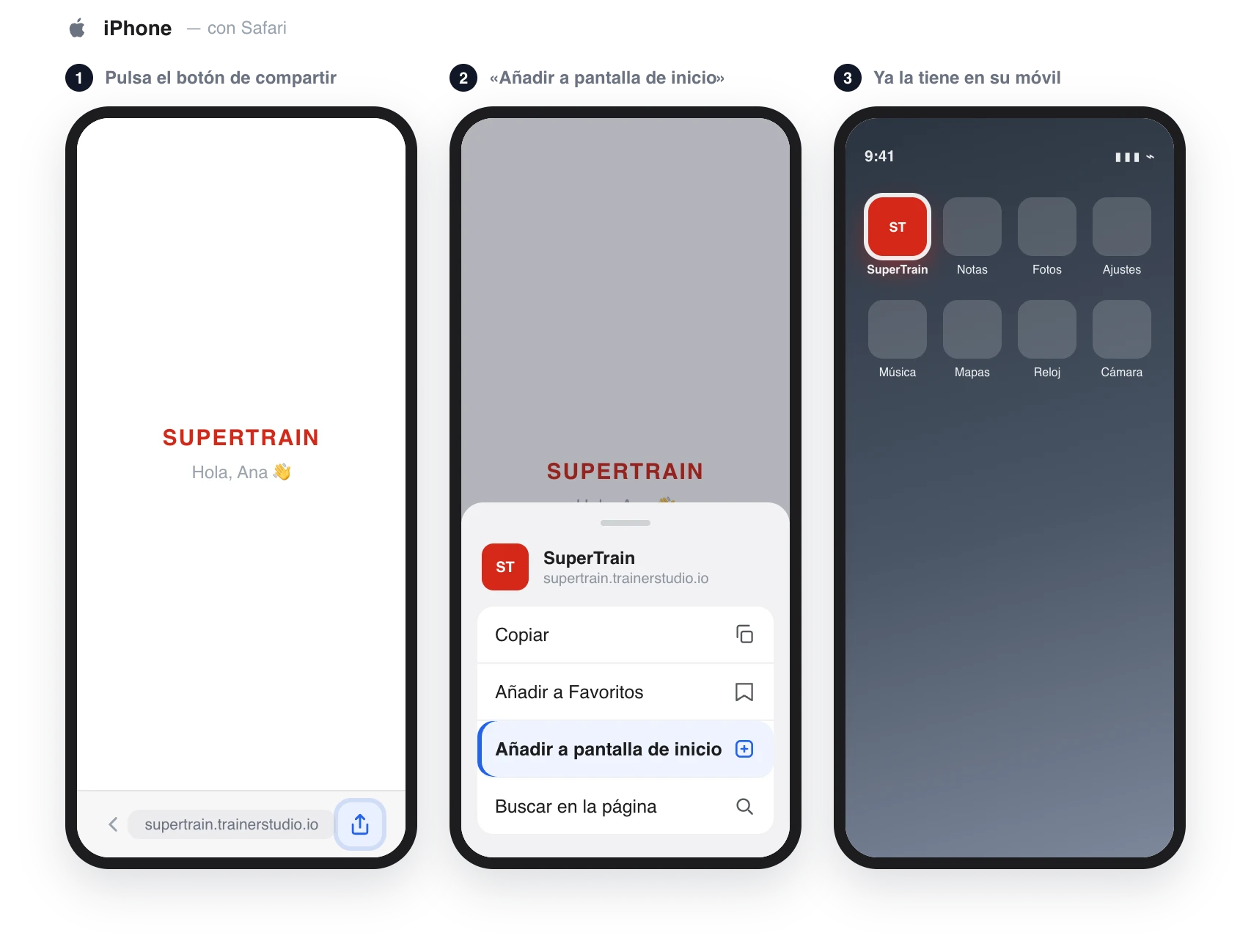
En algunas versiones de iOS el botón de compartir está detrás del botón «•••» de la barra.
En Android
Con Chrome:
- Abre el enlace de acceso y pulsa el menú de los tres puntos, arriba a la derecha
- Elige «Instalar aplicación» (en algunos móviles aparece como «Añadir a pantalla principal»)
- Confirma
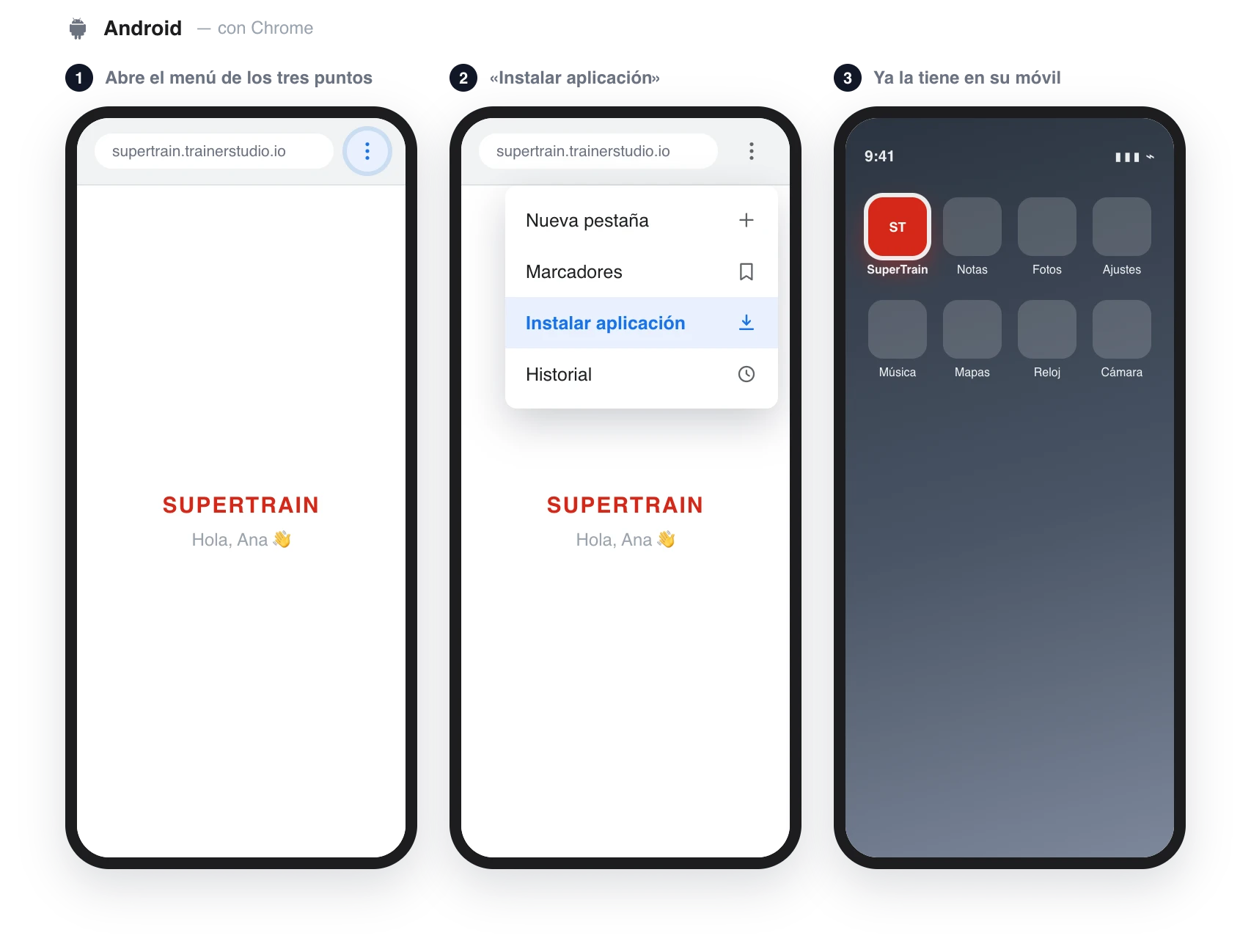
A partir de ahí tu cliente entra tocando el icono, sin necesidad del enlace.
La alternativa: la app de las tiendas
Si tu cliente prefiere descargarla de la tienda de siempre, puede buscar «TrainerStudio» en App Store o Google Play. Por dentro es exactamente la misma app —mismos entrenamientos, mismo chat, mismas métricas—, con dos diferencias:
- Lleva el icono y el nombre de TrainerStudio, no los tuyos.
- Se entra con email y contraseña, no con el enlace. Tu cliente los crea la primera vez que entra por el enlace, en la pantalla «Completa tu cuenta»; también puedes asignarle tú una contraseña desde «Opciones» → «Establecer contraseña».

Muchos entrenadores usan las dos vías: comparten su enlace y, si a algún cliente se le atraganta la instalación desde el navegador, le dicen que busque «TrainerStudio» en su tienda.
Mándaselo hecho
Si prefieres no explicárselo tú, el manual para clientes tiene estos mismos pasos con capturas y puedes enviárselo tal cual: Instalar la app.
Preguntas frecuentes
¿Es obligatorio instalar la app?▼
No. Con el enlace de acceso tu cliente puede usarla desde el navegador, incluso desde el ordenador. Pero instalada la experiencia es mejor —pantalla completa, tu marca— y es la única forma de que reciba notificaciones.
No le aparece «Añadir a pantalla de inicio», ¿por qué?▼
Es la causa número uno de «no me funciona»: abrió el enlace dentro de Instagram, WhatsApp o TikTok, y esos navegadores internos no permiten instalar. Que copie el enlace y lo pegue en Safari (iPhone) o Chrome (Android). En iPhone, además, la instalación solo funciona desde Safari.
¿La app instalada desde el navegador es peor que la de la tienda?▼
No, son la misma app por dentro: mismas funciones, mismos entrenamientos, mismo chat, notificaciones incluidas. La diferencia es de fuera: la instalada desde el navegador lleva tu marca, la de la tienda lleva la de TrainerStudio.
¿Y si borra la app del móvil?▼
No pierde nada: sus datos siguen en su cuenta. Vuelve a abrir su enlace de acceso —o inicia sesión con su email y contraseña— y la instala otra vez si quiere.
¿Funciona también en ordenador?▼
Sí. El mismo enlace abre la app en Chrome, Safari, Edge o Firefox de escritorio, con la misma cuenta y los mismos datos.
Siguiente paso
- ¿Cómo dar acceso a mis clientes a la app?
- ¿Cómo personalizar tu app? — tu logo, tu nombre y tus colores
- ¿Cómo ver la app como la ve tu cliente?
¿Cómo dar acceso a mis clientes a la app?
Cada cliente tiene un enlace de acceso propio. Se lo mandas por WhatsApp, lo toca y entra en la app con la sesión ya iniciada —sin registrarse—. La primera vez crea su email y contraseña, y desde ahí puede instalarse la app en el móvil.
¿Cómo personalizar tu app?
Configura el nombre, icono, logo y colores de tu app para que tus clientes vean tu marca, no la de TrainerStudio.