
¿Cómo iniciar sesión?
Para entrar en TrainerStudio abre app.trainerstudio.io/login desde el móvil o el ordenador. Hay tres formas de entrar: tu email y contraseña, Google o Apple.
La regla que lo resume todo: entra siempre con el mismo método que usaste al crear tu cuenta. Tu cuenta está ligada a ese email o a esa cuenta de Google o Apple. Si entras de otra forma, TrainerStudio no puede saber que eres tú.
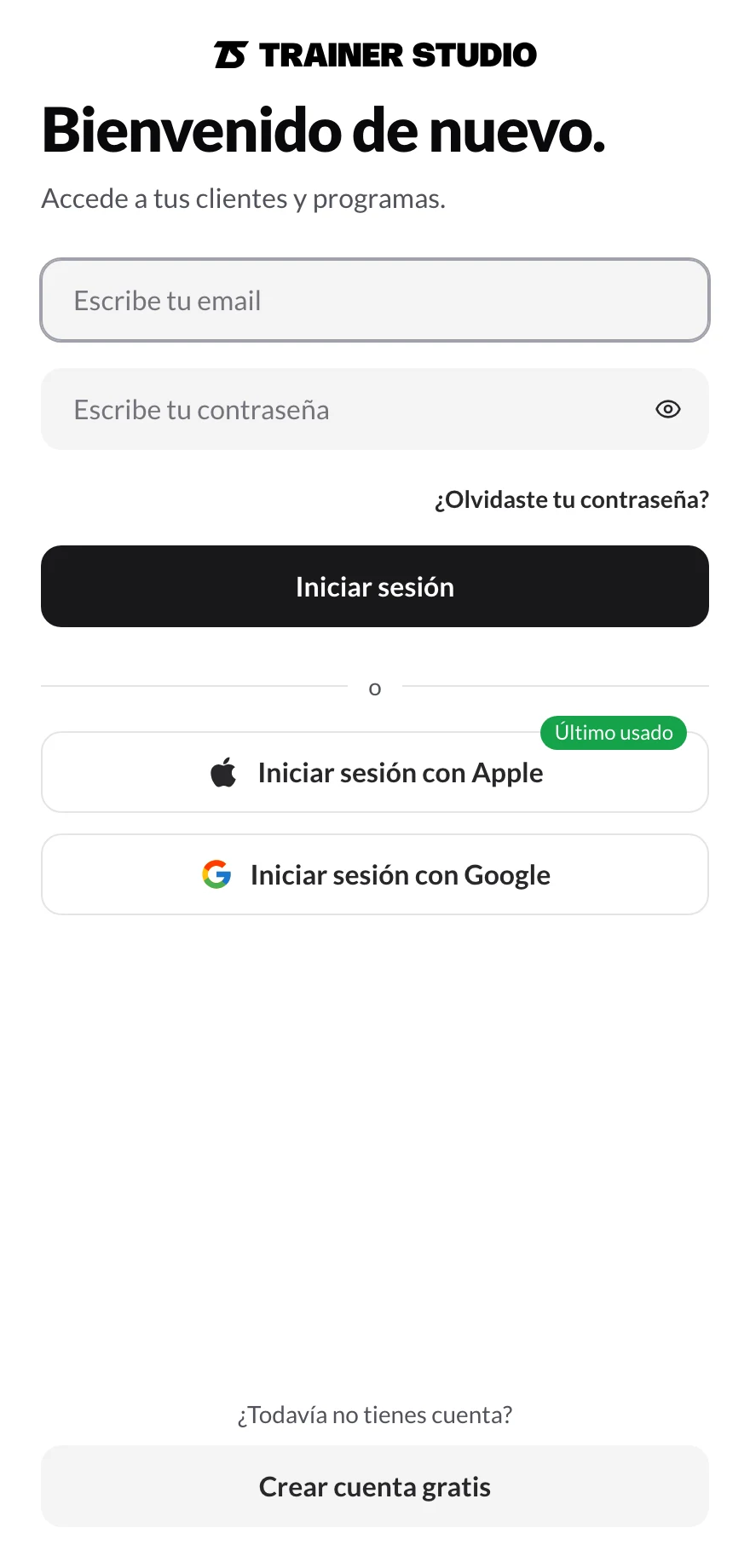
La etiqueta «Último usado» te marca cómo entraste la última vez en este dispositivo.
1. Elige tu método
- Con email y contraseña: escribe el email con el que te registraste, tu contraseña y pulsa «Iniciar sesión».
- Con Google: pulsa «Iniciar sesión con Google» y elige la misma cuenta de Google con la que te registraste. Si tienes varias, fíjate bien en cuál eliges.
- Con Apple: pulsa «Iniciar sesión con Apple» y confirma con Face ID, Touch ID o tu contraseña de Apple.
¿No te acuerdas de cuál usaste? TrainerStudio lo recuerda en cada dispositivo y te lo marca con la etiqueta verde «Último usado». Úsalo y entrarás directamente en tu cuenta, con tus clientes.
Bueno saberlo: si creaste tu cuenta con tu email y contraseña y luego pulsas «Iniciar sesión con Google» con una cuenta de Google que usa ese mismo email, entras igual en tu cuenta y, a partir de ahí, puedes usar los dos métodos.
2. Si te registraste con Apple y «Ocultar mi correo»
Al registrarte con Apple, el iPhone te deja ocultar tu correo. Si lo hiciste, tu cuenta no tiene tu email de siempre, sino una dirección inventada del tipo xxxxxx@privaterelay.appleid.com. Eso tiene una consecuencia importante:
- Entra siempre con «Iniciar sesión con Apple». Si pulsas Google o escribes tu Gmail, ese email no coincide con el de tu cuenta y no la encontraremos.
Puedes ver con qué dirección está tu cuenta en el menú de tu cuenta (arriba a la derecha en el ordenador) o en el aviso «Has entrado como…» del registro.
3. Si no hay ninguna cuenta con ese email
Si en tu dispositivo ya se entró antes en TrainerStudio y entras con una cuenta de Google o Apple que no tiene cuenta, TrainerStudio te pregunta antes de crear nada:
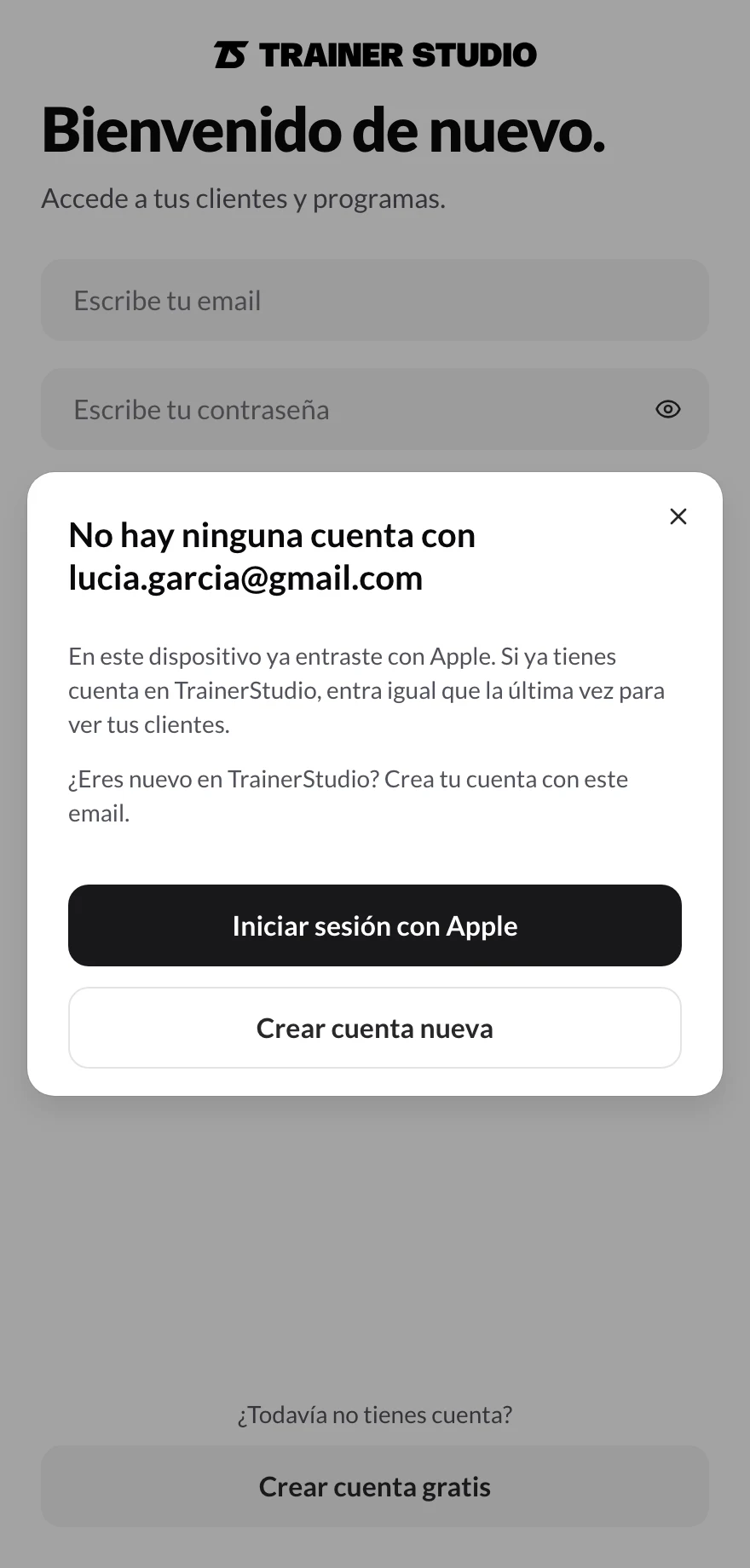
Si ya tienes cuenta, entra como la última vez. Solo si eres nuevo, crea una cuenta.
- Si ya tienes cuenta, pulsa el primer botón (por ejemplo, «Iniciar sesión con Apple», o «Usar otra cuenta de Google» si elegiste la cuenta de Google equivocada). Entrarás en tu cuenta de siempre.
- Si de verdad eres nuevo, pulsa «Crear cuenta nueva» y sigue con el registro.
En un dispositivo donde nunca se ha entrado, no verás esta ventana: entrar con Google o Apple por primera vez crea tu cuenta directamente, como en el registro.
4. Si olvidaste tu contraseña
En la pantalla de inicio de sesión, pulsa «¿Olvidaste tu contraseña?», escribe tu email y te mandaremos un enlace para crear una nueva. Si no lo ves en unos minutos, revisa la carpeta de spam.
Si te registraste con Google o Apple, no tienes contraseña: entra con el mismo botón. Si además quieres poder entrar con email y contraseña, pide el enlace de «¿Olvidaste tu contraseña?» con el email de tu cuenta y crea una.
5. Si entras y no ves tus clientes
Casi siempre es que has entrado en otra cuenta, normalmente una nueva que se creó al entrar con un método distinto (otra cuenta de Google, o Google en lugar de Apple). Lo notarás porque te pide el teléfono como si acabaras de registrarte, o porque tu lista de clientes está vacía.
- Sal de esa cuenta. Si estás en la pantalla del teléfono, pulsa «Usar otra cuenta». Si ya estás dentro, cierra sesión como se explica en el paso 6.
- Vuelve a entrar con el método de siempre, el que tiene la etiqueta «Último usado» o el que usaste al registrarte.
- Si te sobra la cuenta nueva, escríbenos desde «Ayuda» en el menú y la eliminamos. También puedes hacerlo tú desde Gestionar suscripción → Eliminar cuenta, que te pide la contraseña de esa cuenta.
6. Cierra sesión
Al cerrar sesión, ese dispositivo deja de tener acceso a tu cuenta hasta que vuelvas a entrar. Tus clientes, programas y datos no cambian.
En el móvil, pulsa «Más» en la barra de abajo, baja hasta el final y pulsa «Cerrar sesión».
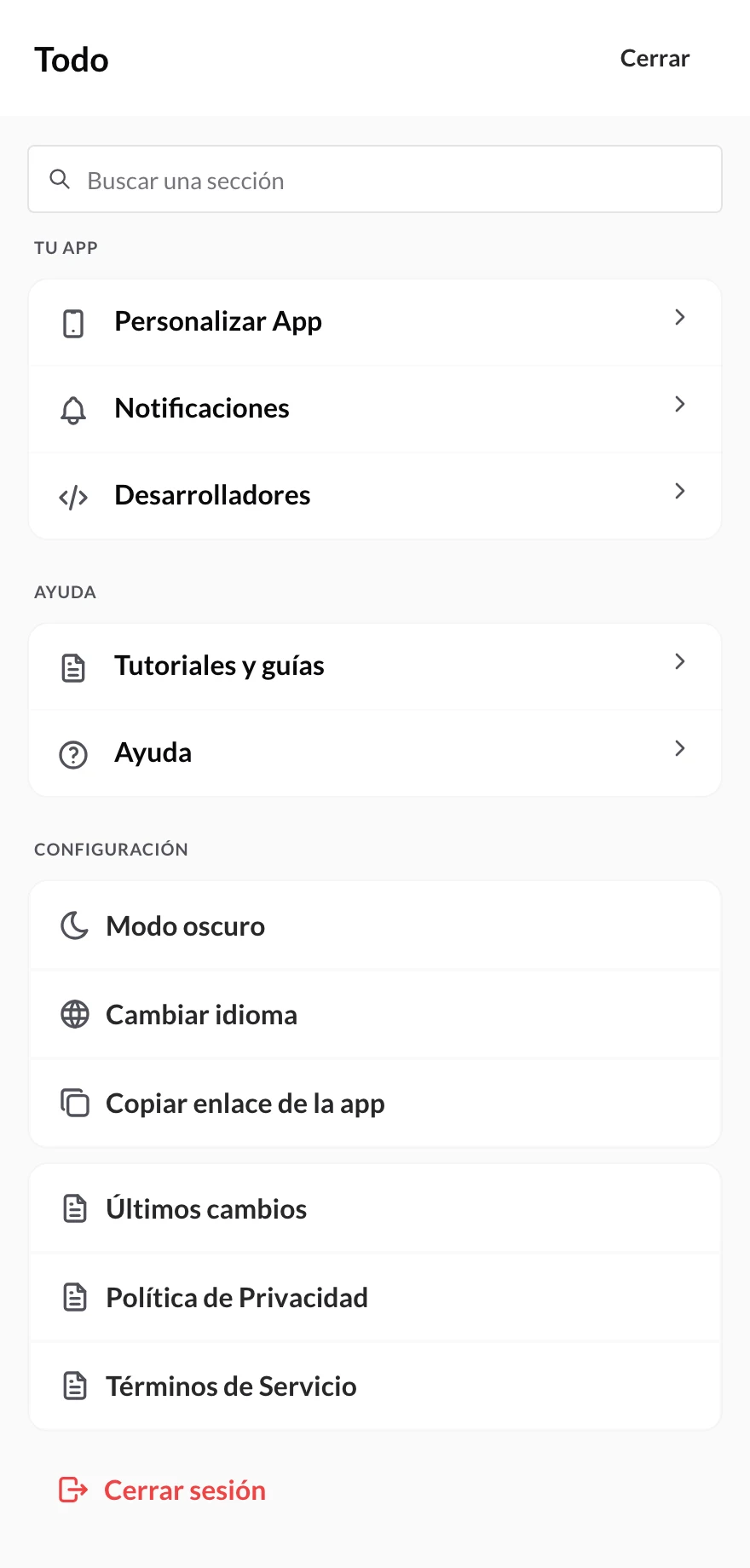
«Cerrar sesión» está al final de «Más».
En el ordenador, pulsa tu email o tu logo arriba a la derecha y elige «Cerrar sesión», la última opción del menú.
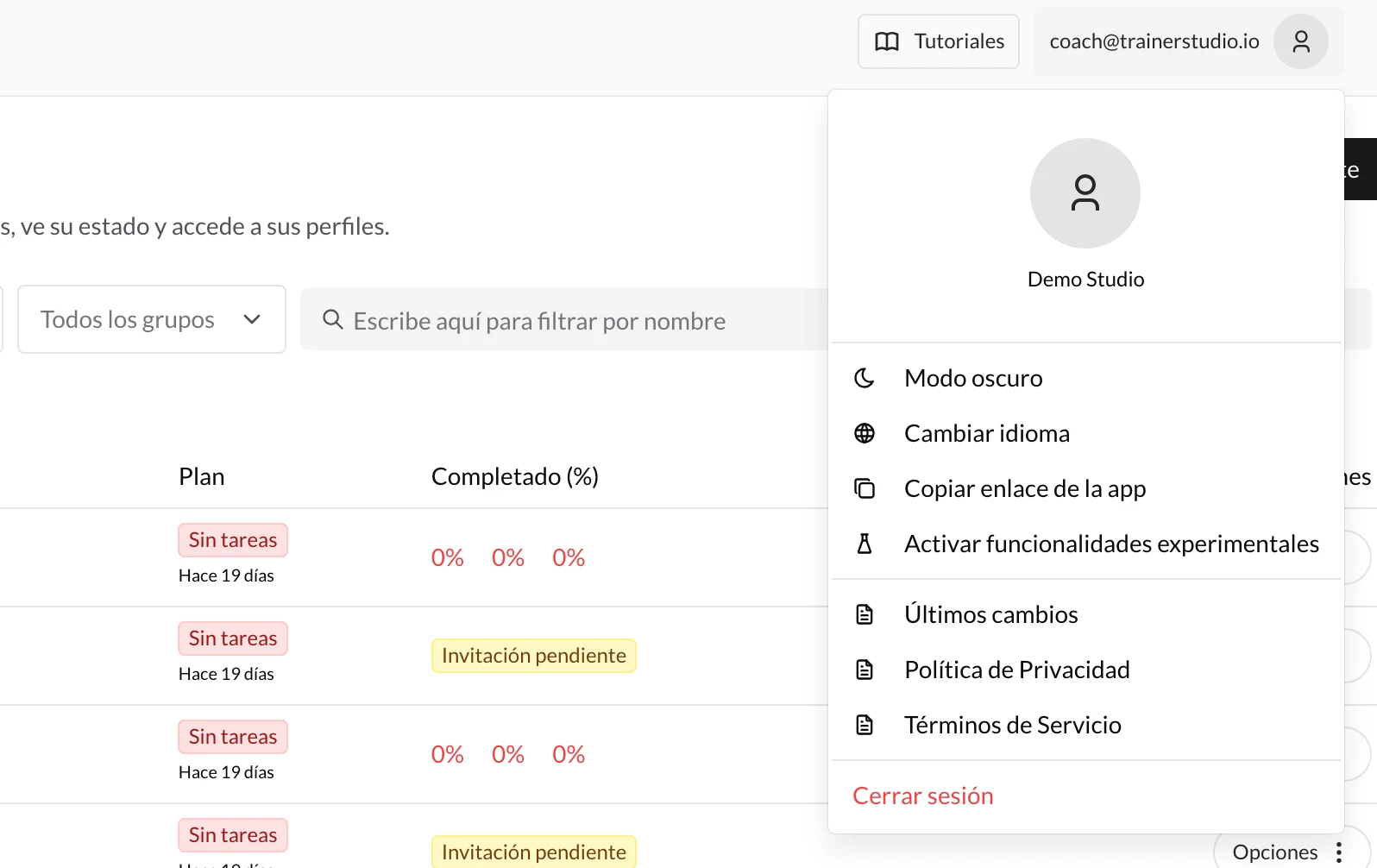
En el ordenador, el menú de tu cuenta está arriba a la derecha.
Cuando vuelvas a entrar, el método que usaste seguirá marcado como «Último usado».
Preguntas frecuentes
¿Puedo entrar con Google si me registré con Apple?▼
Solo si tu cuenta de Apple compartió el mismo email que tu cuenta de Google. Si elegiste «Ocultar mi correo», tu cuenta tiene una dirección de Apple distinta de tu Gmail y no coincidirá: entra siempre con «Iniciar sesión con Apple».
¿Por qué no veo la etiqueta «Último usado»?▼
Se guarda en cada dispositivo y navegador. Si es la primera vez que entras desde ese móvil u ordenador, si usas una ventana de incógnito o si borraste los datos del navegador, no aparecerá hasta que vuelvas a entrar.
¿Puedo tener la sesión abierta en el móvil y en el ordenador a la vez?▼
Sí. Puedes entrar desde todos tus dispositivos con el mismo método y verás la misma cuenta en todos. Cerrar sesión en uno no la cierra en los demás.
Mis clientes no entran por aquí, ¿verdad?▼
No. Esta pantalla es para entrenadores. Tus clientes entran en su propia app con su enlace de acceso: te lo explicamos en ¿Cómo dar acceso a mis clientes a la app?.
Guías relacionadas
- Crear cuenta: el registro paso a paso.
- Cómo gestionar tu suscripción: planes y cómo eliminar tu cuenta.
- Cómo gestionar empleados: cómo entran los miembros de tu equipo.