
¿Cómo crear tu cuenta?
Crear tu cuenta de TrainerStudio es gratis y lleva menos de un minuto. Entra en app.trainerstudio.io/register desde el móvil o el ordenador y elige cómo quieres registrarte: con Google, con Apple o con tu email.
¿Ya tienes cuenta? No crees otra: entra desde Iniciar sesión, con el mismo método que usaste la primera vez. Si te registras de nuevo con otro email, tendrás una segunda cuenta vacía, sin tus clientes.
1. Elige cómo registrarte
La primera pantalla te ofrece tres caminos. Todos llegan al mismo sitio, y luego entrarás siempre de la misma forma:
- Continuar con Apple o Continuar con Google: no tienes que inventar ninguna contraseña. Te saltas los pasos 2 y 3.
- Tu email: escríbelo y pulsa «Continuar».
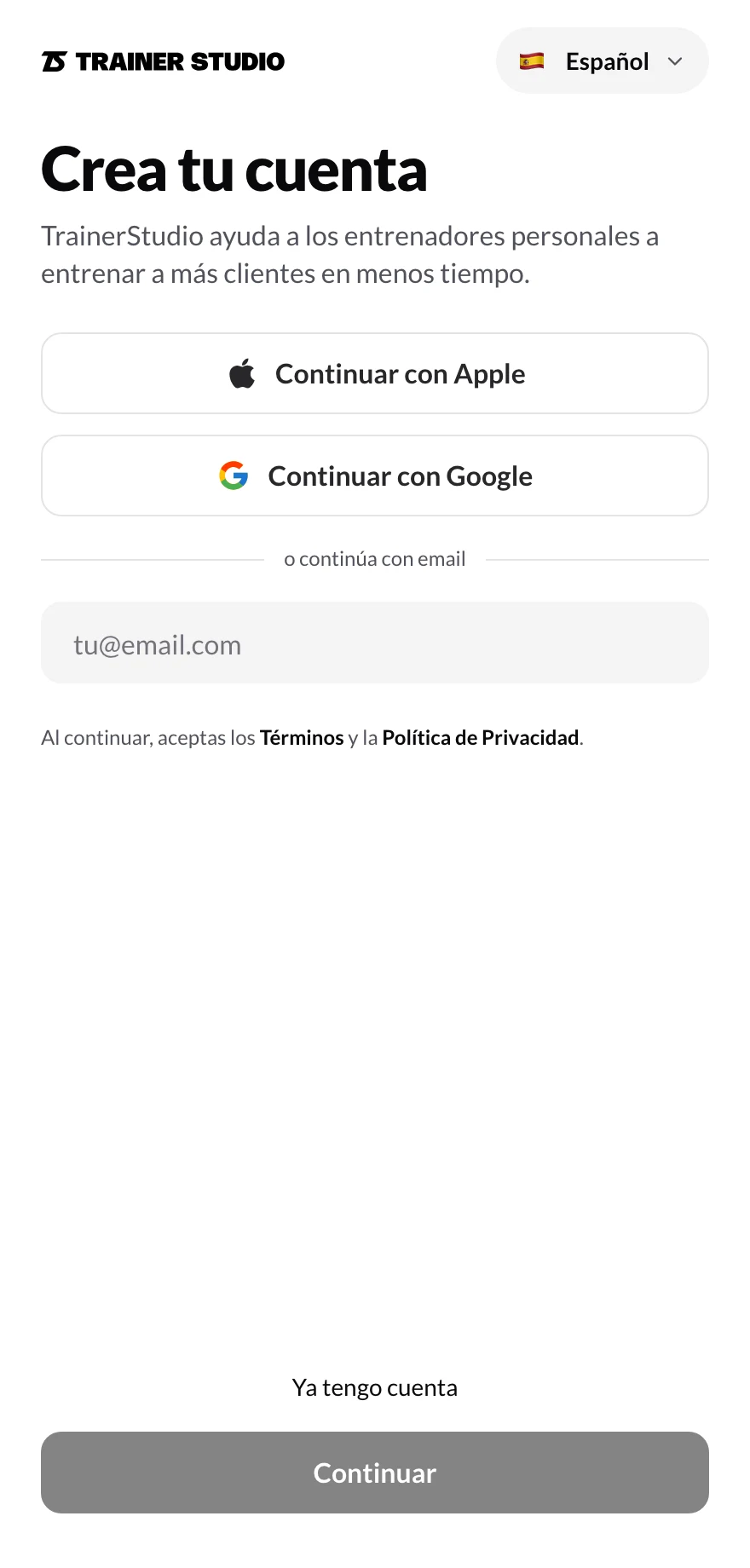
Apple, Google o tu email. Arriba a la derecha puedes cambiar el idioma.
Si el email que escribes ya tiene una cuenta, TrainerStudio no crea otra: te lleva a iniciar sesión con ese email ya escrito.
Si eliges Apple: «Ocultar mi correo»
Al registrarte con Apple, tu iPhone te pregunta si quieres compartir tu correo u ocultarlo. Si lo ocultas, Apple nos da una dirección inventada del tipo xxxxxx@privaterelay.appleid.com, que reenvía a tu correo de verdad. Funciona bien, pero ten en cuenta dos cosas:
- Tu cuenta queda ligada a Apple, no a tu Gmail ni a tu correo de siempre. Para volver a entrar, usa siempre «Iniciar sesión con Apple». Si un día entras con Google o te registras con tu email real, TrainerStudio no puede saber que eres tú y te crearía una cuenta nueva.
- Esa dirección es la que verás en tu cuenta (por ejemplo, en «Has entrado como…»). Los correos de TrainerStudio te llegan igual, porque Apple los reenvía.
Si prefieres entrar con tu correo de siempre, elige «Compartir mi correo» cuando Apple te lo pregunte, o regístrate con Google o con tu email.
2. Elige una contraseña
Si te registras con tu email, el siguiente paso es tu contraseña. La pantalla te recuerda con qué email te estás registrando, por si te has equivocado al escribirlo.
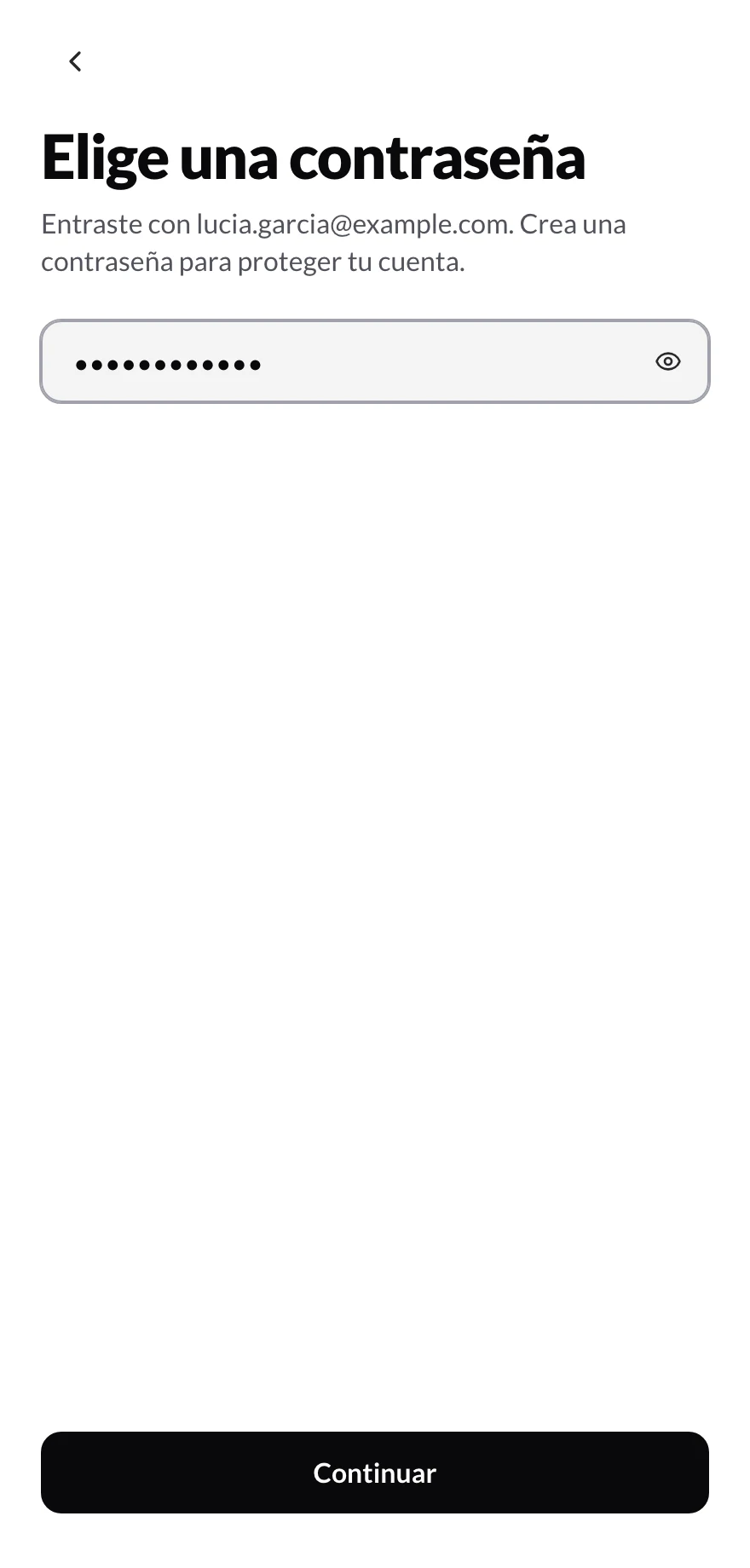
Con el ojo de la derecha puedes ver lo que estás escribiendo.
3. Escribe tu nombre
Tu nombre y apellidos son los que verán tus clientes en su app, así que pon cómo quieres que te conozcan.
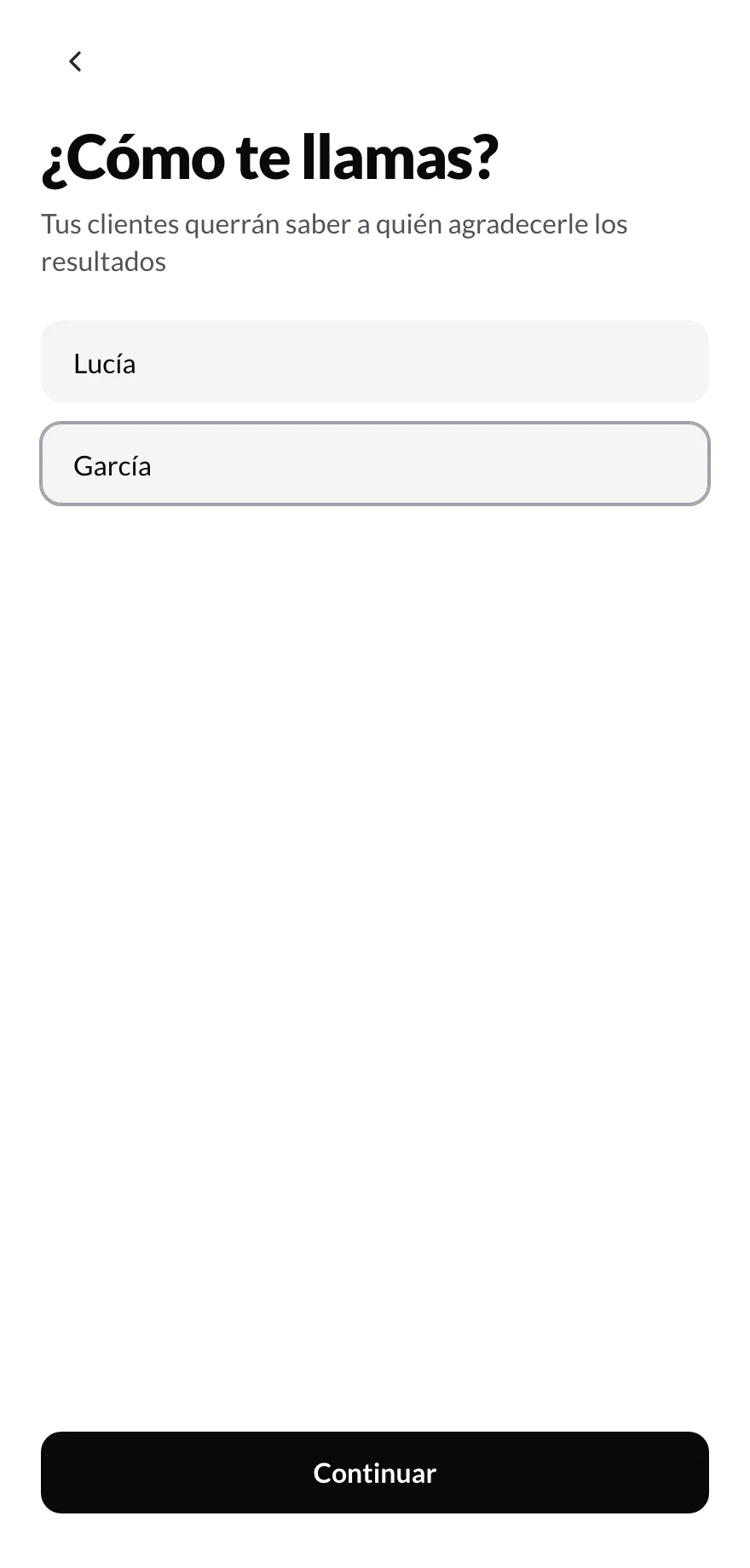
Al pulsar «Continuar» se crea tu cuenta.
4. Añade tu teléfono
El último paso, también si te registraste con Google o Apple, es tu número de teléfono. Sirve para proteger tu cuenta y recuperar el acceso si lo necesitas. Elige el prefijo de tu país y escribe el número.
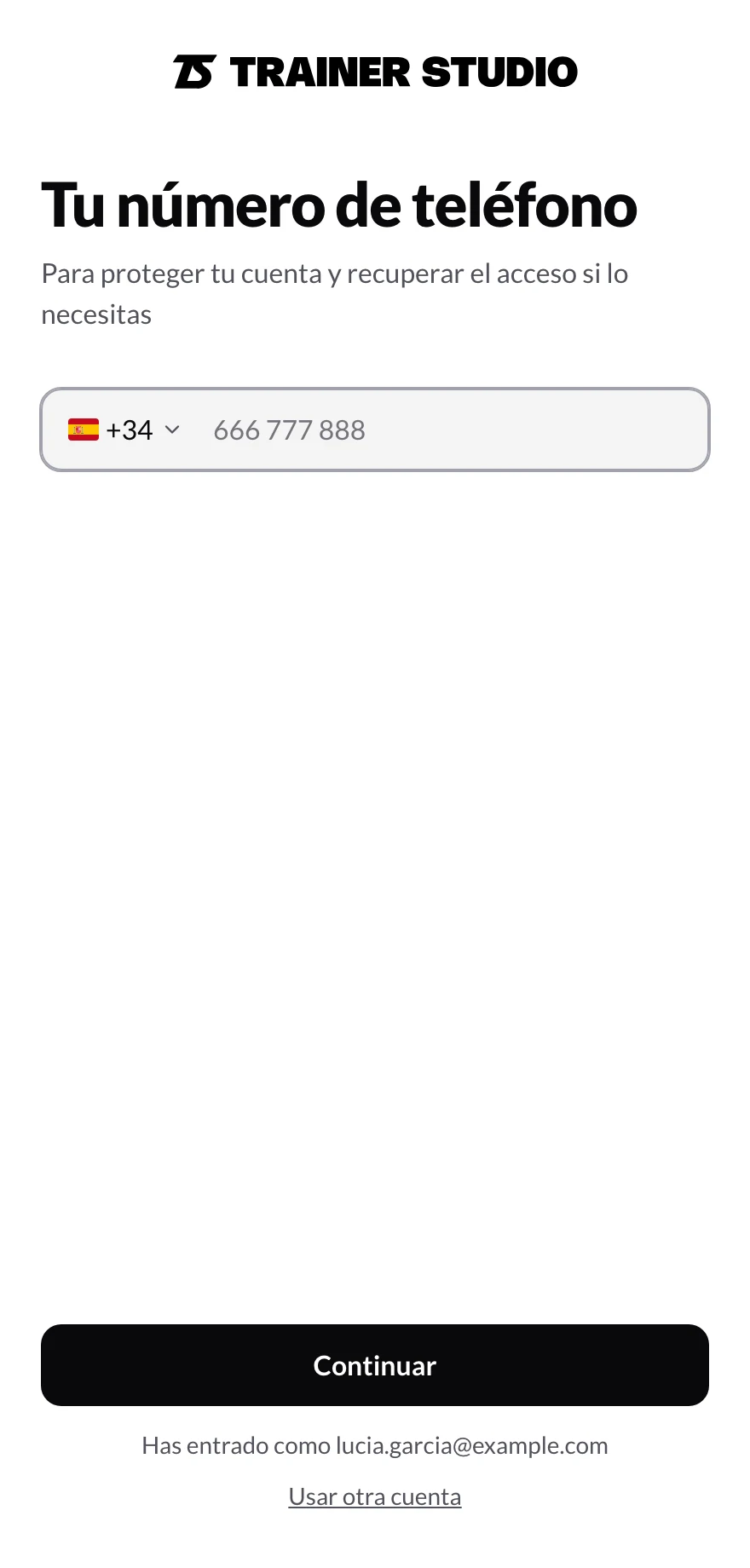
Debajo ves con qué cuenta has entrado. Si no es la tuya, pulsa «Usar otra cuenta».
Fíjate en «Has entrado como…», debajo del botón. Si no es el email que esperabas (por ejemplo, porque elegiste otra cuenta de Google), pulsa «Usar otra cuenta» y vuelve a entrar con la buena. Es la forma de no quedarte en una cuenta que no querías.
5. Y después
Con el teléfono guardado entras en un recorrido corto para empezar con buen pie: crear tu primer cliente (o probar con un cliente de ejemplo), ver un vídeo de 2 minutos y personalizar tu app. Puedes saltarlo y volver cuando quieras.
A partir de aquí, cada vez que vuelvas entra desde Iniciar sesión con el mismo método. TrainerStudio recuerda en cada dispositivo cómo entraste la última vez y te lo marca como «Último usado».
Si este dispositivo ya tiene una cuenta
Si en este móvil u ordenador ya se entró antes en TrainerStudio, la pantalla de registro te lo recuerda antes de que crees una cuenta nueva por error, y te marca el método que usaste.
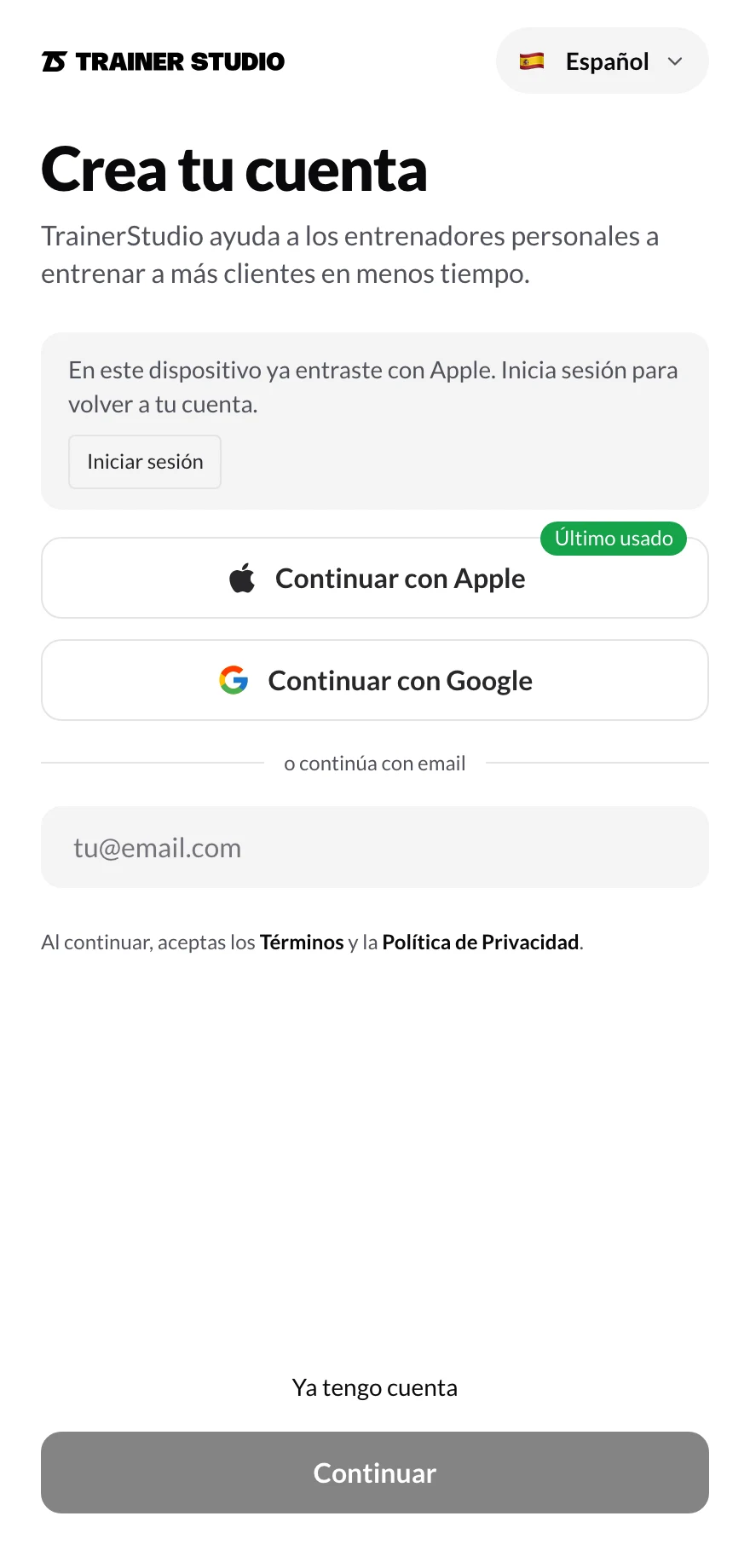
Si ya tienes cuenta, pulsa «Iniciar sesión» en vez de registrarte otra vez.
Si es tu cuenta, pulsa «Iniciar sesión». Si de verdad quieres una cuenta nueva (por ejemplo, el dispositivo es compartido), sigue con el registro normalmente.
Guías relacionadas
- Cómo iniciar sesión: entrar con email, Google o Apple, recuperar la contraseña y cerrar sesión.
- Cómo crear clientes: añade a tu primer cliente.
- Cómo personalizar tu app: tu logo, tus colores y tu nombre en la app de tus clientes.
- Cómo gestionar tu suscripción: planes, límite de clientes y cómo eliminar tu cuenta.
Guías
Guías prácticas de TrainerStudio para resolver tareas concretas paso a paso.
¿Cómo iniciar sesión?
Entra en TrainerStudio con tu email, con Google o con Apple. Usa siempre el mismo método que la primera vez, recupera tu contraseña si la olvidaste, qué hacer si no ves tus clientes y cómo cerrar sesión.