
¿Cómo ver y comparar las fotos de progreso?
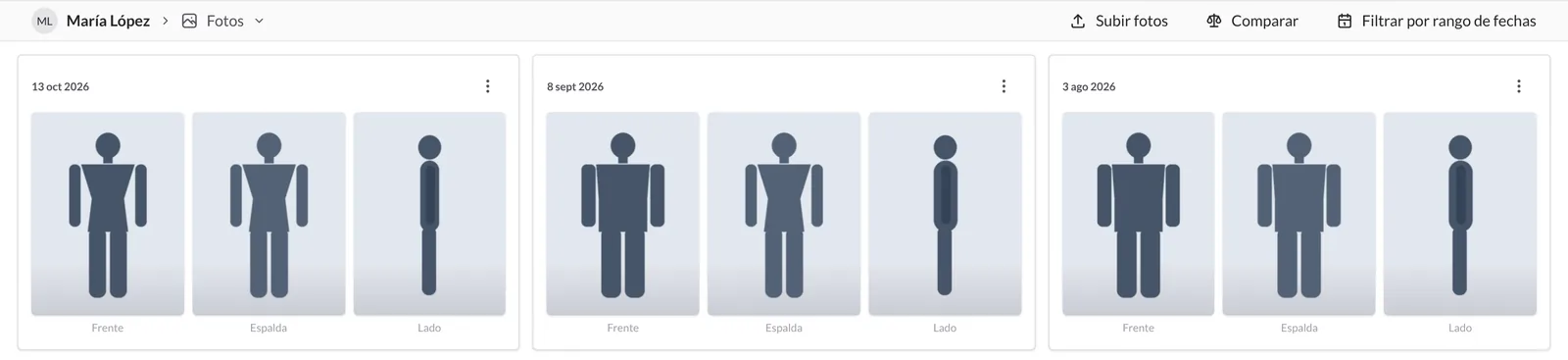
Las fotos de progreso son una de las mejores formas de ver cambios que la báscula no muestra. En TrainerStudio cada registro de fotos tiene una fecha y hasta tres imágenes: Frente, Espalda y Lado. Las puede subir tu cliente desde su app o tú desde el panel, y desde la ficha del cliente puedes revisarlas, filtrarlas por fechas y compararlas lado a lado.
1. Abre las fotos de un cliente
Entra en la ficha del cliente y elige Fotos en el menú de secciones. También puedes ir directamente desde la lista de Clientes: Opciones → Ver fotos.
Verás un registro por fecha, del más reciente al más antiguo, cada uno con sus fotos de frente, espalda y lado. Haz clic en una foto para verla a pantalla completa; con las flechas del teclado pasas a la siguiente o a la anterior.
2. Sube fotos tú mismo
Si tu cliente te manda las fotos por otro medio o las hacéis juntos en una sesión presencial, puedes subirlas tú:
- Pulsa Subir fotos.
- En Seleccionar fecha elige la fecha del registro (por defecto, hoy).
- Añade al menos una foto en Frente, Espalda o Lado (formatos PNG o JPEG). Puedes quitar una foto antes de subirla con la ✕.
- Pulsa Subir.
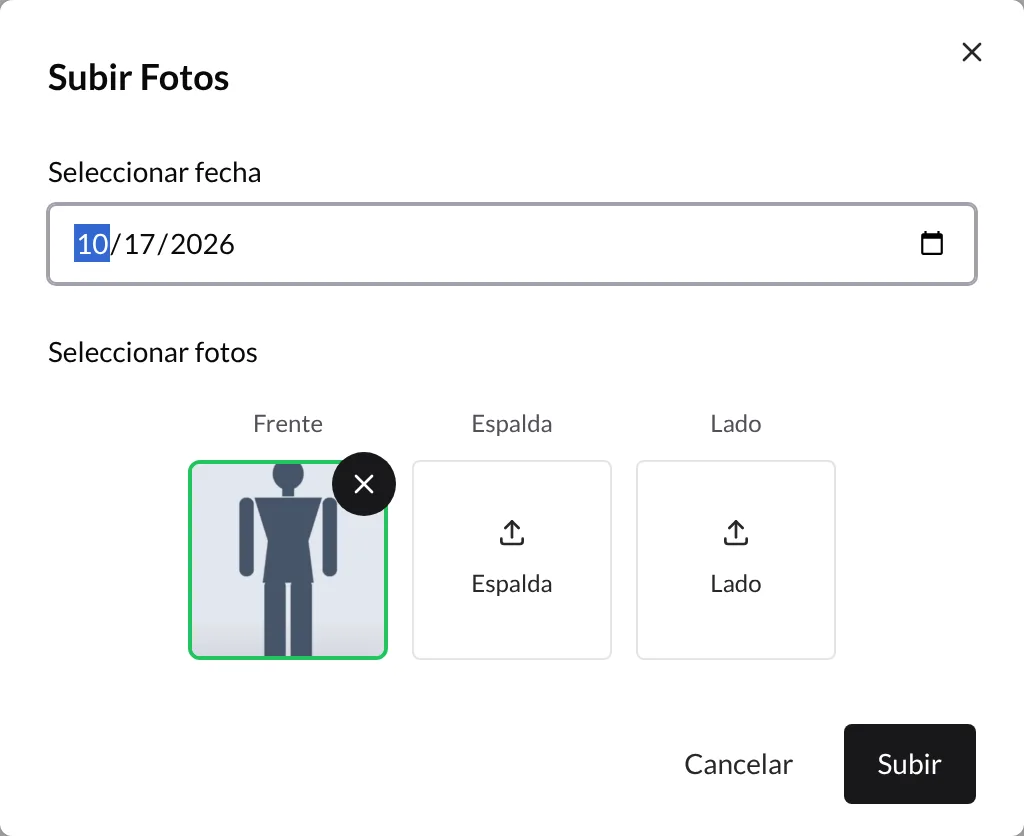
El registro aparece en la galería con la fecha que elegiste, y tu cliente también lo ve en su app.
3. Filtra por fechas
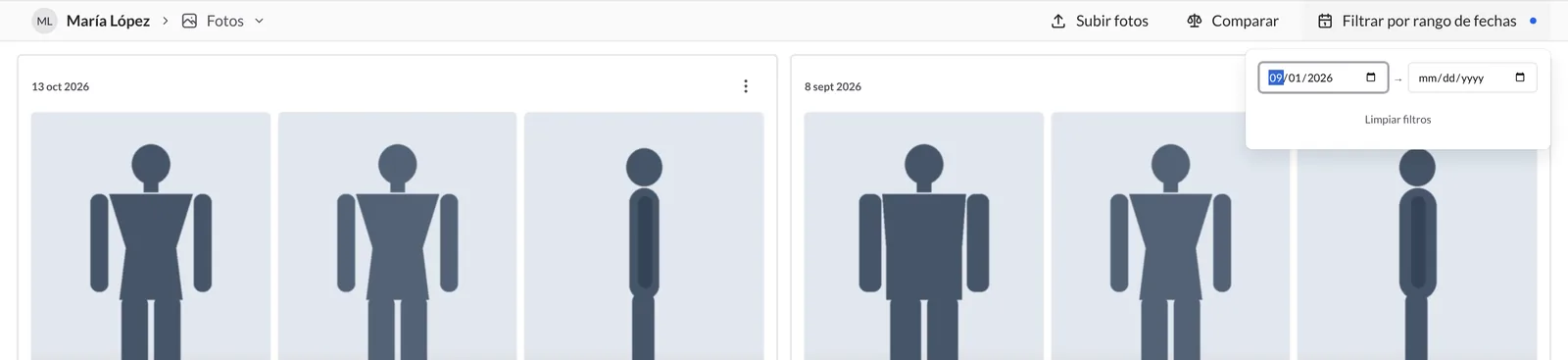
Pulsa Filtrar por rango de fechas e indica una fecha de inicio, una de fin o las dos. La galería solo muestra los registros de ese periodo y el botón muestra un punto azul mientras el filtro está activo. Para volver a verlo todo, pulsa Limpiar filtros.
4. Compara un antes y un después
- Pulsa Comparar. Los registros pasan a ser seleccionables.
- Haz clic en el registro que quieres usar como Antes y después en el que quieres usar como Después. Cada registro elegido muestra su número de orden y el contador indica cuántos llevas (1/2, 2/2).
- Al elegir el segundo se abre la Comparación de Fotos, con las dos fechas una al lado de la otra y las vistas de frente, espalda y lado emparejadas.
- Pulsa Salir para volver a la galería.
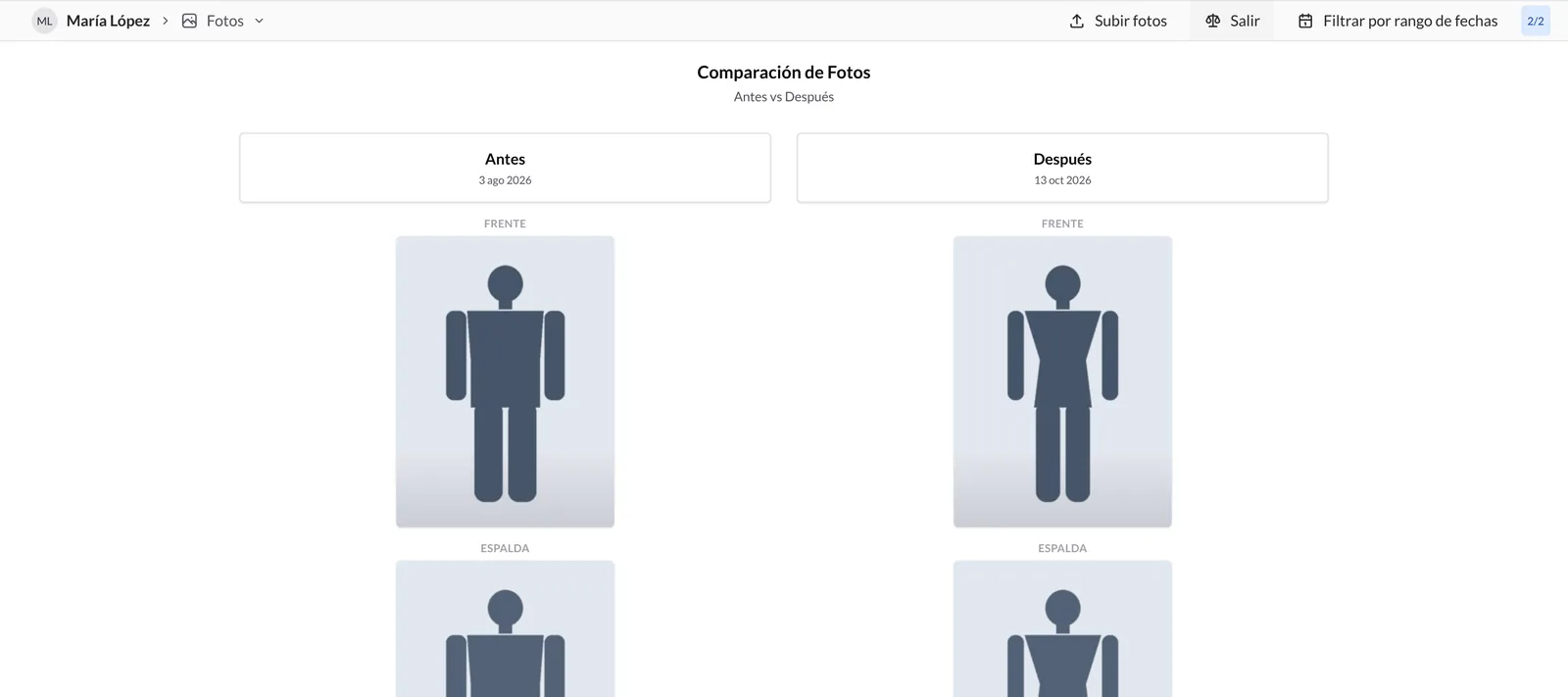
El orden lo decides tú: el primer registro que eliges es siempre «Antes» y el segundo «Después», aunque sea más antiguo.
5. Elimina un registro
Abre el menú ⋮ del registro y pulsa Eliminar todas las fotos. Se borran las tres vistas de esa fecha sin pedir confirmación y la acción no se puede deshacer, así que asegúrate de elegir el registro correcto.
6. Qué hace tu cliente y cómo te enteras
Tu cliente sube sus fotos desde la sección Progreso → Fotos del progreso de su app, eligiendo la fecha y las vistas de frente, espalda y lado. Las fotos aparecen al momento en la sección Fotos de su ficha.
Para enterarte sin tener que entrar a mirar:
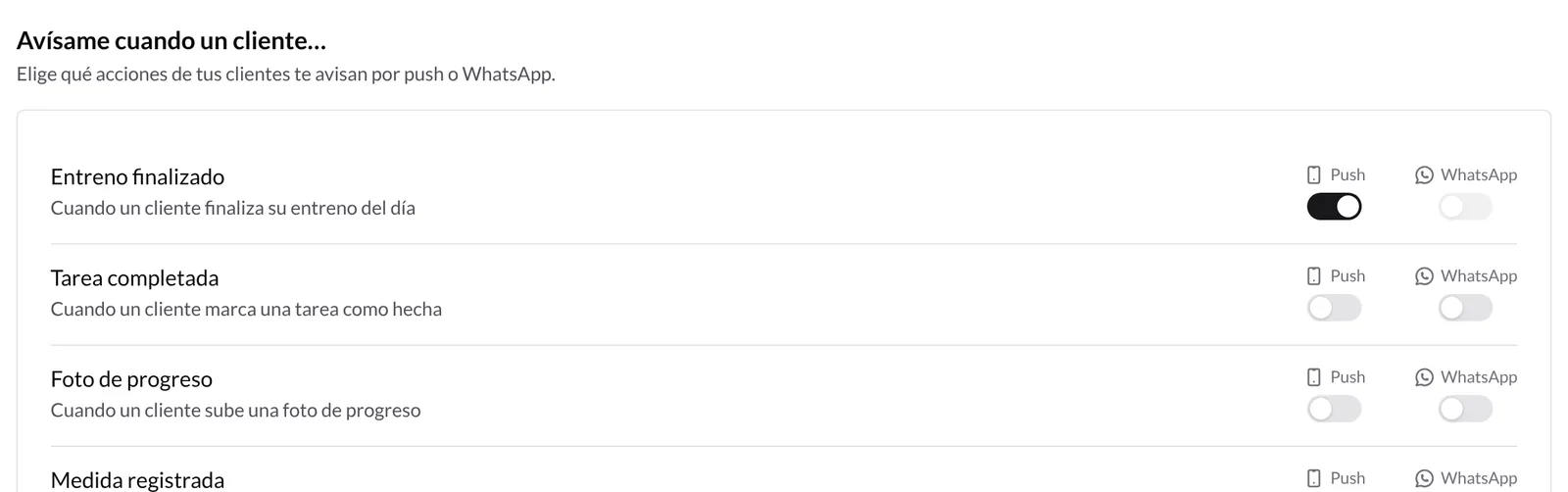
- Recibe un aviso. En Tu app → Notificaciones → Preferencias, dentro de Avísame cuando un cliente…, activa Foto de progreso por push o por WhatsApp. Viene desactivado por defecto.
- Revisa su historial de actividad. Cada registro nuevo aparece como Fotos de progreso subidas en el historial de actividad del cliente.
Lo que conviene saber
- Tres vistas por fecha. Cada registro tiene frente, espalda y lado; no hace falta rellenar las tres.
- La fecha la eliges tú. Al subir fotos puedes poner una fecha pasada, útil para cargar fotos antiguas y tener todo el historial en un sitio.
- Compara siempre en las mismas condiciones. Pide a tu cliente fotos con la misma luz, ropa y postura: la comparación será mucho más útil.
- Borrar es definitivo. «Eliminar todas las fotos» no pide confirmación.
- Las fotos son privadas entre tu cliente y tú (y los entrenadores de tu equipo con acceso a ese cliente).
Guías relacionadas
¿Cómo hacer seguimiento del progreso con métricas?
Usa las métricas de TrainerStudio para medir cualquier cosa: peso, medidas corporales, rendimiento deportivo y más. Con gráficas de evolución para tomar mejores decisiones.
¿Cómo revisar la actividad y las notas de un cliente?
Usa el historial de actividad para ver de un vistazo los entrenamientos, métricas, fotos y formularios de un cliente, y guarda notas privadas que solo ves tú.