
Cómo reutilizar sesiones y bloques con plantillas
Si preparas a menudo el mismo día de piernas, un calentamiento o una secuencia de ejercicios, no hace falta volver a crearla cada vez. Con las plantillas guardas una sesión completa o un bloque en tu biblioteca y lo reutilizas después en programas y planes de clientes.
Tus plantillas viven en dos secciones de la Biblioteca: Sesiones y Bloques. Desde ahí puedes crearlas desde cero, editarlas con el mismo editor que usas en los programas y mantenerlas ordenadas. Al aplicar una plantilla, TrainerStudio crea una copia nueva en el día que hayas elegido, para que puedas adaptarla a cada caso sin modificar la plantilla original.
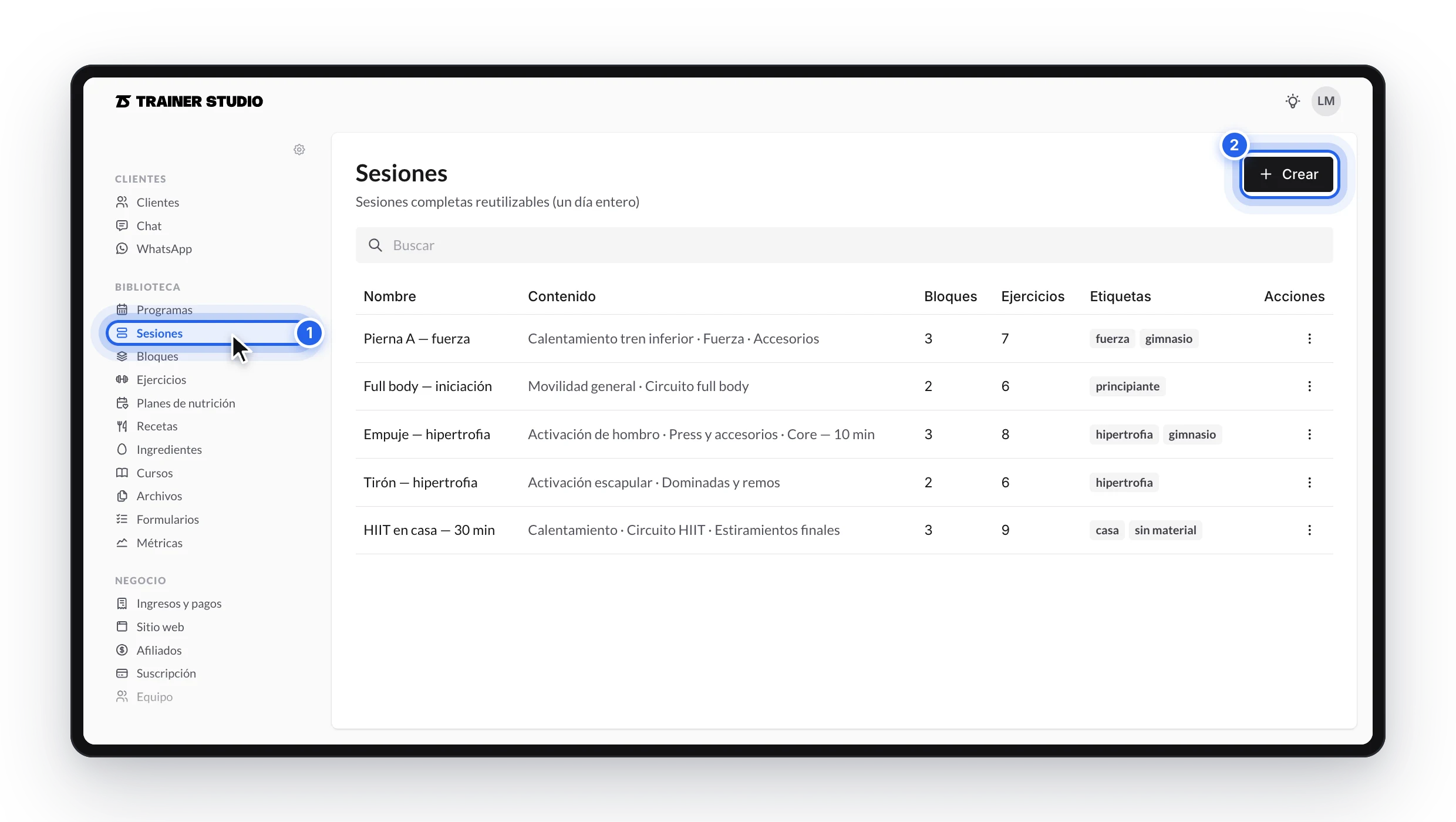
Tus sesiones y bloques reutilizables están en la biblioteca, junto a tus programas.
Antes de empezar: sesión o bloque
Puedes guardar dos tipos de plantilla:
- Sesión: incluye todo el contenido de un día. Es útil para repetir una sesión completa, como Pierna A, con su calentamiento, parte principal y vuelta a la calma.
- Bloque: incluye solo un bloque. Úsalo para piezas que combinas de distintas maneras, como un calentamiento de movilidad, un circuito de core o unos estiramientos finales.
Elige una sesión cuando quieras conservar el día entero; elige un bloque cuando quieras insertar solo una parte en otros entrenamientos.
Dónde están tus plantillas
En el menú lateral, dentro de Biblioteca → Entrenamiento, tienes dos secciones nuevas junto a Programas:
- Sesiones: tus días de entrenamiento completos.
- Bloques: tus bloques sueltos.
Cada lista muestra el nombre de la plantilla, un resumen de su contenido, cuántos ejercicios incluye (y cuántos bloques, en el caso de las sesiones) y sus etiquetas. Usa el buscador para encontrar una plantilla por su nombre y pulsa sobre ella para abrirla.
Hay dos formas de añadir plantillas a estas listas: crearlas desde cero en la biblioteca o guardar como plantilla algo que ya tengas montado en un programa o en el plan de un cliente.
1. Crea una plantilla desde cero
- Ve a Biblioteca → Sesiones (o Bloques).
- Pulsa «Crear».
- Escribe un nombre claro, por ejemplo Pierna A — fuerza, y pulsa «Crear».
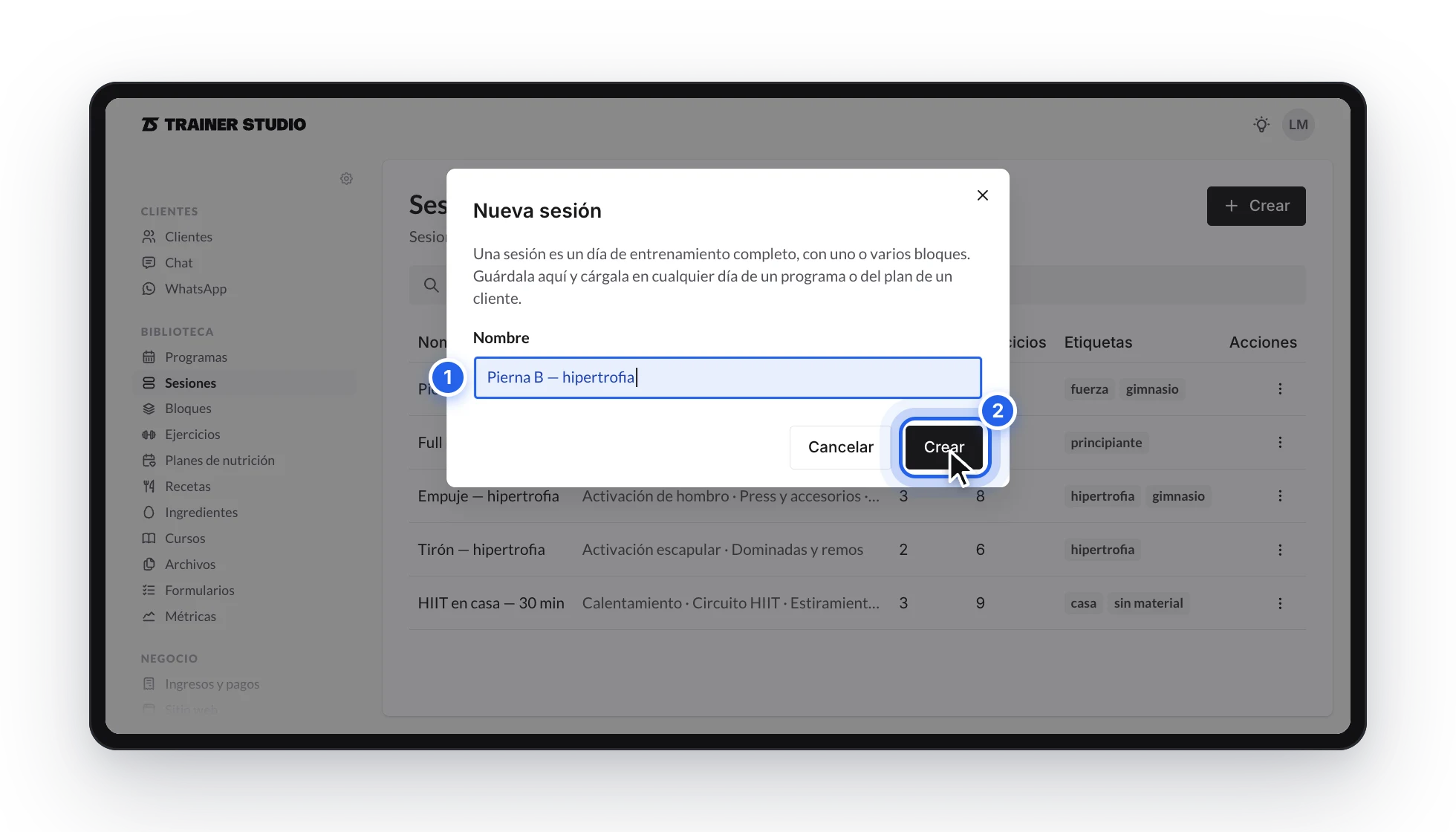
El diálogo te recuerda qué estás creando: una sesión es un día completo; un bloque, una parte de él.
La plantilla se abre al momento, vacía y lista para rellenar. Una sesión empieza sin bloques, así que pulsa primero «Añadir bloque»; un bloque ya está listo para recibir contenido. A partir de ahí, añade ejercicios, series, superseries, circuitos o cualquier otro elemento igual que lo harías en un programa.
De «Crear» al primer ejercicio en unos segundos.
2. Guarda como plantilla una sesión que ya tienes
Si la sesión ya existe en un programa de tu biblioteca o en el plan de un cliente, no hace falta repetirla: guárdala tal cual.
- Abre el día que ya tengas preparado.
- Pulsa el menú de tres puntos del encabezado del día.
- Elige «Guardar sesión como plantilla».
- Escribe un nombre claro, por ejemplo Pierna A — fuerza.
- Si te ayuda a organizarte, añade etiquetas como fuerza, principiante o gimnasio y pulsa «Guardar plantilla».
La sesión queda guardada con todos los bloques que contiene y en el mismo orden, y aparece en Biblioteca → Sesiones. La plantilla es una copia del contenido tal como está en ese momento: si después cambias el día original, la plantilla no se modifica.
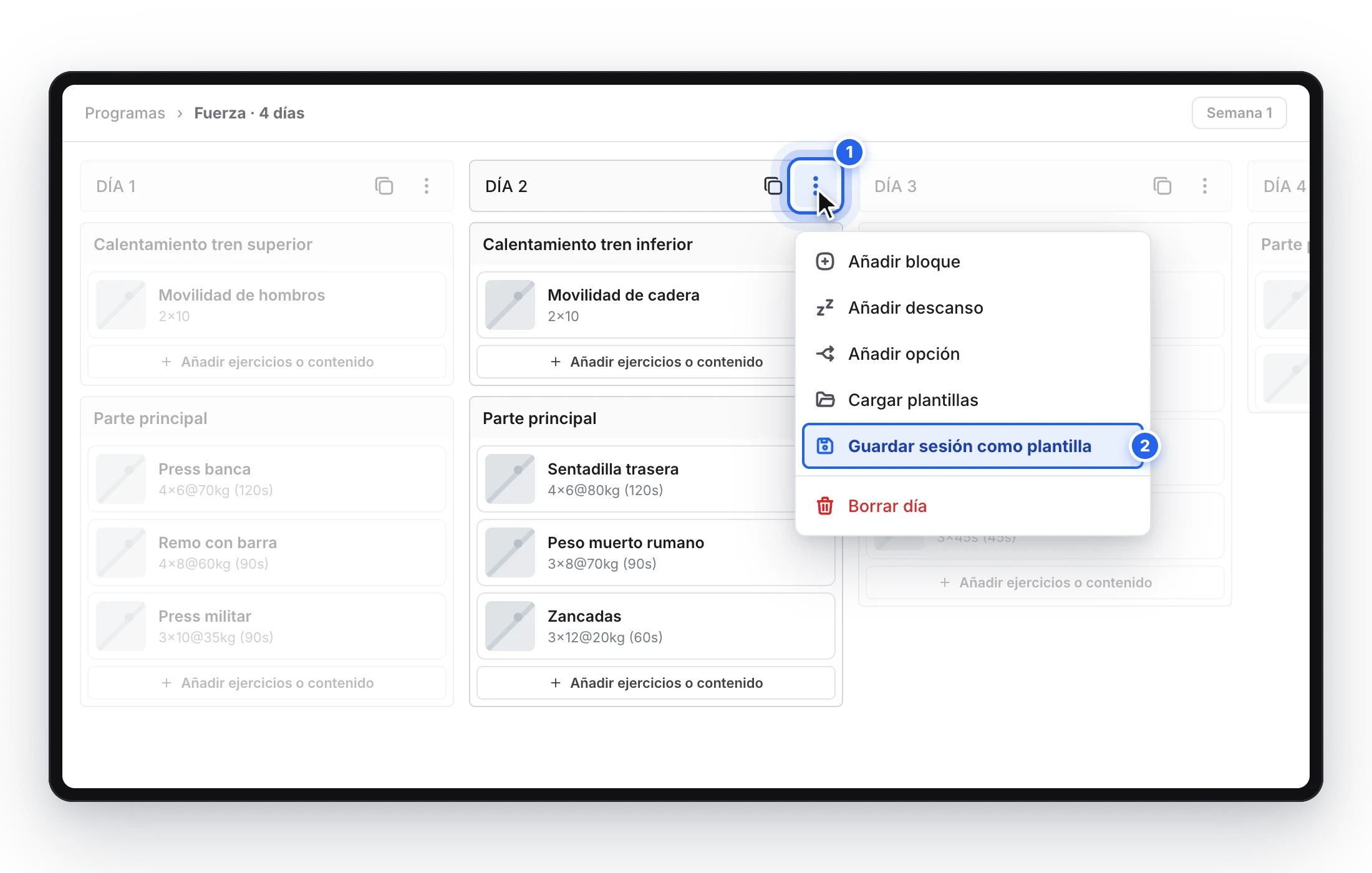
Los tres puntos están en el encabezado de cada día; ahí encontrarás «Guardar sesión como plantilla».
3. Guarda un bloque como plantilla
Para reutilizar solo una parte del entreno, guarda ese bloque por separado.
- En el bloque que quieres guardar, abre el menú de tres puntos de su cabecera. Desde el ordenador, aparece al pasar el ratón por encima del bloque.
- Pulsa «Guardar bloque como plantilla».
- Dale un nombre, por ejemplo Calentamiento tren inferior.
- Añade etiquetas si quieres y pulsa «Guardar plantilla».
Una plantilla de bloque conserva el título, la descripción y todos los contenidos de ese bloque, y aparece en Biblioteca → Bloques. Es una buena forma de mantener tu biblioteca de calentamientos, accesorios, circuitos o cierres de sesión lista para insertar.
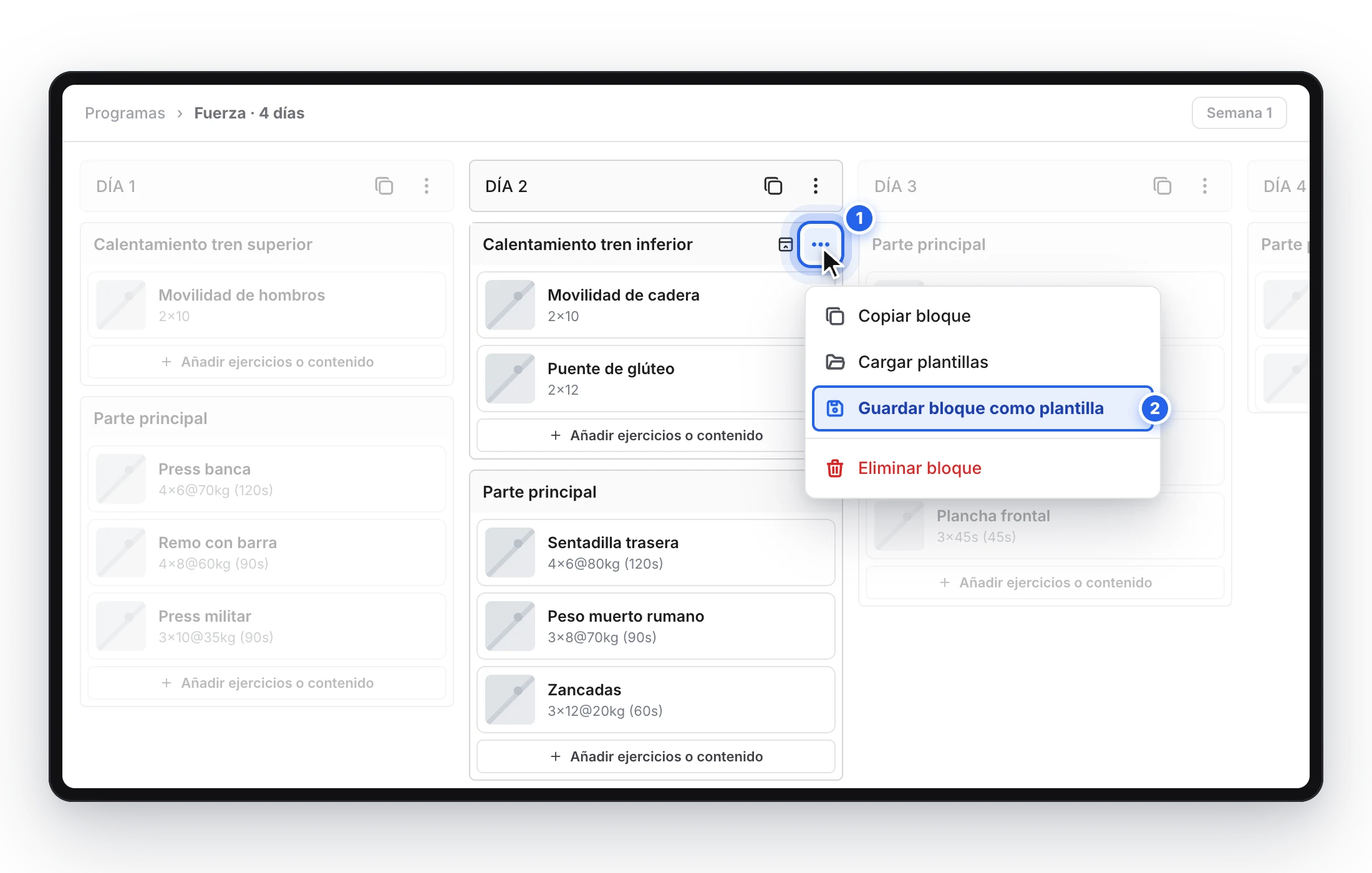
Cada bloque tiene sus propios tres puntos; ahí encontrarás «Guardar bloque como plantilla».
4. Edita una plantilla
Abre una plantilla desde Biblioteca → Sesiones o Bloques para editarla. Verás sus bloques en una columna, con el mismo editor que en los programas:
- Cambia el contenido: añade, edita, reordena o elimina ejercicios, series, superseries, circuitos, tareas y demás elementos.
- Edita cada bloque: pulsa sobre su nombre para cambiarlo y añade indicaciones debajo si quieres.
- Añade o quita bloques (solo en sesiones): pulsa «Añadir bloque» al final de la sesión, o el icono de la papelera de un bloque para eliminarlo.
- Renombra, etiqueta o elimina la plantilla desde el menú de tres puntos de la cabecera: «Renombrar», «Editar etiquetas» y «Eliminar».
No hay un botón general de guardar: cada cambio se guarda en cuanto lo haces o lo confirmas en su diálogo.
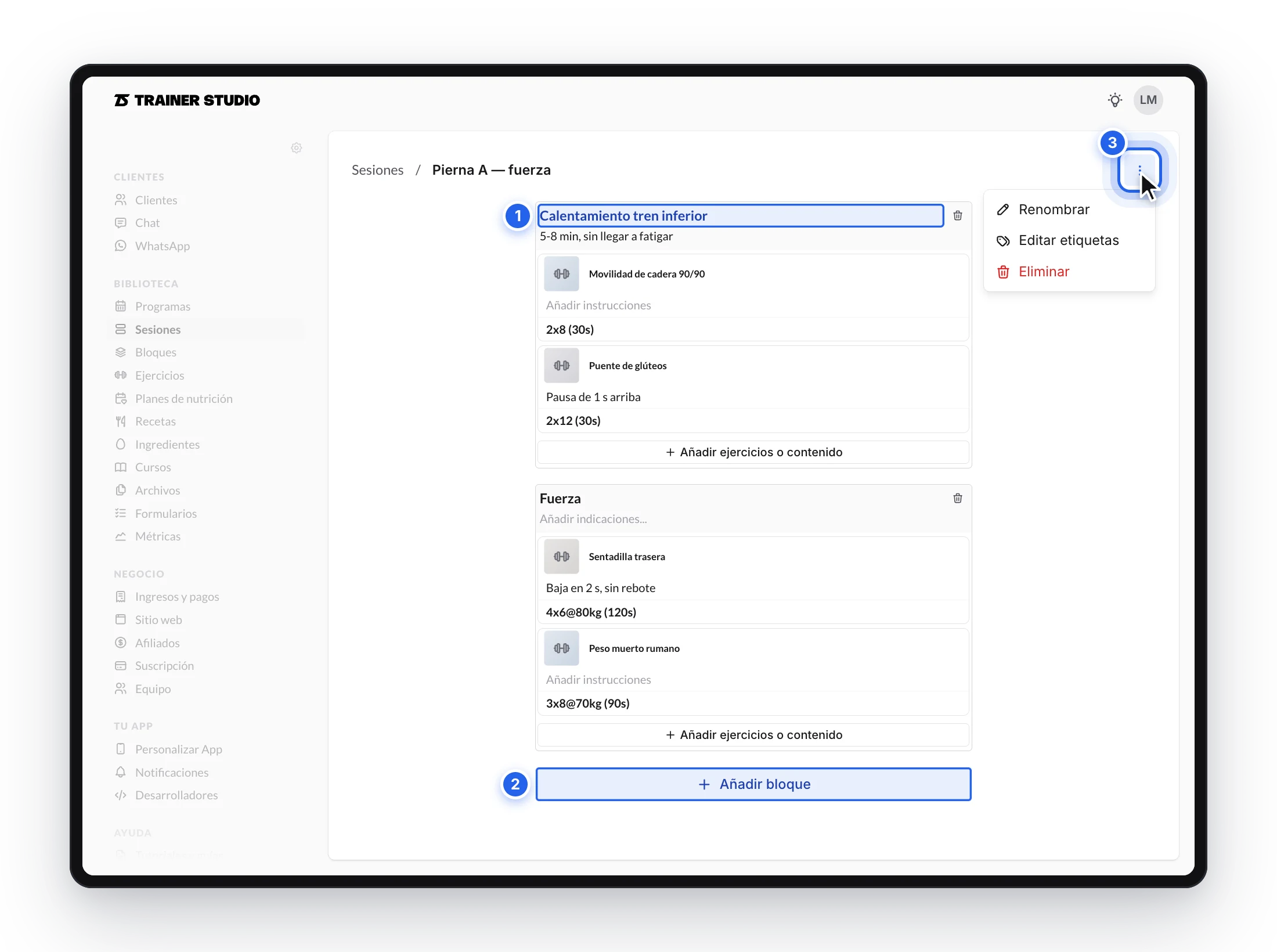
Una sesión se edita bloque a bloque, igual que un día de un programa.
Ajusta las series y añade bloques sin salir de la plantilla.
Una plantilla de bloque contiene siempre un único bloque, así que en ella no verás el botón «Añadir bloque» ni la papelera: editas directamente su contenido.
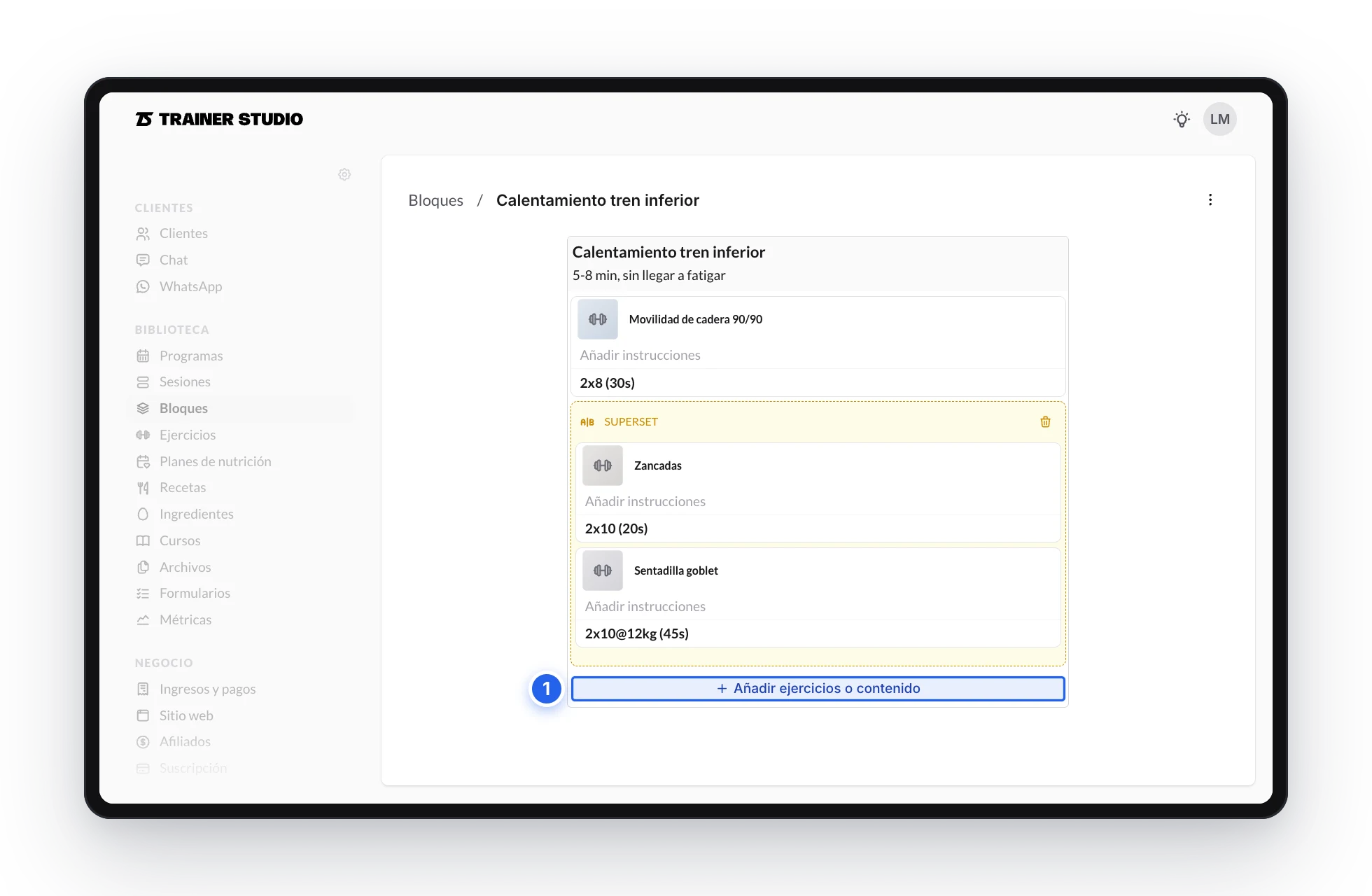
Una plantilla de bloque es exactamente un bloque.
Editar una plantilla no cambia los entrenos en los que ya la habías usado: los programas y planes de clientes conservan su copia. Los cambios se aplican a partir de la próxima vez que la cargues.
5. Carga una plantilla en un día
Cuando quieras reutilizar una plantilla, abre el día de destino —en un programa o en el plan de un cliente— y sigue estos pasos:
- Abre el menú de tres puntos del día. También puedes abrir el menú de un bloque si ya estás trabajando dentro de él.
- Pulsa «Cargar plantillas».
- Selecciona «Sesiones» para ver días completos o «Bloques» para ver bloques individuales.
- Busca por nombre o filtra por etiqueta si hace falta.
- Pulsa una plantilla para revisar su contenido y elige «Usar plantilla».
La vista previa te enseña los bloques y ejercicios antes de aplicarla, así puedes comprobar que es la que necesitas.
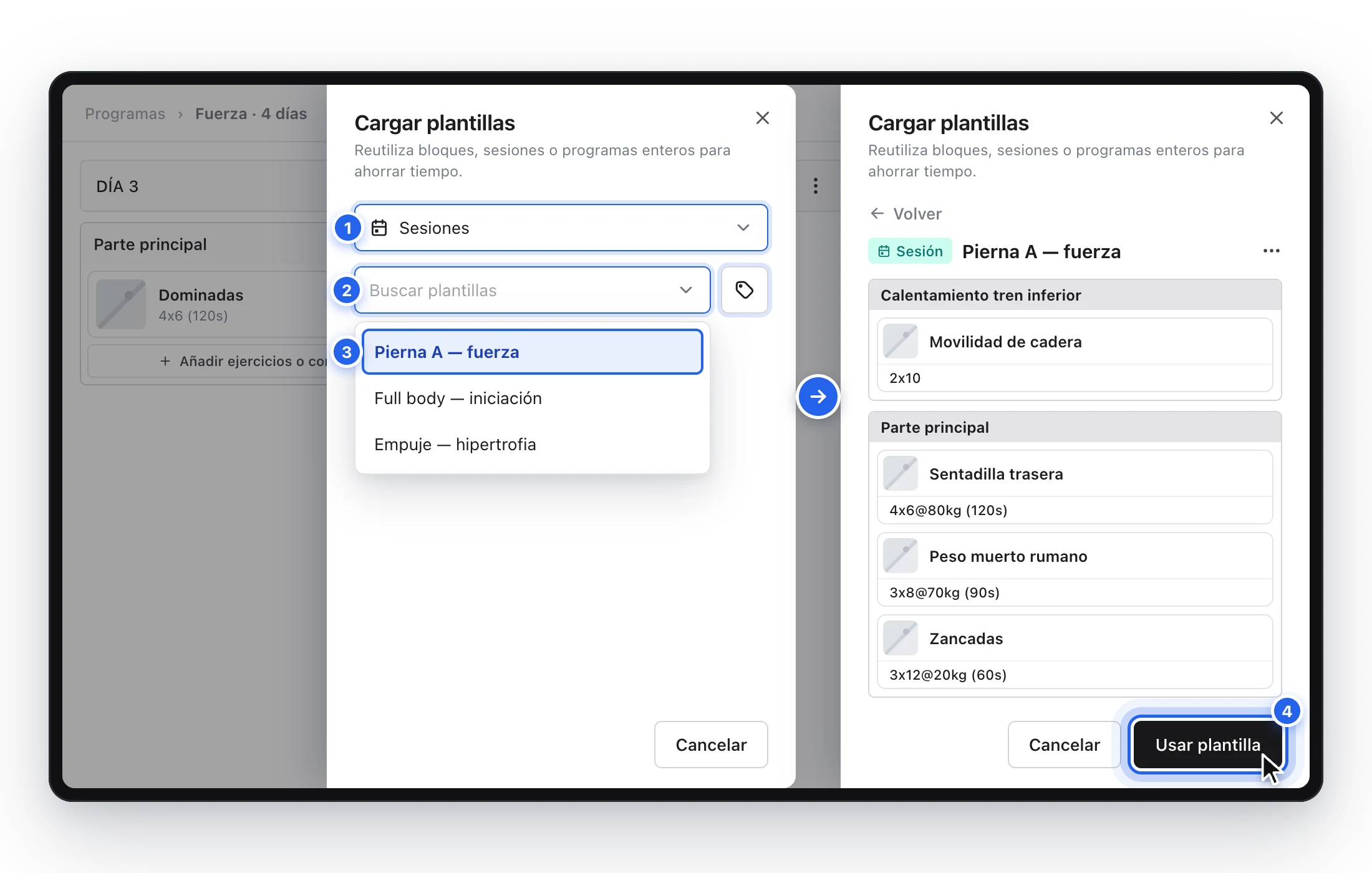
Busca, revisa el contenido y usa la plantilla cuando tengas claro que es la adecuada.
6. Qué ocurre al usarla
La plantilla se añade al día que has abierto; no sustituye ni elimina los bloques que ya existían. Después puedes reordenar, editar o borrar esa copia como cualquier otro contenido del plan.
Esto te permite, por ejemplo, cargar Pierna A — fuerza y después cambiar el peso, un ejercicio o las series para un cliente concreto. Esos cambios solo afectan a esa copia: la plantilla guardada sigue intacta para el próximo uso.
En un programa, si cargas una plantilla en un día marcado como descanso, el día pasa a contener el entrenamiento que has añadido. En el plan de un cliente, quita primero el descanso de ese día: mientras esté marcado como descanso no aparece la opción «Cargar plantillas».
Mantén tus plantillas ordenadas
Cuando tengas unas cuantas plantillas, estos hábitos te ahorrarán tiempo:
- Agrúpalas en carpetas, por ejemplo por fase, zona o parte de la sesión. Mira cómo organizar tu biblioteca con carpetas.
- Usa etiquetas como fuerza, principiante o gimnasio. Las ves en la lista de la biblioteca y te sirven para filtrar en el panel «Cargar plantillas».
- Renombra las plantillas que no reconozcas de un vistazo.
- Elimina las que ya no necesites, desde el menú de tres puntos de la lista o de la propia plantilla. Esto no borra las sesiones ni los bloques que ya habías creado a partir de ella.
Una convención sencilla funciona muy bien: usa el tipo de sesión y su objetivo en el nombre, por ejemplo Full body — iniciación, Pierna A — hipertrofia o Core — 10 min.
Preguntas frecuentes
Si edito una plantilla, ¿cambian los entrenos donde ya la usé?▼
No. Al cargar una plantilla se crea una copia en ese día, así que los programas y planes de clientes conservan lo que tenían. Los cambios se aplican a partir de la próxima vez que la cargues.
Si modifico una sesión o un bloque que cargué desde una plantilla, ¿cambia la plantilla?▼
No. Lo que edites en el programa o en el plan del cliente solo afecta a esa copia. La plantilla guardada sigue intacta para el próximo uso.
¿Qué pasa si elimino una plantilla?▼
Desaparece de tu biblioteca y ya no podrás cargarla, pero las sesiones y los bloques que creaste a partir de ella no se borran.
¿Cargar una plantilla sustituye lo que ya había en el día?▼
No. La plantilla se añade al día junto al contenido que ya tenía; no reemplaza ni elimina nada. Revisa el día de destino antes de usarla y reordena o borra después lo que necesites.
¿Qué diferencia hay entre una sesión y un bloque?▼
Una sesión es un día de entrenamiento completo, con uno o varios bloques. Un bloque es una sola parte de la sesión, como un calentamiento, un circuito o unos estiramientos. Para piezas que combinas de distintas maneras, un bloque suele ser más flexible que una sesión completa.
¿Puedo crear una plantilla sin tener antes un programa?▼
Sí. Ve a Biblioteca → Sesiones o Bloques, pulsa «Crear», ponle un nombre y rellénala directamente en el editor. También puedes guardar como plantilla una sesión o un bloque que ya tengas en un programa o en el plan de un cliente.
¿Puedo añadir más bloques a una plantilla de bloque?▼
No. Una plantilla de bloque contiene siempre un único bloque. Si necesitas varios bloques juntos, crea una sesión.
¿Puedo usar la misma plantilla en programas y en clientes?▼
Sí. Cualquier plantilla se puede cargar tanto en un día de un programa de tu biblioteca como en un día del plan de un cliente.
¿Son obligatorias las etiquetas?▼
No, son opcionales. Sirven para separar tus plantillas por objetivo, nivel, material o duración, y para filtrarlas en el panel «Cargar plantillas».
También te puede interesar
Exportar entrenamientos a PDF y Excel
Descarga programas de la biblioteca y planes de clientes en PDF o Excel: formato, periodo, contenido y pasos para guardar o compartir el archivo.
¿Cómo crear y asignar programas?
Crea programas reutilizables de varias semanas en tu biblioteca, organízalos y asígnalos a uno o a varios clientes eligiendo la fecha y el día de inicio.