
¿Cómo conectar ChatGPT con TrainerStudio?
Puedes conectar ChatGPT con tu cuenta de entrenador de TrainerStudio para trabajar con tus clientes, rutinas y entrenamientos desde una conversación. Por ejemplo, puedes pedirle que revise el cumplimiento de un cliente o que cree un programa con ejercicios de tu biblioteca.
La conexión utiliza MCP, el protocolo que permite a ChatGPT consultar datos y realizar acciones en TrainerStudio. La configuras en ChatGPT y autorizas el acceso iniciando sesión con tu cuenta de entrenador.
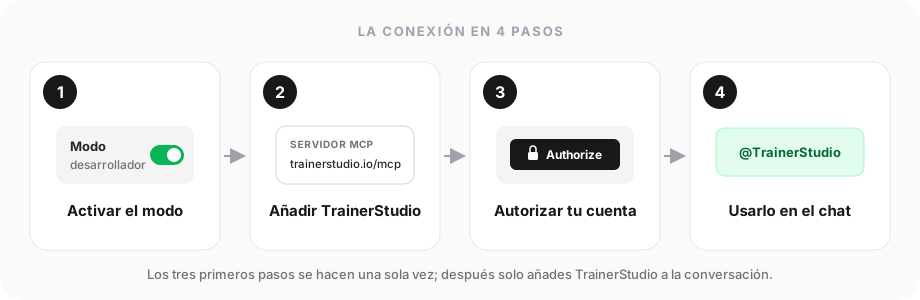
Configuras la conexión una vez y después solo añades TrainerStudio a cada conversación.
¿Qué puedes hacer?
| Área | Qué puedes pedirle a ChatGPT |
|---|---|
| Clientes | Buscar clientes, consultar sus grupos, actividad, notas y cumplimiento de los entrenamientos. |
| Rutinas | Consultar y crear programas, añadir días y ejercicios, y asignarlos a un cliente. |
| Entrenamientos | Consultar, crear, editar, duplicar o eliminar bloques de entrenamiento. |
| Ejercicios y métricas | Buscar ejercicios y consultar las métricas registradas de un cliente. |
| Chat | Leer conversaciones y enviar mensajes en los chats de TrainerStudio en los que participas. |
Las acciones se realizan sobre tu cuenta real. Una rutina guardada o un mensaje enviado desde ChatGPT aparecerán en TrainerStudio.
Antes de empezar
- Ten a mano el correo y la contraseña de tu cuenta de entrenador de TrainerStudio.
- Abre ChatGPT en el navegador desde un ordenador.
- Necesitas acceso al modo desarrollador. OpenAI lo ofrece en la web para cuentas Plus, Pro, Business, Enterprise y Education; en un espacio de trabajo también depende de los permisos que permita su administrador. Consulta los requisitos del modo desarrollador.
Paso 1: Activa el modo desarrollador
En ChatGPT, abre Configuración → Seguridad e inicio de sesión (Settings → Security and login) y activa Modo desarrollador (Developer mode).
Este modo permite añadir la conexión MCP de TrainerStudio. Si la opción no aparece, comprueba tu plan y los permisos de tu espacio de trabajo.
Paso 2: Añade TrainerStudio
Abre Plugins de ChatGPT, pulsa el botón + y completa la conexión:
| Campo | Qué introducir |
|---|---|
| Nombre | TrainerStudio |
| Descripción | Gestiona tus clientes y entrenamientos de TrainerStudio. |
| URL del servidor MCP | https://api.trainerstudio.io/mcp |
| Autenticación | OAuth |
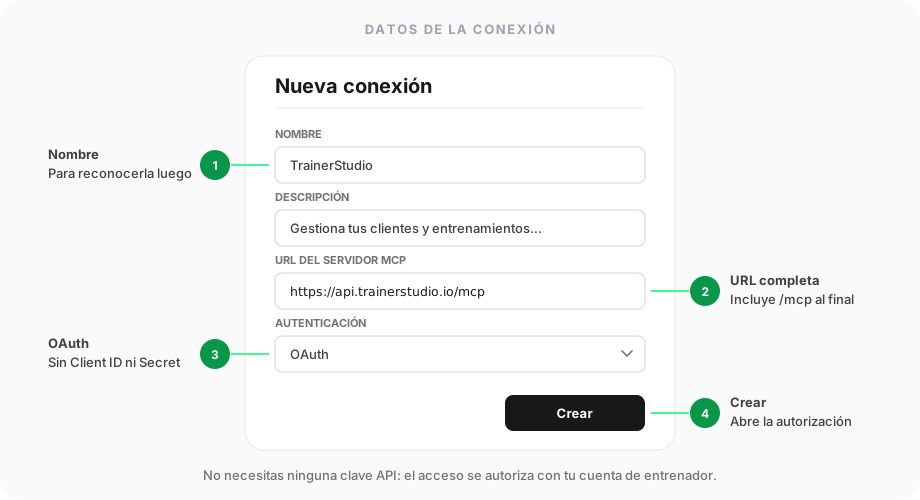
Ilustración orientativa: la posición de los campos puede variar según la versión de ChatGPT.
Puedes copiar la URL desde aquí:
https://api.trainerstudio.io/mcpSi aparecen campos opcionales de Client ID y Client Secret, déjalos vacíos. TrainerStudio permite que ChatGPT registre la conexión automáticamente. Si te pide elegir el método de registro OAuth, selecciona registro dinámico de clientes (DCR).
Pulsa Crear para continuar. Esta guía utiliza la conexión manual por URL descrita en la guía oficial de conexión de OpenAI.
Paso 3: Autoriza tu cuenta de entrenador
- Cuando se abra la página de autorización, comprueba que la dirección pertenece a
api.trainerstudio.io. - Introduce el correo y la contraseña de tu cuenta de entrenador.
- Pulsa Authorize para autorizar la conexión y volver a ChatGPT.
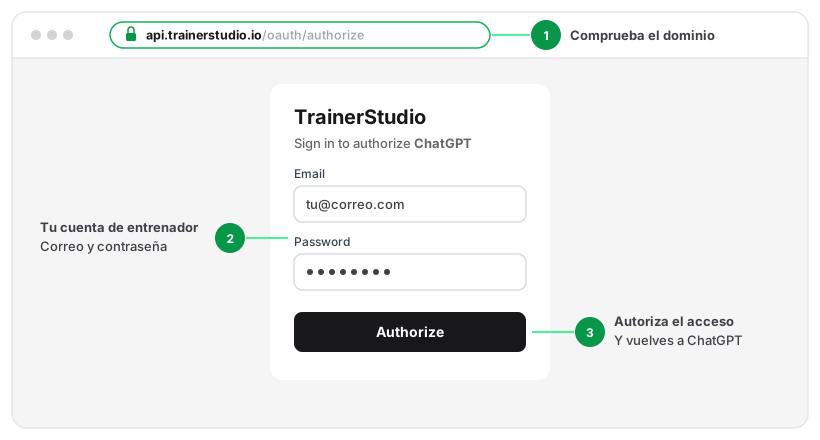
Antes de escribir tu contraseña, comprueba que la dirección empieza por api.trainerstudio.io.
Introduce tus credenciales únicamente en esa página de TrainerStudio. ChatGPT recibe una autorización de acceso mediante OAuth; no necesitas escribir tu contraseña ni una clave API en la conversación.
Paso 4: Usa TrainerStudio en una conversación
- Abre tus plugins personales, selecciona TrainerStudio e instálalo con el botón + si todavía no está instalado.
- Vuelve al inicio de ChatGPT y abre una conversación nueva en Work.
- Escribe @ y selecciona TrainerStudio para añadirlo a la conversación.
Estos pasos siguen el inicio rápido de OpenAI para plugins. Si utilizas el selector de herramientas del chat, también puedes abrir + → Modo desarrollador y seleccionar TrainerStudio.
Empieza con una consulta sencilla:
Usa TrainerStudio para mostrarme mis clientes activos.
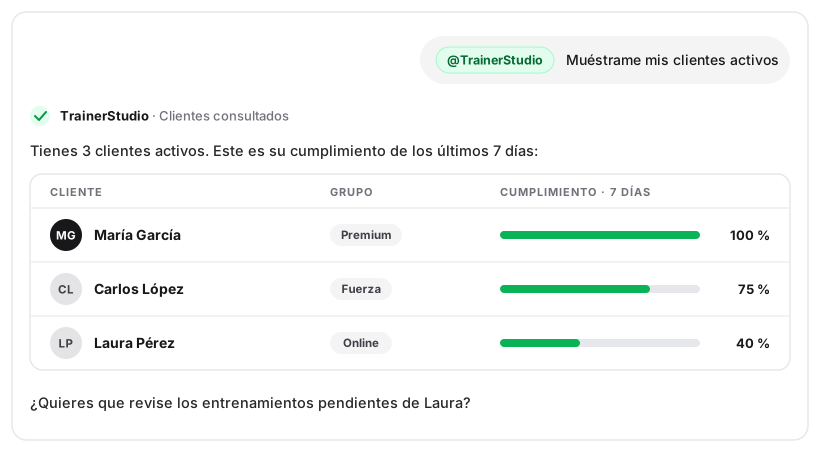
Ejemplo con datos ficticios. La respuesta debe indicar que ha consultado TrainerStudio.
Comprueba que ChatGPT utiliza la conexión y devuelve información de tu cuenta. Después puedes continuar con preguntas sobre un cliente concreto.
Ejemplos para tu trabajo como entrenador
Sustituye los nombres por los de tus clientes e indica fechas concretas cuando quieras consultar o programar entrenamientos.
Revisar el seguimiento de un cliente
Busca a María García en TrainerStudio y resume su cumplimiento de los últimos 7 días. Muéstrame qué entrenamientos ha completado y cuáles tiene pendientes.
Preparar y guardar una rutina
Consulta mi biblioteca de ejercicios y propón un programa de fuerza de 3 días para nivel intermedio. Muéstrame los ejercicios, series y repeticiones antes de guardarlo.
Después de revisar la propuesta:
Guarda este programa en TrainerStudio con el nombre «Fuerza 3 días». Déjalo sin asignar para que pueda revisarlo en la app.
Cuando lo hayas revisado, puedes pedir que lo asigne a un cliente indicando la fecha de inicio. La asignación añade entrenamientos al calendario del cliente: comprueba los días que ya tiene programados para evitar duplicarlos.
Consultar el progreso
Consulta las métricas registradas de Carlos López y resume cómo ha cambiado su peso durante los últimos 3 meses. Indica si faltan registros.
Preparar un mensaje de seguimiento
Lee mi conversación con Laura Pérez y redacta un mensaje para preguntarle cómo lleva la rutina. Muéstrame el texto antes de enviarlo.
Revisa el destinatario y el texto antes de pedir el envío. En una conversación de grupo, el mensaje llegará a los demás participantes.
Revisa los cambios antes de aplicarlos
ChatGPT puede modificar entrenamientos y enviar mensajes. Revisa el cliente, las fechas y los cambios propuestos. Puedes pedirle que primero prepare una propuesta y después darle la instrucción de guardarla.
ChatGPT solicita confirmación para las acciones de escritura por defecto, pero el comportamiento depende de tus ajustes de aprobación. Puedes recibir una confirmación incluso al consultar datos. Consulta cómo funcionan las confirmaciones del modo desarrollador.
Datos y privacidad
La conexión usa la identidad de tu entrenador y las comprobaciones de acceso de TrainerStudio. Los datos que consultas se comparten con ChatGPT para responder a tus peticiones y pueden formar parte de la conversación. Su tratamiento depende de tu cuenta y de los controles de datos de ChatGPT; consulta la información de OpenAI sobre datos de servicios conectados.
Pide solo la información de tus clientes que necesites para la tarea.
Si algo no funciona
| Problema | Qué comprobar |
|---|---|
| No aparece el modo desarrollador o no puedo crear la conexión | Utiliza ChatGPT en la web y comprueba que tu cuenta tiene acceso. En un espacio de trabajo, consulta los permisos con el administrador. |
| ChatGPT no consigue conectar | Copia la URL completa, incluido /mcp, selecciona OAuth y completa la autorización con una cuenta de entrenador. |
| La sesión ha caducado o pide iniciar sesión otra vez | Abre la conexión de TrainerStudio en ChatGPT y vuelve a autorizarla. |
| ChatGPT responde sin consultar mis datos | Abre un chat nuevo, selecciona TrainerStudio y comienza tu petición con «Usa TrainerStudio para…». |
| No aparecen las herramientas o falta alguna | Abre la conexión en Plugins, pulsa Refresh para actualizarla y prueba en una conversación nueva. |
¿Cómo desconecto TrainerStudio?
Abre los ajustes de la conexión de TrainerStudio en ChatGPT y desconéctala. Si también instalaste el plugin, puedes desinstalarlo desde su ficha. Desinstalar un plugin no desconecta por sí solo una integración MCP añadida por separado.
¿Puedo usar Claude también?
Sí. Puedes seguir la guía para conectar Claude con TrainerStudio.
Pasos de ChatGPT revisados el 2 de octubre de 2026. Los nombres de las opciones pueden variar según el idioma y la versión de la interfaz.