
Cómo pautar ejercicios con series y variables de entrenamiento
Cuando añades un ejercicio al plan de un cliente no solo eliges el ejercicio: indicas cuántas series tiene y qué variables defines en cada una. Esas variables son las columnas del editor de series, y las eliges tú para cada ejercicio.
Por eso TrainerStudio no sirve solo para fuerza. Con el mismo editor puedes pautar una sentadilla a 4 × 8-12 con 80 kg, una tirada de 10 km a 5:30 min/km en zona 2, unos intervalos de 8 × 400 m, 45 minutos de bici al 75 % del FTP o una plancha de 40 segundos. Lo único que cambia son las columnas.
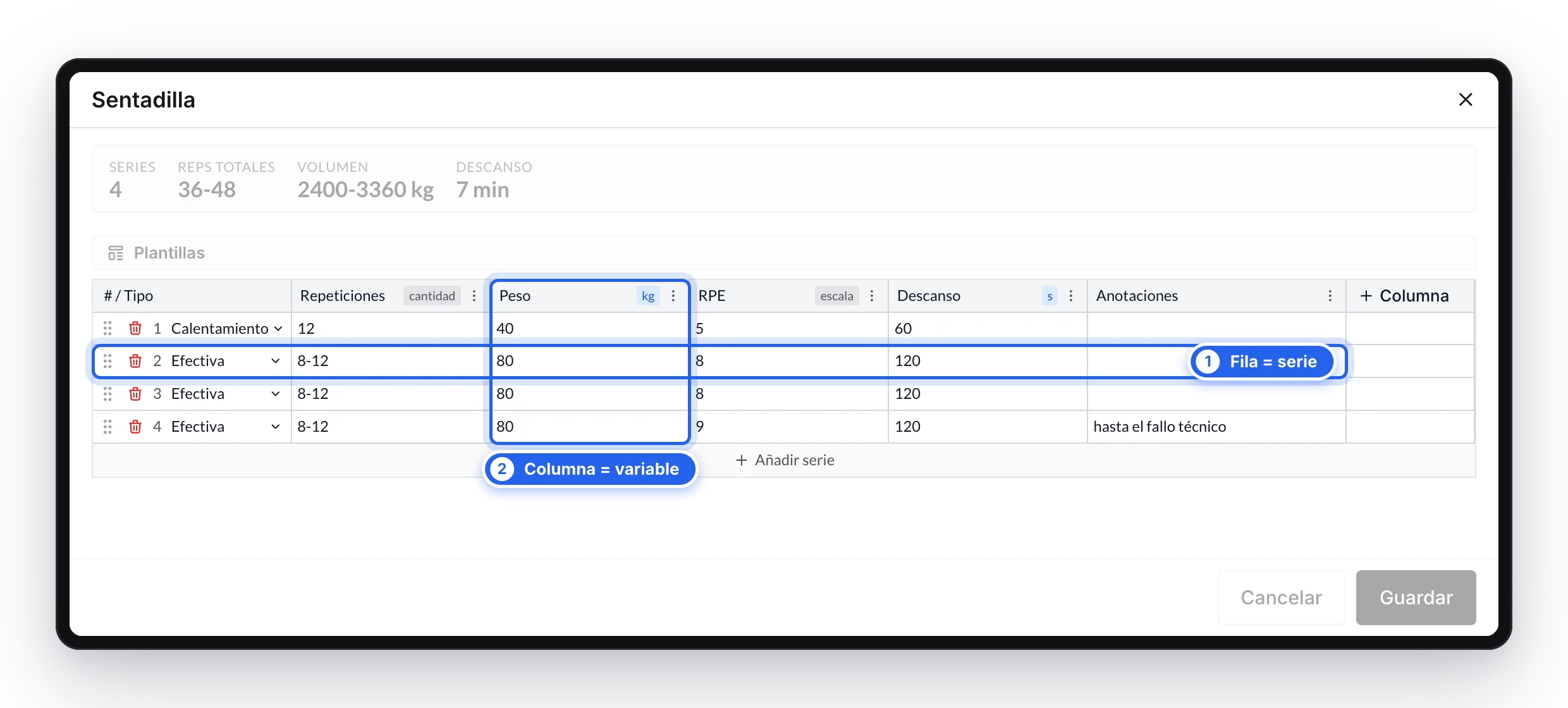
Cada fila es una serie y cada columna una variable de entrenamiento.
Lo básico: series y variables
Un ejercicio pautado es una tabla:
- Cada fila es una serie.
- Cada columna es una variable de entrenamiento: repeticiones, peso, RPE, descanso, distancia, ritmo…
En cada celda escribes el objetivo de esa variable para esa serie. Tu cliente ve esos objetivos en su app y, al entrenar, registra lo que ha hecho de verdad en cada serie. Así puedes comparar lo pautado con lo realizado.
Si quieres saber qué significa cada variable y cuándo usarla, consulta Variables de entrenamiento.
1. Añade el ejercicio y abre sus series
- Abre el plan de tu cliente (o un programa de tu biblioteca) y ve al día que quieras.
- Añade un ejercicio al bloque.
- Abre sus series para editarlas y pulsa «Añadir serie».
El editor es una tabla en escritorio y una versión adaptada en el móvil. Hacen lo mismo; cuando un botón cambia de sitio, esta guía lo indica.
La primera serie se crea con estas columnas, en este orden:
| Columna | Valor inicial | Para qué sirve |
|---|---|---|
| Repeticiones | 8-12 | Cuántas veces se repite el movimiento |
| Peso | 50 kg | La carga externa |
| RPE | 8 | El esfuerzo percibido que buscas |
| Descanso | 60 s | La recuperación tras la serie |
| Anotaciones | vacía | Texto libre para lo que no encaja en las demás columnas |
Es un punto de partida pensado para fuerza. Puedes cambiar los valores, quitar las columnas que no uses y añadir las que necesites. Si ya has aplicado una de tus plantillas de series a ese ejercicio, la primera serie parte de las columnas de esa plantilla.
2. Añade y ajusta las series
- Pulsa «Añadir serie» de nuevo para crear otra fila. La serie nueva copia los valores de la anterior, así que basta con retocar lo que cambie.
- Edita cualquier celda para dar a cada serie su propio objetivo: una pirámide, una serie de aproximación más ligera, un último set al fallo…
- Para eliminar una serie o cambiar su tipo, en escritorio usa la papelera y el selector de la primera columna (# / Tipo); en el móvil, las opciones de la serie.

Cada serie nueva copia la anterior; tú solo cambias lo que varía.
Tipos de serie
Por defecto todas las series son efectivas. Puedes marcar una serie con otro tipo para que tu cliente sepa cómo hacerla:
| Tipo | Cuándo usarlo |
|---|---|
| Efectiva | Serie de trabajo estándar |
| Calentamiento | Series ligeras para preparar las series de trabajo |
| Dropset | Reducir peso y continuar sin descanso |
| Rest-Pause | Descanso breve y continuar la misma serie |
| Cluster | Pequeños grupos de repeticiones con descanso corto |
3. Elige las variables de entrenamiento
Las columnas no son fijas. Para cada ejercicio decides qué quieres pautar:
- Añadir una columna: pulsa «+ Columna» a la derecha de la tabla (en el móvil, «Agregar variable de entreno») y elige la variable en el catálogo. Están agrupadas por categoría y cada una incluye una descripción.
- Cambiar una columna por otra: abre el menú de la cabecera de la columna y elige «Cambiar columna». Los valores que ya habías escrito se conservan y la columna toma la unidad por defecto de la nueva variable (metros en Distancia, por ejemplo), así que revísala.
- Cambiar la unidad: desde el mismo menú (kg o lb, segundos o minutos, min/km o min/mi…).
- Reordenar: en escritorio, arrastra la columna; en el móvil, usa «Mover izquierda» y «Mover derecha».
- Eliminar: «Eliminar columna» la quita de todas las series del ejercicio.
Los cambios de columnas se aplican a todas las series del ejercicio, y solo a ese ejercicio: cada uno puede tener sus propias variables.
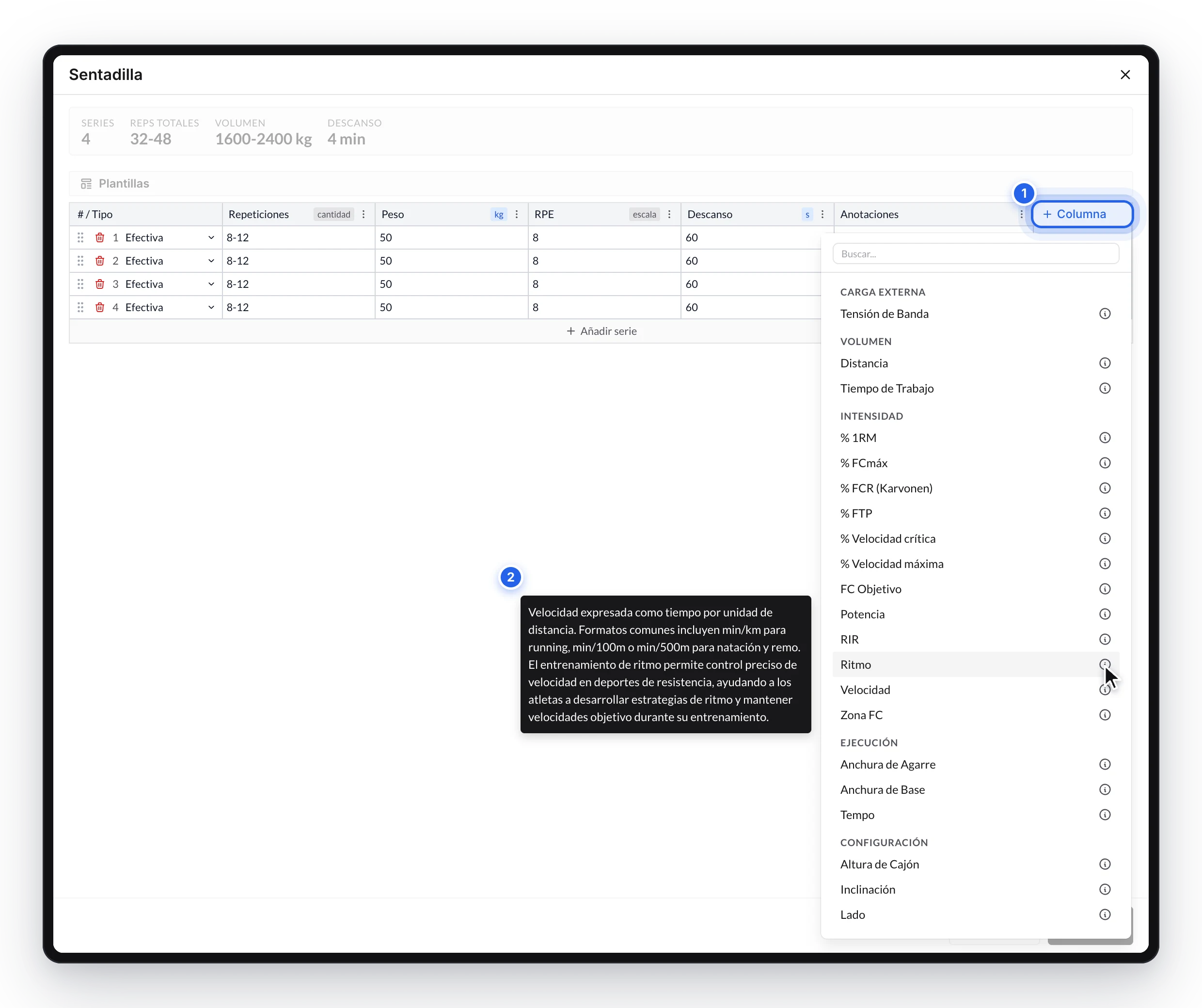
El catálogo agrupa las variables por categoría y describe cada una.
Las variables se organizan en cinco categorías:
| Categoría | Responde a | Ejemplos |
|---|---|---|
| Carga externa | ¿Con cuánta resistencia? | Peso, tensión de banda |
| Volumen | ¿Cuánto trabajo? | Repeticiones, distancia, tiempo de trabajo |
| Intensidad | ¿Con cuánto esfuerzo? | RPE, RIR, % 1RM, ritmo, zona FC, potencia |
| Ejecución | ¿Cómo se hace? | Tempo, anchura de agarre, anotaciones |
| Configuración | ¿Con qué preparación? | Descanso, inclinación, lado |
La guía Variables de entrenamiento explica cada una, con sus unidades y cuándo usarla.
Valor exacto o rango
Cada columna numérica puede pautarse de dos formas:
- Exacto: un único valor. 10 repeticiones, 80 kg, 90 s.
- Rango: un mínimo y un máximo. 8-12 repeticiones, RPE 7-8, ritmo 5:20-5:40.
En escritorio basta con escribirlo en la celda: 10 es un valor exacto y 8-12 un rango. En el móvil lo eliges con «Exacto» o «Rango» en las opciones de la columna.
Usa el rango cuando quieras dejar margen de autorregulación al cliente y el valor exacto cuando el objetivo sea cerrado.
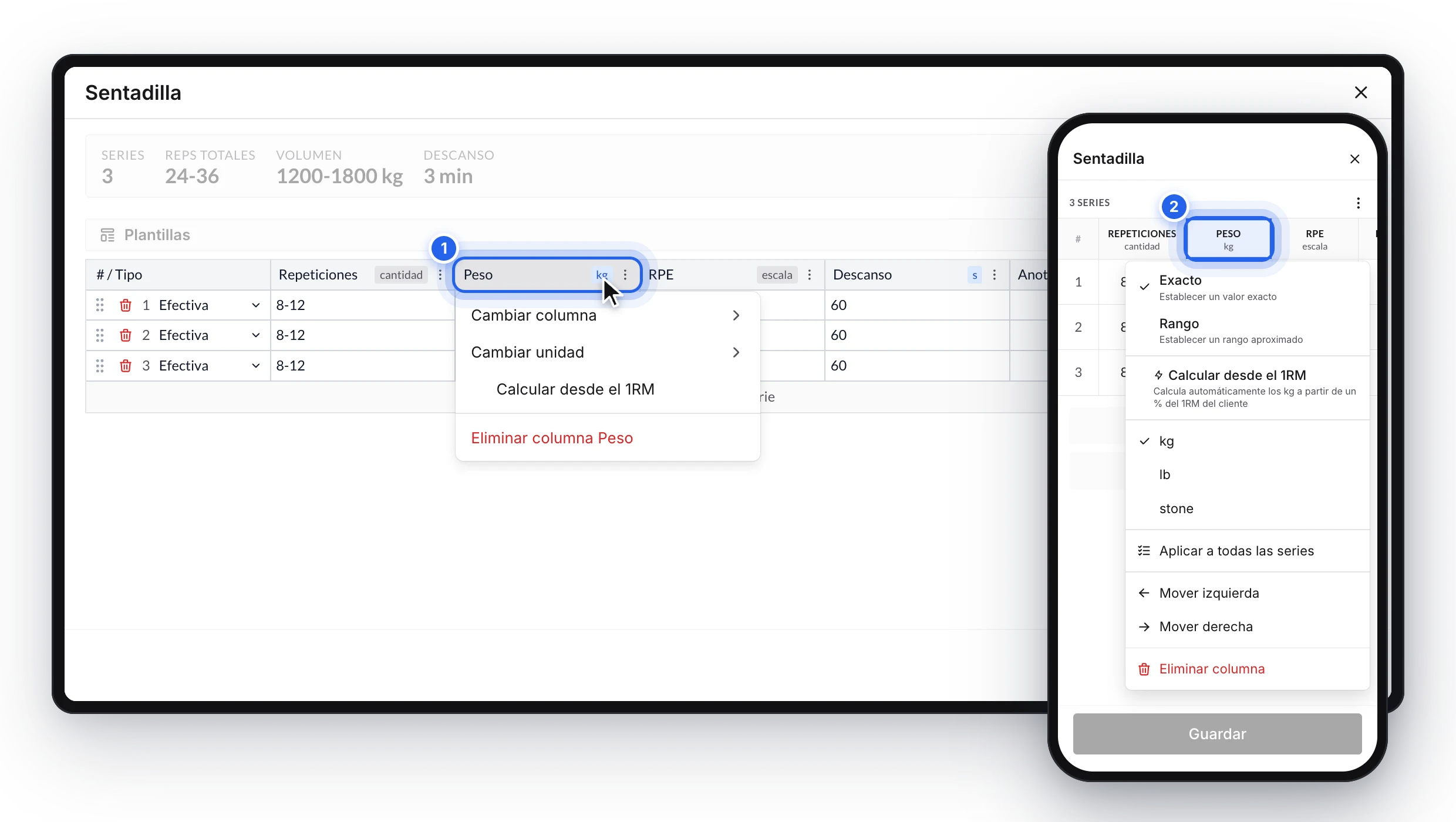
El menú de cada columna en escritorio (1) y en el móvil (2).
Anotaciones
Anotaciones es la única columna de texto libre: «por pierna», «bajada lenta», «hasta el fallo técnico». Es la última columna de un ejercicio nuevo y empieza vacía. Tu cliente la lee tal cual, debajo de la serie, y no entra en ningún cálculo. Tienes los detalles en Variables de entrenamiento.
Más allá de la fuerza: pautar resistencia
No hay un «modo cardio» que activar. Para pautar resistencia, cambia las columnas del ejercicio: quita Repeticiones y Peso y añade Distancia o Tiempo de trabajo junto con Ritmo, Zona FC o Potencia.

Cambiando las columnas, el mismo editor sirve para pautar una tirada, unos intervalos o una sesión de bici.
Dos ejemplos:
Sentadilla — 4 series
| Repeticiones | Peso | RPE | Descanso | Anotaciones |
|---|---|---|---|---|
| 8-12 | 80 kg | 8 | 2 min |
Series de 400 m — 8 series
| Distancia | Ritmo | Descanso | Anotaciones |
|---|---|---|---|
| 400 m | 4:00 min/km | 90 s | Recupera andando |
En los intervalos, cada repetición es una serie. Tienes más combinaciones (carrera continua, ciclismo, natación, remo, isométricos, trabajo unilateral) en Variables de entrenamiento.
Ahorra tiempo: plantillas de series
Si repites a menudo la misma estructura, no hace falta montarla cada vez:
- Plantillas rápidas: esquemas ya preparados, agrupados en Fuerza (5×5…), Hipertrofia (4×8-12 RIR 1, Drop set…), Resistencia (5K Z2, Umbral 20 min…) y Velocidad (Series 8×400m…).
- Tus plantillas: desde el menú «Plantillas», guarda las columnas y valores actuales con «Guardar valores actuales como plantilla» y recupéralos en cualquier ejercicio con «Cargar una plantilla existente». Una plantilla también puede llevar la columna de anotaciones con su texto.
- Repetir última sesión: copia los valores que registró el cliente para ese ejercicio en su última sesión. Solo aparece cuando editas el plan de un cliente.
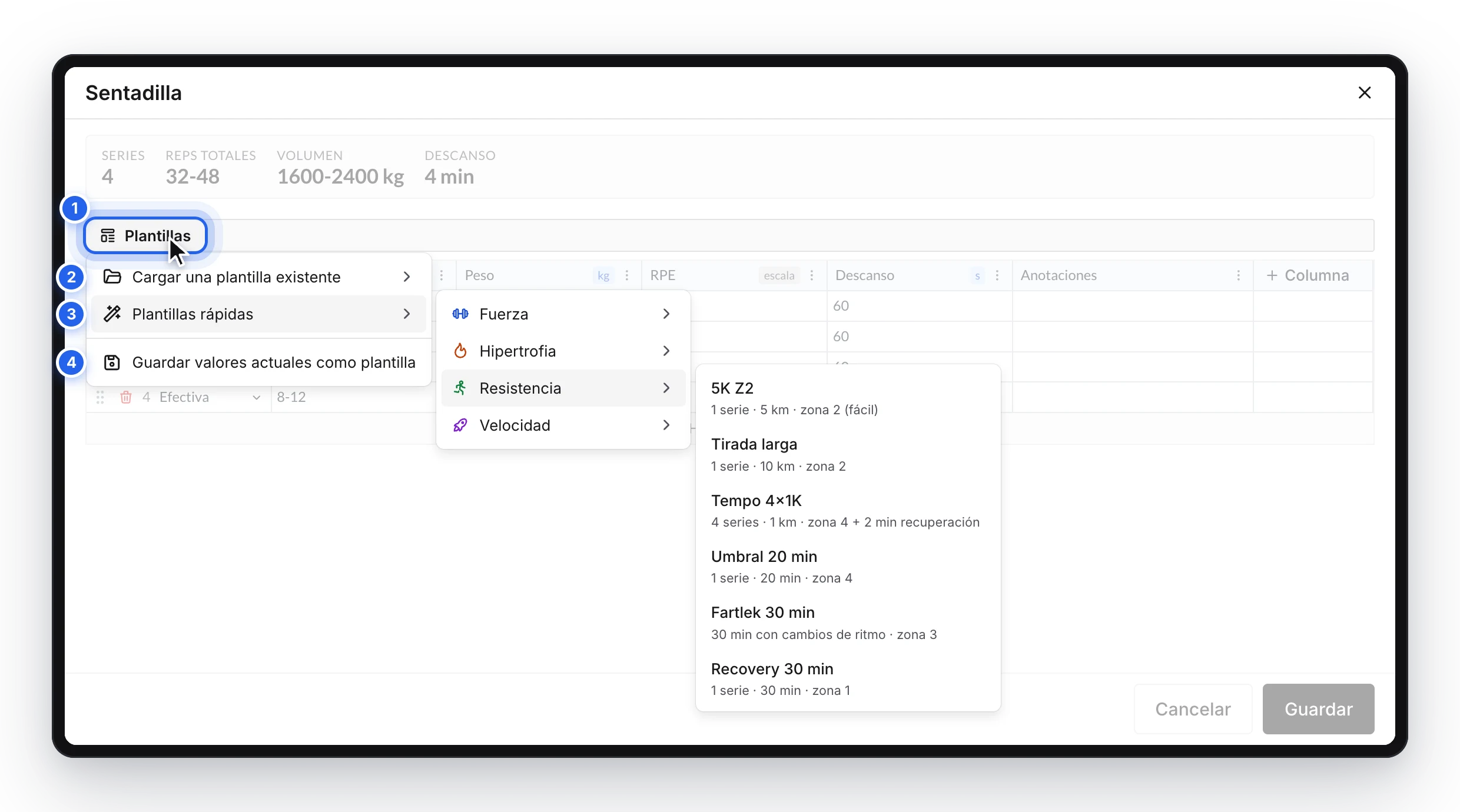
Una plantilla rellena series y columnas de una vez.
Para reutilizar días o bloques enteros, consulta Cómo reutilizar sesiones y bloques con plantillas.
Qué ve tu cliente
En su app, tu cliente ve cada ejercicio con un resumen de lo pautado (por ejemplo, 4x8-12@80kg). Al abrirlo para registrar sus marcas encuentra una tabla con las mismas columnas que has elegido, con tus objetivos como referencia en cada celda. En cada serie anota lo que ha hecho y la marca como completada. Las anotaciones aparecen debajo de su serie, solo para leer.
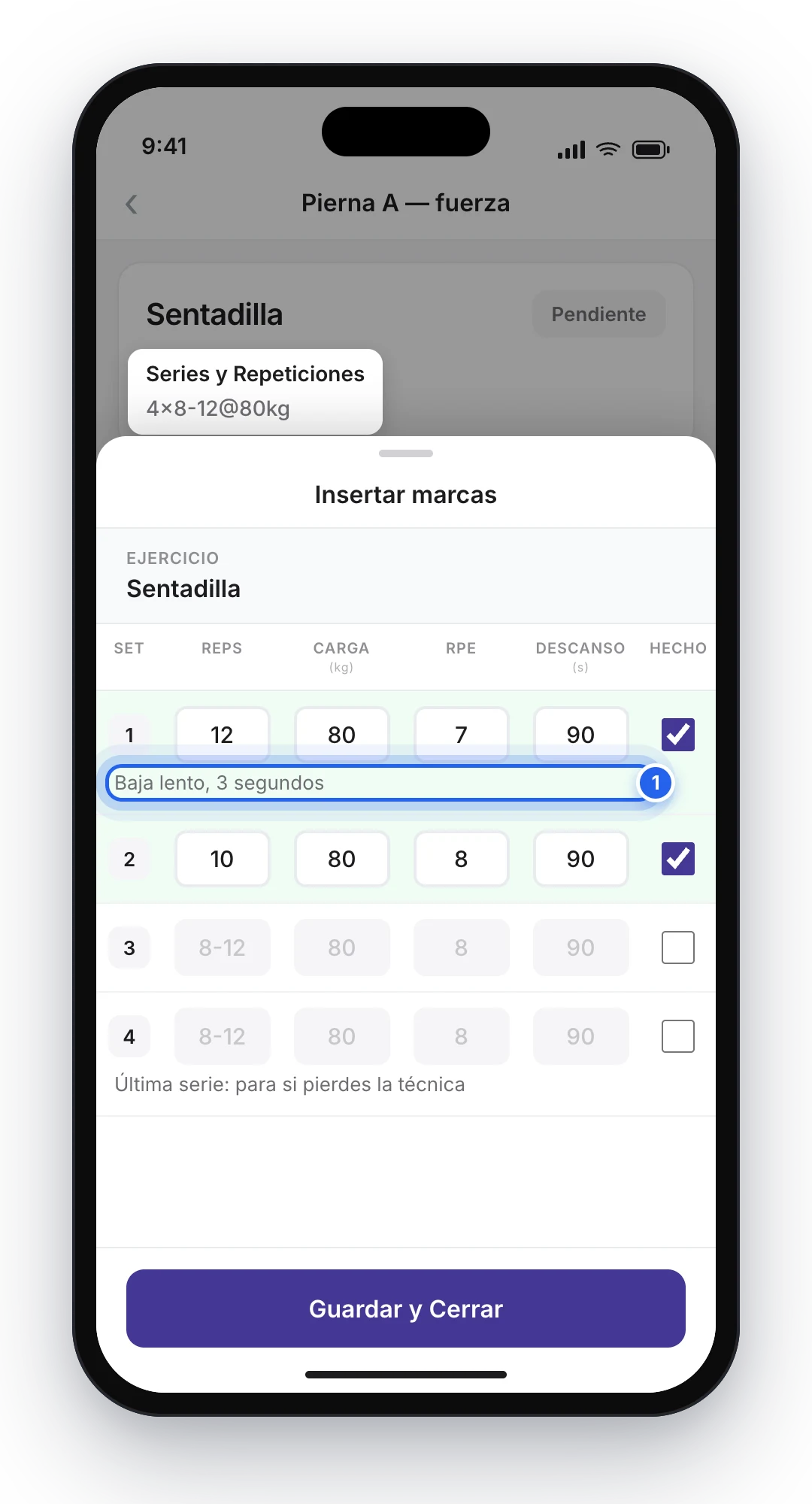
Tu cliente registra cada serie sobre las mismas columnas que has pautado.
Preguntas frecuentes
¿Puedo tener columnas distintas en cada ejercicio?▼
Sí. Las columnas se eligen ejercicio a ejercicio.
¿Puedo tener columnas distintas en cada serie de un mismo ejercicio?▼
Las columnas son las mismas para todas las series del ejercicio; lo que cambia de una serie a otra son los valores.
¿Qué pasa con lo que había escrito si cambio una columna por otra?▼
Los valores se conservan. La excepción es cambiar entre Anotaciones y una columna numérica: un texto no se puede leer como una cantidad, así que la columna empieza de cero.
¿Tengo que rellenar todas las columnas?▼
No. Elimina las que no uses para que tu cliente vea solo lo que importa.
Guías relacionadas
¿Cómo crear rutinas?
Guía completa sobre cómo usar el planificador de rutinas para crear y gestionar entrenamientos de tus clientes.
Variables de entrenamiento
Todas las variables que puedes controlar en cada serie con TrainerStudio, organizadas en cinco categorías. Qué significa cada una, en qué unidades se mide, cuándo usarla y cuáles alimentan las estadísticas, tanto en fuerza como en resistencia.