
¿Cómo crear ejercicios?
En Biblioteca → Ejercicios tienes una sola lista con tus ejercicios y los de las bibliotecas de TrainerStudio (cómo buscarlos y usarlos). Cuando no encuentres el que buscas, créalo: solo el nombre es obligatorio. Guarda una ficha básica en segundos y complétala cuando lo necesites.
En el mismo formulario puedes añadir instrucciones, etiquetas, fotos, vídeos, enlaces, clasificación y control de carga. Así el ejercicio queda listo para encontrarlo, programarlo y enseñárselo al cliente.
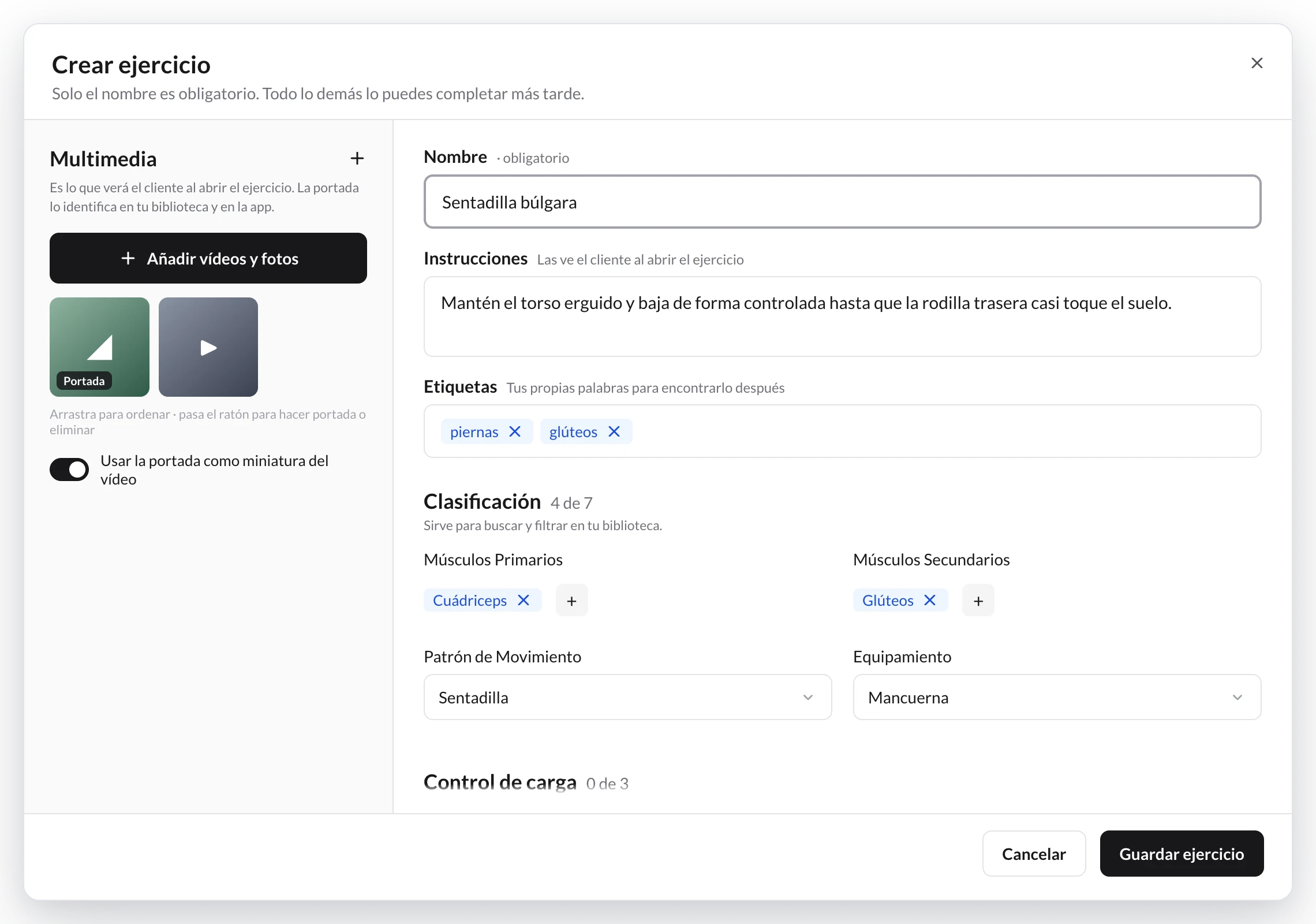
En ordenador y tableta, lo que verá el cliente queda a la izquierda y los datos del ejercicio a la derecha.
1. Abre tus ejercicios y pulsa Crear
Ve a Biblioteca → Ejercicios y pulsa Crear en la esquina superior derecha.
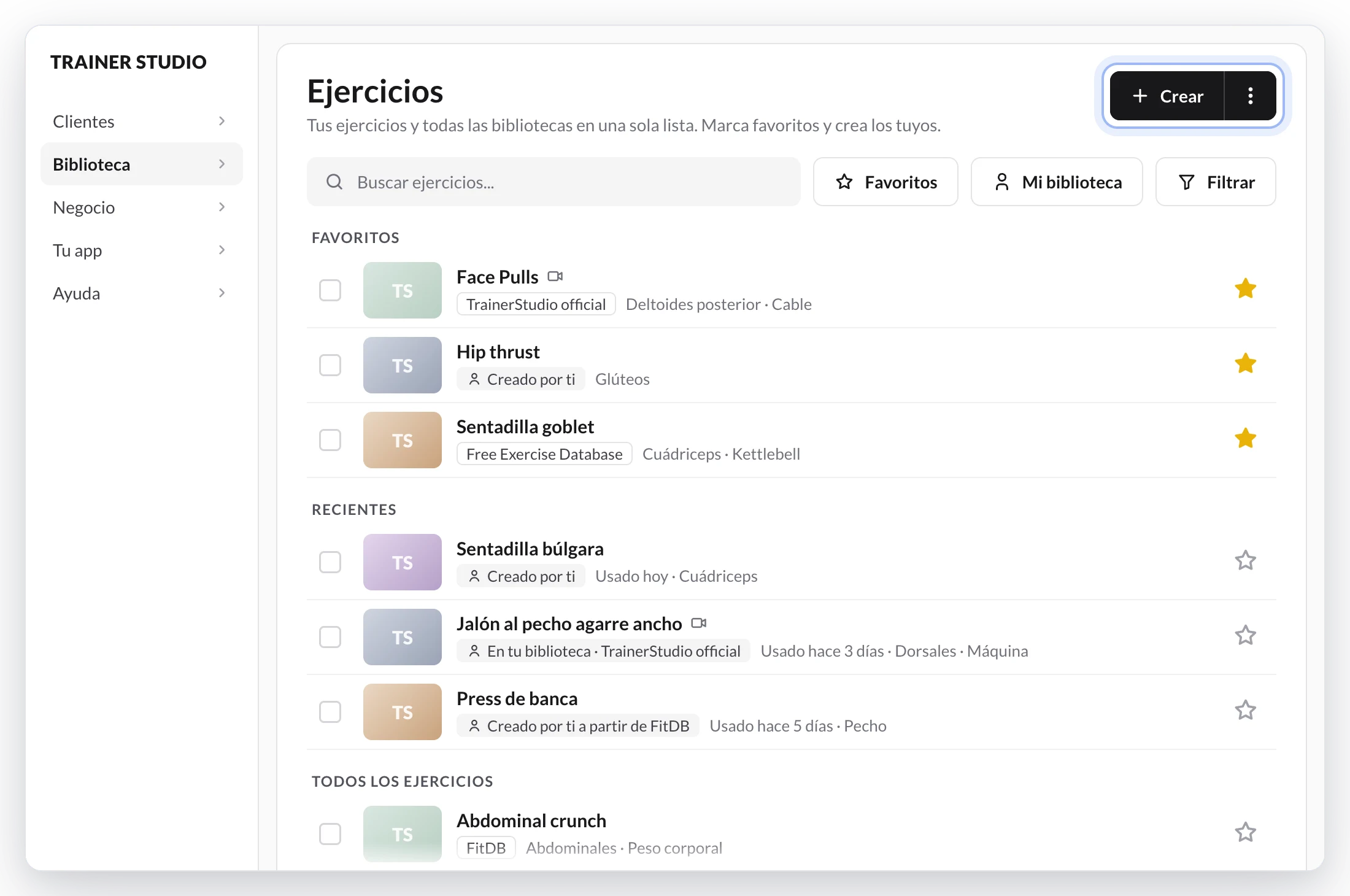
Los ejercicios que creas aparecen en la misma lista con la etiqueta «Creado por ti».
Si quieres dar de alta muchos a la vez, abre el menú ⋮ junto a Crear y elige Subir desde Excel.
Sin salir del plan
También puedes crearlo mientras programas. En el buscador Añadir ejercicio de un plan, un programa o una plantilla, escribe el nombre. Si no es ninguno de los resultados, pulsa Crear «…» al pie de la lista (o Crear ejercicio si aún no has escrito nada): se abre el mismo formulario con el nombre ya puesto. Al guardarlo, el ejercicio se añade directamente donde estabas.
2. Completa la ficha del ejercicio
Empieza por el nombre, el único campo obligatorio. Mientras falte algo, el pie del formulario te dice qué es (por ejemplo, «Ponle un nombre al ejercicio») y el botón Guardar ejercicio no se activa.
- Nombre (obligatorio): usa un nombre claro y reconocible, como «Sentadilla búlgara» o «Press banca con barra».
- Instrucciones: indicaciones de ejecución breves y concretas. El cliente las ve al abrir el ejercicio.
- Etiquetas: tus propias palabras para encontrarlo después, por ejemplo «piernas», «glúteos» o «calentamiento». Escribe una etiqueta y pulsa Enter.
En ordenador y tableta, el formulario tiene dos columnas: Multimedia queda fija a la izquierda mientras el resto se desplaza a la derecha. En el móvil todo va en una sola pantalla que recorres de arriba abajo.
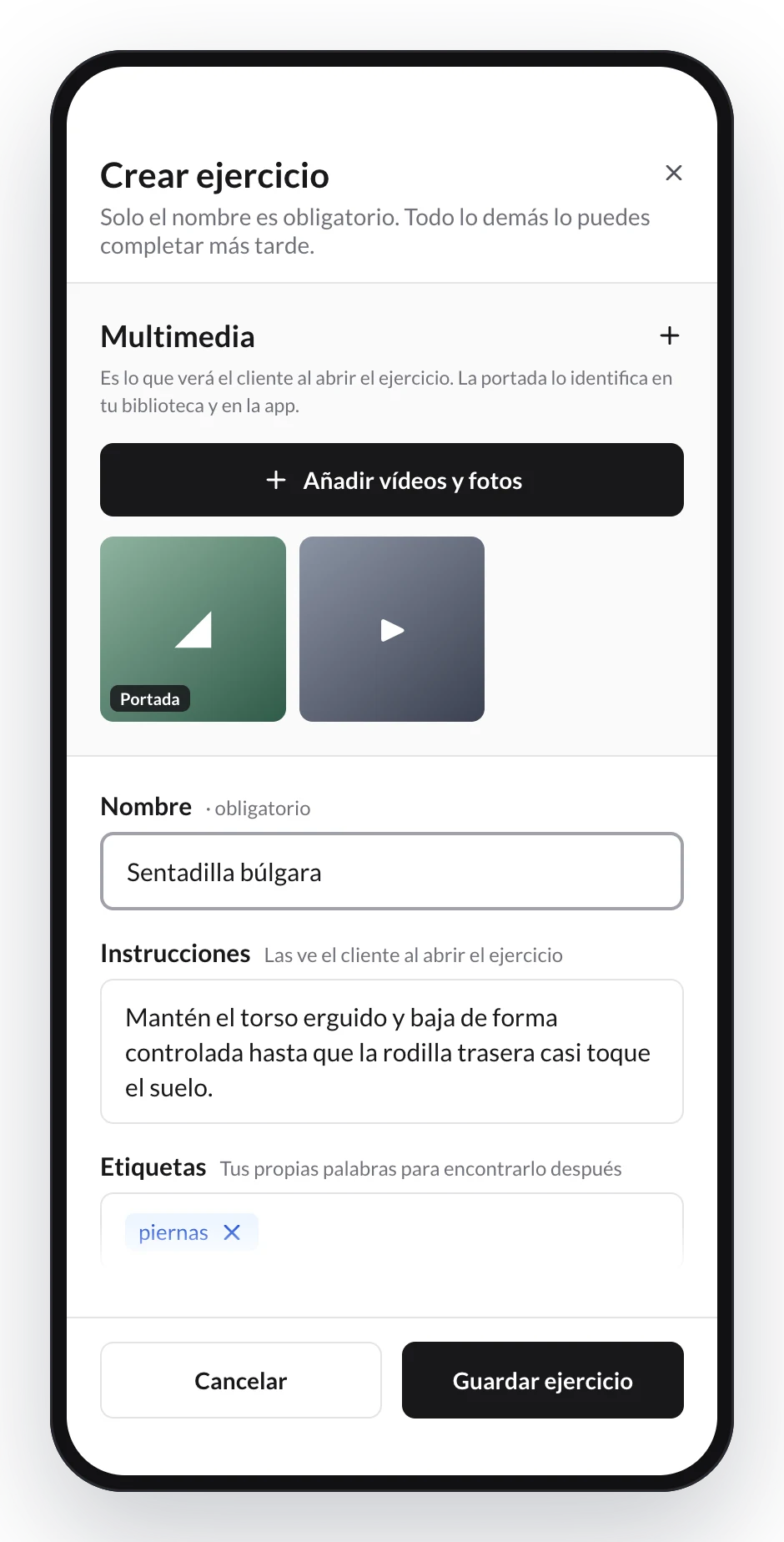
En el móvil, el formulario ocupa toda la pantalla y los botones quedan siempre a la vista.
Si ya tienes uno con ese nombre
Al guardar, TrainerStudio comprueba si ya hay en tu biblioteca un ejercicio con el mismo nombre (sin contar mayúsculas ni tildes). Si lo hay, te avisa con Ya tienes «…», la fecha en que lo añadiste y en cuántos entrenamientos lo usas:
- Usar el que ya tengo: no se crea nada nuevo. Si estabas programando, se añade el que ya tenías.
- Crear otro igualmente: guarda el nuevo aunque se llame igual.
Si ya tienes duplicados de antes, puedes fusionarlos en uno.
3. Añade la portada, los vídeos y otros recursos
En Multimedia, pulsa Añadir vídeos y fotos. Puedes:
- Subir imagen o Subir vídeo desde tu dispositivo (en la app del móvil también puedes elegir de la Galería o Sacar foto).
- Pegar un Enlace de YouTube/Vimeo.
- Añadir un Enlace externo a un artículo, una guía u otro recurso.
La primera imagen válida se convierte automáticamente en la portada. También puedes elegir otra imagen, un GIF o la miniatura de un vídeo de YouTube o Vimeo. En ordenador, arrastra los recursos para ordenarlos y pasa el ratón por encima de uno para hacerlo portada o eliminarlo; en pantallas táctiles, esos dos botones se ven siempre.
Si el ejercicio tiene portada y vídeo, tu cliente ve la portada como miniatura del vídeo, con un botón de reproducir: el vídeo empieza al tocarla. Si prefieres que vea la foto y el vídeo por separado, desactiva Usar la portada como miniatura del vídeo debajo de los recursos.
4. Clasifica el ejercicio y configura la carga
La Clasificación es opcional, pero sirve para buscar y filtrar en tu biblioteca. Junto al título verás cuántos de sus siete campos has rellenado:
- Músculos Primarios y Músculos Secundarios.
- Patrón de Movimiento y Equipamiento.
- Tipo de Fuerza, Mecánica y Lateralidad.
El Control de carga también es opcional. Sus tres campos —Modo de carga, CA · coeficiente de esfuerzo y Disciplina— definen cómo contribuye el ejercicio a la carga del cliente. Si los dejas vacíos, podrás usar el ejercicio con normalidad, pero no contará en el control de carga. Consulta cómo configurar estos valores si necesitas ejemplos.
5. Guarda el ejercicio
Pulsa Guardar ejercicio. Aparecerá en tu lista de ejercicios con la etiqueta Creado por ti, listo para usarlo en cualquier plan, programa o plantilla.
Para cambiarlo más adelante, haz clic en él en Biblioteca → Ejercicios: se abre el mismo formulario, ahora como Editar Ejercicio, con la sección Alternativas debajo de Multimedia. Ahí puedes elegir por qué ejercicios lo puede cambiar tu cliente (cómo funcionan las alternativas).
Preguntas frecuentes
¿Qué campos son obligatorios para crear un ejercicio?▼
Solo el nombre. Puedes crear ahora la ficha mínima y completar las instrucciones, la multimedia, la clasificación y el control de carga más tarde desde tu biblioteca.
¿Por qué no se activa el botón de guardar?▼
Porque falta algo o hay un valor que no es válido. El pie del formulario lo explica junto a los botones, por ejemplo si falta el nombre o si un texto es demasiado largo. Mientras se suben archivos, muestra «Subiendo archivos…» con el progreso.
¿Cómo se elige la portada del ejercicio?▼
La primera imagen, GIF o miniatura válida de YouTube o Vimeo se usa automáticamente como portada hasta que elijas otra.
¿Qué ocurre si creo el ejercicio desde un plan?▼
Al guardarlo, se añade directamente al bloque en el que estabas, sin salir del flujo. Si TrainerStudio te avisa de que ya tienes uno con ese nombre y eliges «Usar el que ya tengo», se añade el tuyo.
¿Puedo partir de un ejercicio de las bibliotecas de TrainerStudio?▼
Sí. Haz clic en él en Biblioteca → Ejercicios, cambia lo que quieras y guarda: se crea una copia en tu biblioteca y el original no cambia. Lo explicamos en ¿Cómo buscar ejercicios y usar las bibliotecas de TrainerStudio?
¿Tengo que crear toda mi biblioteca antes de empezar?▼
No. Empieza con los ejercicios de las bibliotecas de TrainerStudio, marca como favoritos los que más uses y crea los tuyos a medida que los necesites. Mantén nombres y etiquetas consistentes para encontrarlos con facilidad.
¿Cómo recuperar planificaciones modificadas por error?
Abre el Historial de cambios del planificador, previsualiza una versión guardada y restaúrala para recuperar el plan de un cliente tal y como estaba antes.
¿Cómo buscar ejercicios y usar las bibliotecas de TrainerStudio?
Busca en una sola lista tus ejercicios y los de las bibliotecas de TrainerStudio, marca favoritos, filtra por biblioteca, edita cualquier ejercicio sin tocar el original y fusiona duplicados.