
Configurare il timer
Il timer si configura dal coach, nel circuito a cui vuoi aggiungerlo. Funziona allo stesso modo nei due punti in cui crei i circuiti: nella routine di un cliente e in un programma della tua libreria.
1. Aggiungi il timer
Nell'intestazione del circuito vedrai un pulsante Aggiungi timer. Cliccandolo, TrainerStudio crea una configurazione iniziale e apre il pannello laterale del timer. Se il circuito ha già un timer, il pulsante mostra un riepilogo con il formato e la durata totale; da lì puoi modificarlo di nuovo.
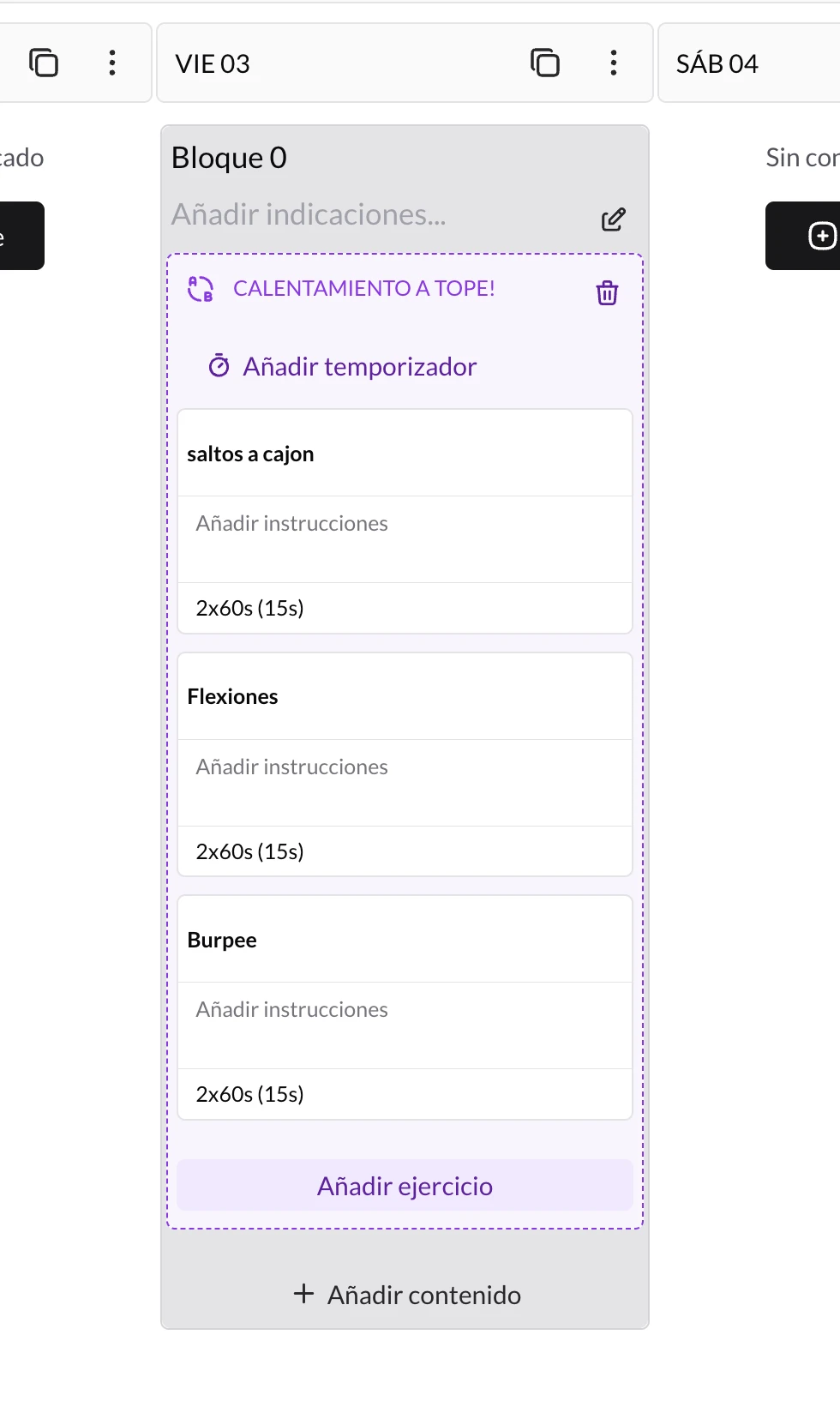
Il pulsante «Aggiungi timer» appare all'interno del circuito, sopra gli esercizi.
2. Scegli il formato
Apri il selettore di formato e scegli quello adatto al tuo circuito. Ogni opzione ha una descrizione di cosa fa, così puoi scegliere senza dover ricordare la teoria di ogni metodo.
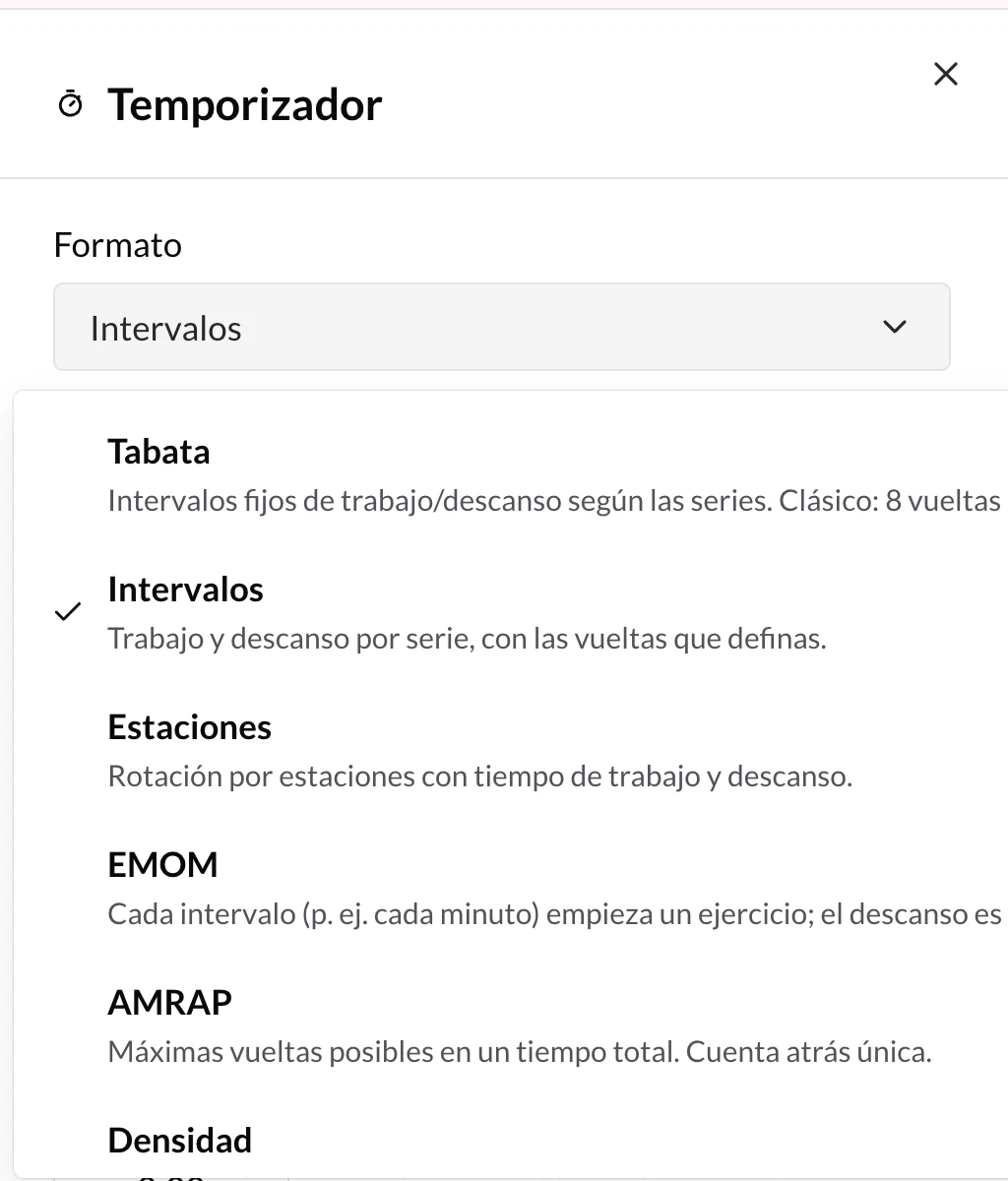
Undici formati, ognuno con la sua descrizione. Se cambi formato, le impostazioni compatibili vengono mantenute.
Consulta i dettagli di ogni opzione in Formati disponibili.
3. Imposta i tempi
A seconda del formato scelto, compaiono campi diversi:
- Round — numero di giri del circuito (1–50) nei formati che lavorano per giri.
- Tempo di lavoro (Tabata, Intervalli ed Stazioni) — durata di ogni blocco di esercizio.
- Riposo tra esercizi o Riposo tra round (Tabata, Intervalli e Stazioni) — pausa dopo ogni blocco di lavoro. Se il circuito ha un solo esercizio, il riposo è inteso come riposo tra round.
- Preparazione — conto alla rovescia prima di iniziare, per far posizionare il cliente.
- Intervallo (EMOM) — ogni quanto parte un nuovo esercizio. Hai scorciatoie di 1′, 2′ e 3′, oppure puoi scriverlo manualmente.
- Durata totale (AMRAP e Densità) — quanto dura il conto alla rovescia.
- Tempo limite (A tempo, Giri a tempo, Chipper e Scala) — limite di tempo opzionale. Se lo lasci vuoto, il cronometro è aperto.
I tempi si scrivono nel formato mm:ss.
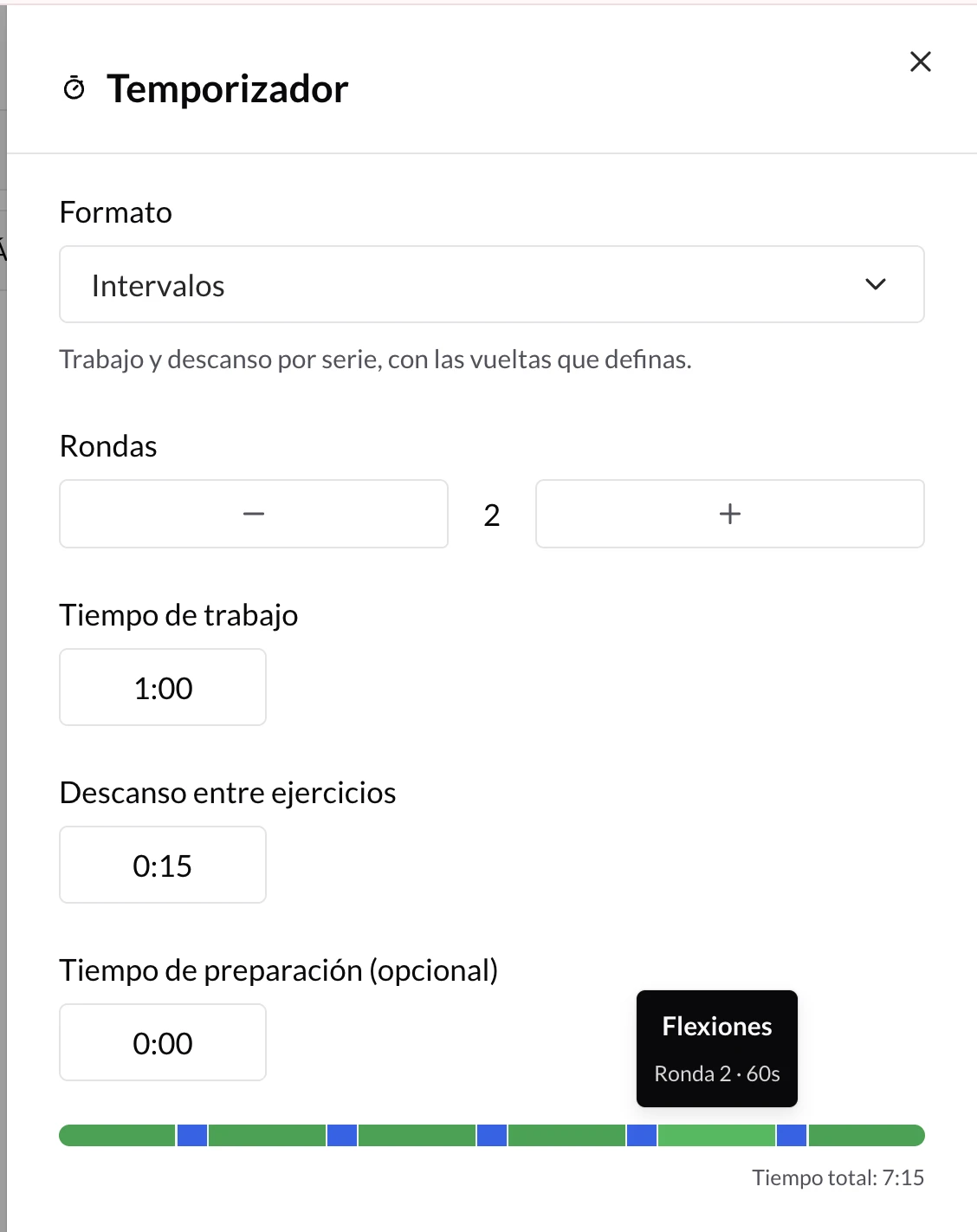
Il pannello riunisce il formato, i tempi e l'anteprima del circuito che eseguirà il cliente.
4. Leggi la barra del tempo
Sotto le impostazioni vedrai una barra colorata che rappresenta il circuito dall'inizio alla fine — con i giri già espansi — e il tempo totale stimato. È lo stesso conteggio che verrà eseguito dal player del tuo cliente, quindi ti serve per verificare a colpo d'occhio che il circuito duri quanto vuoi.
Passando sopra un tratto, la barra mostra l'esercizio, il round e i secondi di quel segmento.
I colori sono:
- Arancione — preparazione.
- Verde — lavoro.
- Blu — riposo.
Serie ed esercizi esclusi
In Tabata, Intervalli e Stazioni, il timer controlla le serie a tempo del circuito. Se imposti 8 round, ogni esercizio riceve 8 serie temporizzate con il lavoro e il riposo configurati. Per questo non puoi aggiungere né rimuovere serie manualmente mentre quel timer è attivo: vedrai una spiegazione nell'editor delle serie e un accesso rapido per rimuovere il timer se vuoi tornare a modificare liberamente.
Negli altri formati, TrainerStudio mantiene la prescrizione del coach: puoi conservare serie di ripetizioni, carico, distanza o note, e il timer aggiunge solo il comportamento dell'orologio.
Un esercizio senza serie a tempo non può entrare nella barra di un timer a intervalli: resta fuori dall'orologio (l'editor te lo segnala con un avviso giallo), ma continua a comparire nel circuito.
Rimuovere il timer
Per tornare a un circuito normale, usa Rimuovi timer. Il circuito conserva i suoi esercizi; scompare solo la configurazione dell'orologio e il pulsante Avvia circuito nell'app del tuo cliente.
Quando è tutto pronto, guarda cosa vede il tuo cliente.
Formati disponibili
I formati di circuito (Tabata, Intervalli, Stazioni, EMOM, AMRAP, Densità, A tempo, Giri a tempo, Chipper, Scala e Solo giri) e quando usare ciascuno.
Cosa vede il tuo cliente
Il player guidato dei circuiti a schermo intero: conto alla rovescia per fasi con colore, esercizio attuale e successivo, segnali acustici, vibrazione, pausa, salta e riepilogo finale con 'Segna tutto come fatto'.