
Ventas y estados
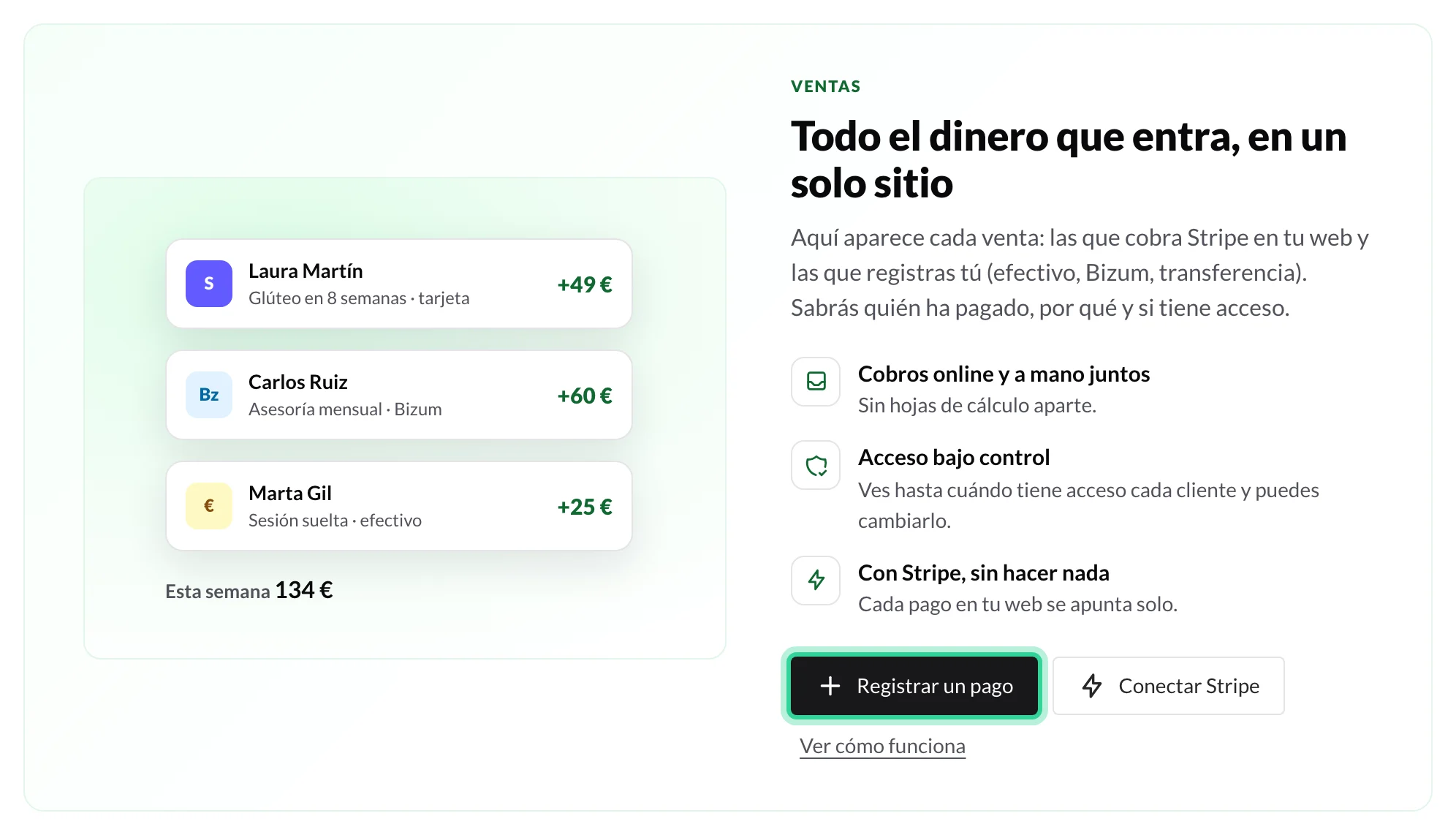
En Negocio → Ventas aparece cada venta: las que cobra Stripe y las que registras tú. Si tienes ventas pendientes o sin cliente, la pestaña lo marca con un número.
La lista
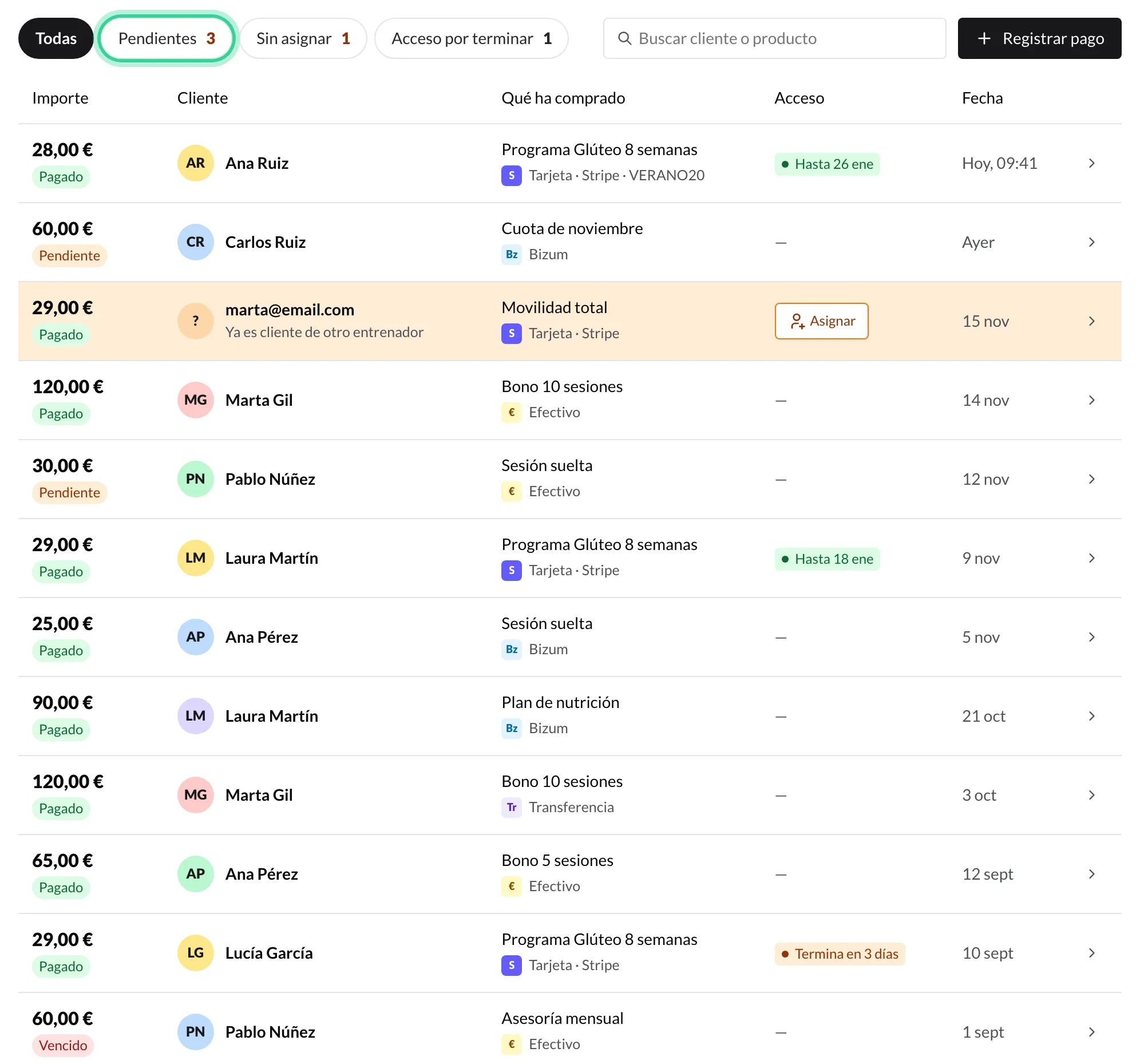
Cada fila te dice cuánto y su estado, quién, qué ha comprado y cómo pagó, hasta cuándo tiene acceso y la fecha. Filtra por Pendientes, Sin asignar o Acceso por terminar, o busca un cliente o un producto.
Los estados de una venta:
- Pagado: el dinero ha llegado.
- Gratis: sin cobro, por ejemplo con un código del 100 %.
- Pendiente: aún no lo has cobrado.
- Vencido: un pago que falló o venció.
- Reembolsado o Cancelado.
Ventas sin cliente
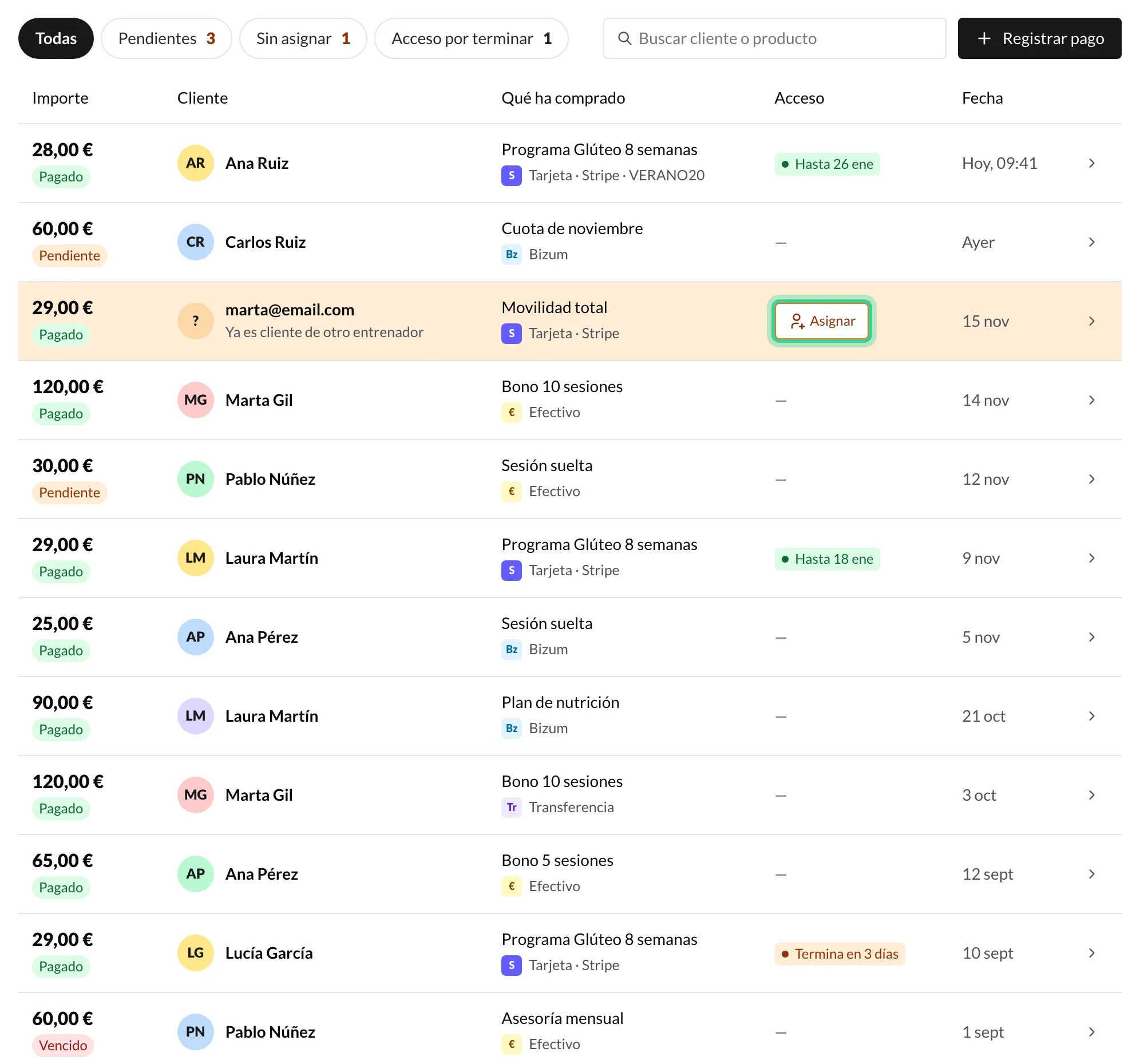
Si alguien compra en tu web con un email que ya es cliente de otro entrenador, la venta llega sin cliente: la fila sale resaltada. Pulsa Asignar y elige a quién pertenece; recibe el contenido al momento.
El detalle de una venta
Pulsa una venta para verla como un recibo: el importe, quién, cómo pagó (precio, código y total), qué recibió y su acceso.
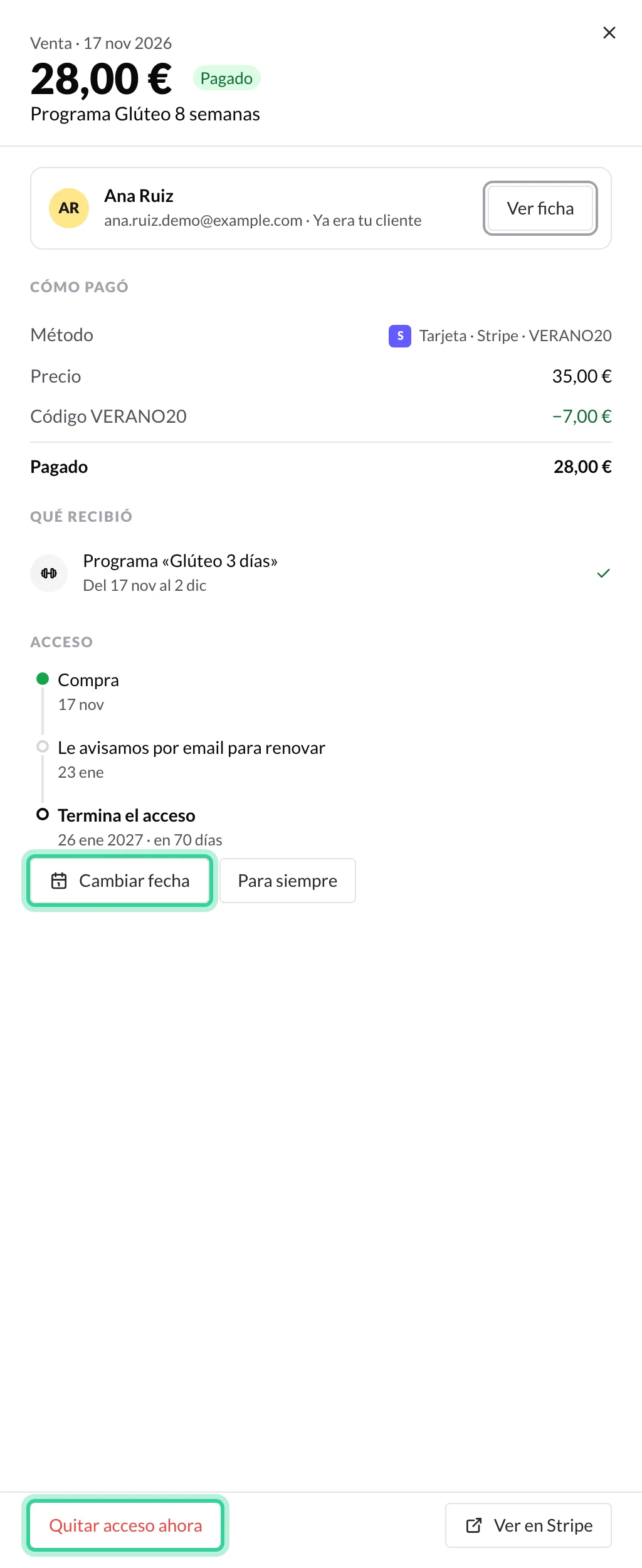
En Acceso puedes Cambiar fecha, dárselo Para siempre o Quitar acceso ahora. Ver en Stripe abre Stripe para devoluciones y recibos. En los pagos que registraste tú, el menú (⋯) te deja Editar o Eliminar.