
¿Cómo archivar y eliminar un cliente?
Cuando un cliente deja de entrenar contigo, archívalo: deja de recibir recordatorios, no puede entrar en la app y no ocupa plaza en tu plan. Si además quieres quitarlo de tu lista para siempre (un cliente de prueba, un duplicado o un email mal escrito), elimínalo desde Archivados.
Activo, archivado y eliminado
| Estado | Tu cliente | Tú |
|---|---|---|
| Activo | Usa la app y recibe sus recordatorios. | Lo ves en Activos y trabajas con él. |
| Archivado | No puede entrar en la app y no recibe recordatorios ni notificaciones. | Lo ves en Archivados y puedes reactivarlo cuando quieras. |
| Eliminado | No puede entrar en la app. | Desaparece de tu lista y su email queda libre. |
Solo puedes eliminar a un cliente archivado. Primero se archiva y después, si quieres, se elimina.
Archivar a un cliente
- En Clientes, busca al cliente en la lista de Activos.
- Pulsa Opciones en su fila y elige Archivar cliente.
- Revisa la ventana de confirmación: te dice qué se va a cancelar.
- Pulsa Archivar.
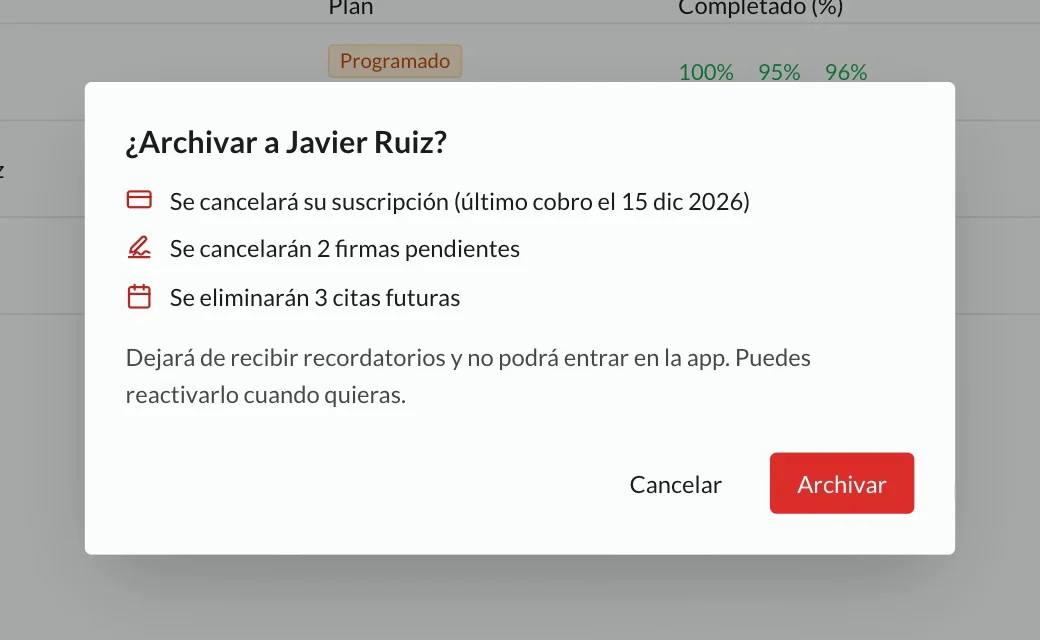
Antes de archivar ves qué se cancela. Si no tiene nada pendiente, solo verás el aviso de que deja de recibir recordatorios.
Para archivar a varios clientes a la vez, selecciónalos y usa Archivar seleccionados en las acciones en bloque. El efecto es el mismo.
Qué se pausa mientras está archivado
Esto vuelve solo cuando lo reactivas:
- El acceso a la app. Si intenta entrar, verá que su cuenta está desactivada.
- Los recordatorios de entreno, por WhatsApp y por notificación.
- Las notificaciones push, como los avisos de tus mensajes.
- Los avisos de que su acceso a un producto está a punto de terminar.
El chat sigue abierto para ti, pero tu cliente no verá tus mensajes mientras esté archivado.
Qué se cancela al archivar
Esto no vuelve al reactivarlo:
- Su suscripción de pago (cobros con Stripe): se cancela al final del periodo que ya ha pagado. No se le cobra más. La ventana te muestra la fecha del último cobro.
- Sus suscripciones manuales: dejan de generar cuotas.
- Las firmas pendientes: se cancelan los documentos que no ha firmado.
- Sus citas futuras del calendario: se eliminan.
Sus entrenamientos, métricas, fotos, notas, mensajes y documentos firmados se conservan.
Archivados automáticos. Si TrainerStudio archiva clientes por ti (por ejemplo, cuando bajas de plan o cuando termina el acceso a un producto que te compró), solo se pausa lo de la primera lista. No se cancela ningún cobro, firma ni cita.
Reactivar a un cliente archivado
- En Clientes, cambia el filtro de Activos a Archivados.
- Pulsa Opciones en su fila y elige Activar cliente.
Vuelve a ocupar una plaza de tu plan. Recupera el acceso a la app, los recordatorios de sus próximos entrenos y las notificaciones. Lo que se canceló al archivar no vuelve: si quieres, véndele de nuevo su producto, envíale otra vez los documentos o agenda nuevas citas.
Eliminar a un cliente
- En Clientes, cambia el filtro a Archivados.
- Pulsa Opciones en su fila y elige Eliminar cliente.
- Confirma con Eliminar.
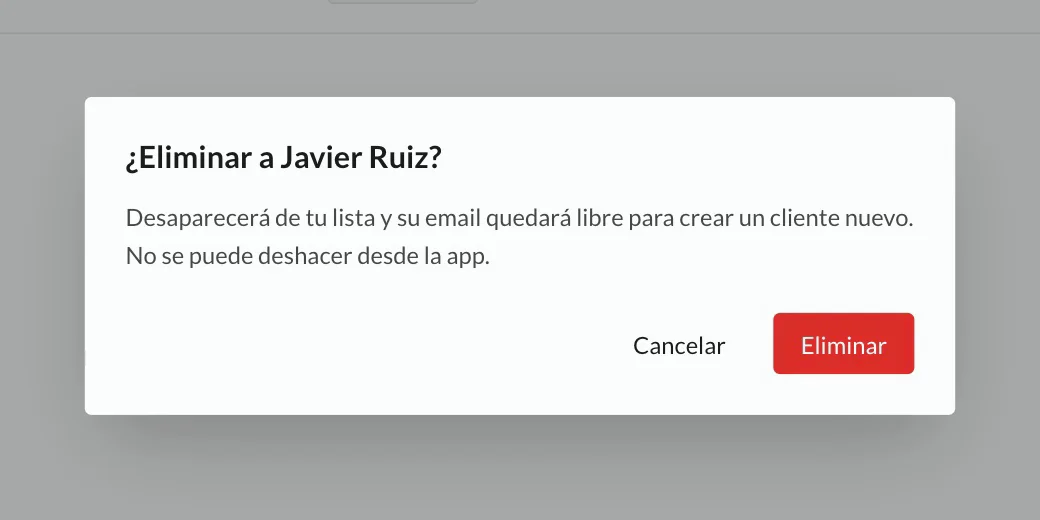
Al eliminarlo:
- Desaparece de tu lista, tanto de Activos como de Archivados.
- Su email queda libre. Puedes crear un cliente nuevo con ese email, tú u otro entrenador. Empieza de cero, sin el historial del anterior.
- Su enlace de acceso y su sesión dejan de funcionar.
- No se borra ningún dato. Se guarda todo, pero ya no lo ves en la app.
No se puede deshacer desde la app. Si lo eliminaste por error, escríbenos desde Ayuda: soporte puede restaurarlo y vuelve a aparecer en Archivados, siempre que nadie haya usado ya su email.
Quién puede archivar y eliminar
- Tú, como propietario de la cuenta, a cualquier cliente.
- Tus empleados con el permiso de editar clientes asignados, solo a los clientes que tengan asignados. Los demás no ven la opción. Más información en ¿Cómo gestionar empleados?.
Preguntas frecuentes
¿Puedo eliminar a un cliente activo?
No. Archívalo primero. Así todo lo que tenía en marcha (recordatorios, cobros, firmas y citas) ya está detenido cuando lo eliminas.
¿Eliminar libera una plaza de mi plan?
La plaza se libera al archivar. Los clientes archivados no ocupan plaza, así que eliminar no cambia nada en tu plan.
¿Se le devuelve lo que ya ha pagado?
No. La suscripción se cancela al final del periodo pagado: tu cliente conserva lo que ya pagó hasta esa fecha y no se le vuelve a cobrar.
Tenía clientes archivados que siguen pagando. ¿Se cancelan solos?
No. Solo se cancelan las suscripciones de los clientes que archivas a partir de ahora. Si un cliente que archivaste antes sigue pagando, revisa su suscripción en Negocio → Suscripciones.
Al crear un cliente me dice que el email ya está registrado
Busca ese email en Activos y en Archivados. Si está archivado, reactívalo para seguir trabajando con él, o elimínalo para crear un cliente nuevo con ese email.
Recursos adicionales
- ¿Cómo crear clientes?
- ¿Cómo organizar a tus clientes en grupos?: acciones en bloque, también para archivar
- ¿Cómo gestionar tu suscripción?: plazas y clientes activos
- ¿Cómo gestionar empleados?