
¿Cómo vender programas y cursos desde tu web?
Además de tus clientes de asesoría, puedes vender productos cerrados a cualquiera que te siga: un programa de 8 semanas, un reto de 21 días, un curso de técnica o una guía en PDF. Son productos baratos que te traen ingresos sin dedicarles tiempo a cada persona, y que muchas veces son el primer paso para que alguien acabe contratando tu asesoría.
Lo publicas en tu web o compartes su enlace en Instagram, y cuando alguien lo compra TrainerStudio hace el resto: le da de alta como cliente, le mete en tu app al momento con el programa ya en su calendario o el curso en su Academia, y cuando se acaba el tiempo que tú hayas elegido le quita el acceso. Tú no tienes que crear al cliente, ni asignarle nada, ni acordarte de quitárselo.
Para vender necesitas tener Stripe conectado. El dinero de cada venta llega directamente a tu cuenta.
1. Crea el producto
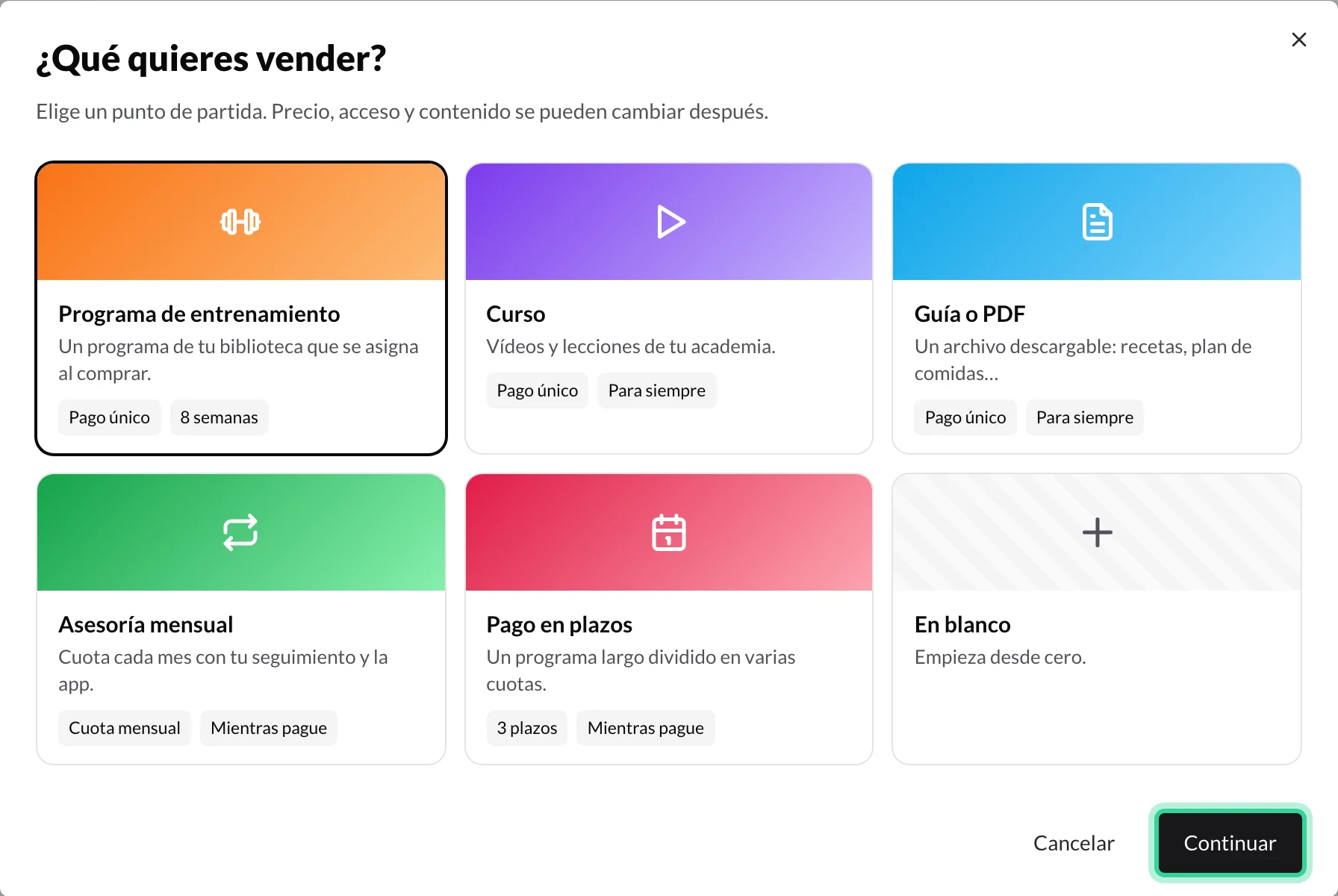
En Negocio, pestaña Productos, pulsa Crear producto y elige qué vendes: Programa de entrenamiento, Curso o Guía o PDF. Cada plantilla trae ya la forma de pago y el acceso habituales. Pulsa Continuar y se abre la página del producto, con sus pasos numerados.
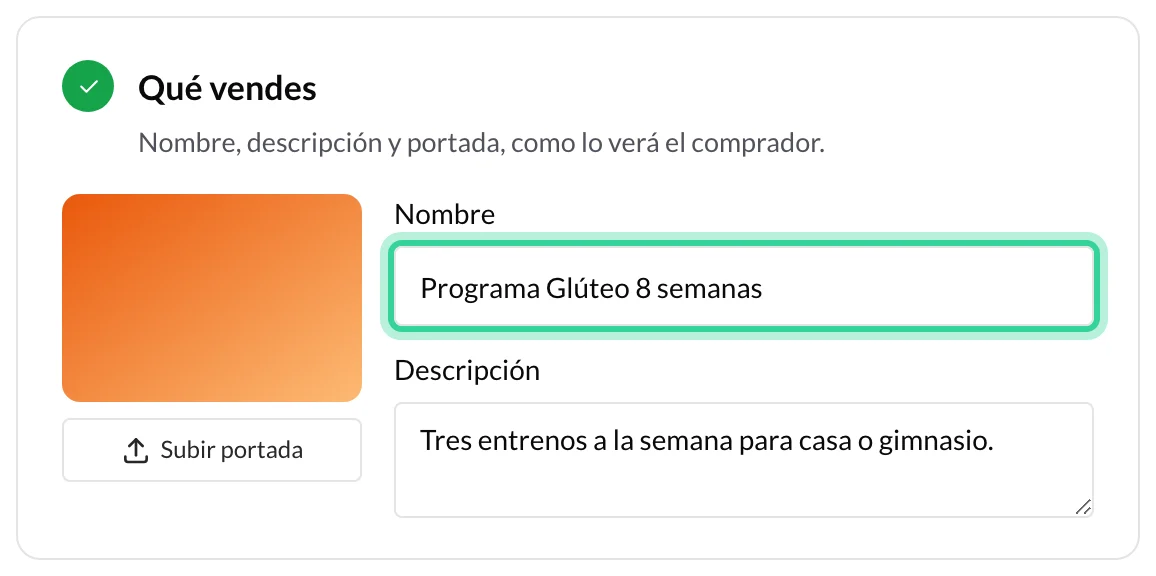
En Qué vendes escribe el nombre, sube una portada y escribe una descripción que cuente para quién es y qué va a conseguir.
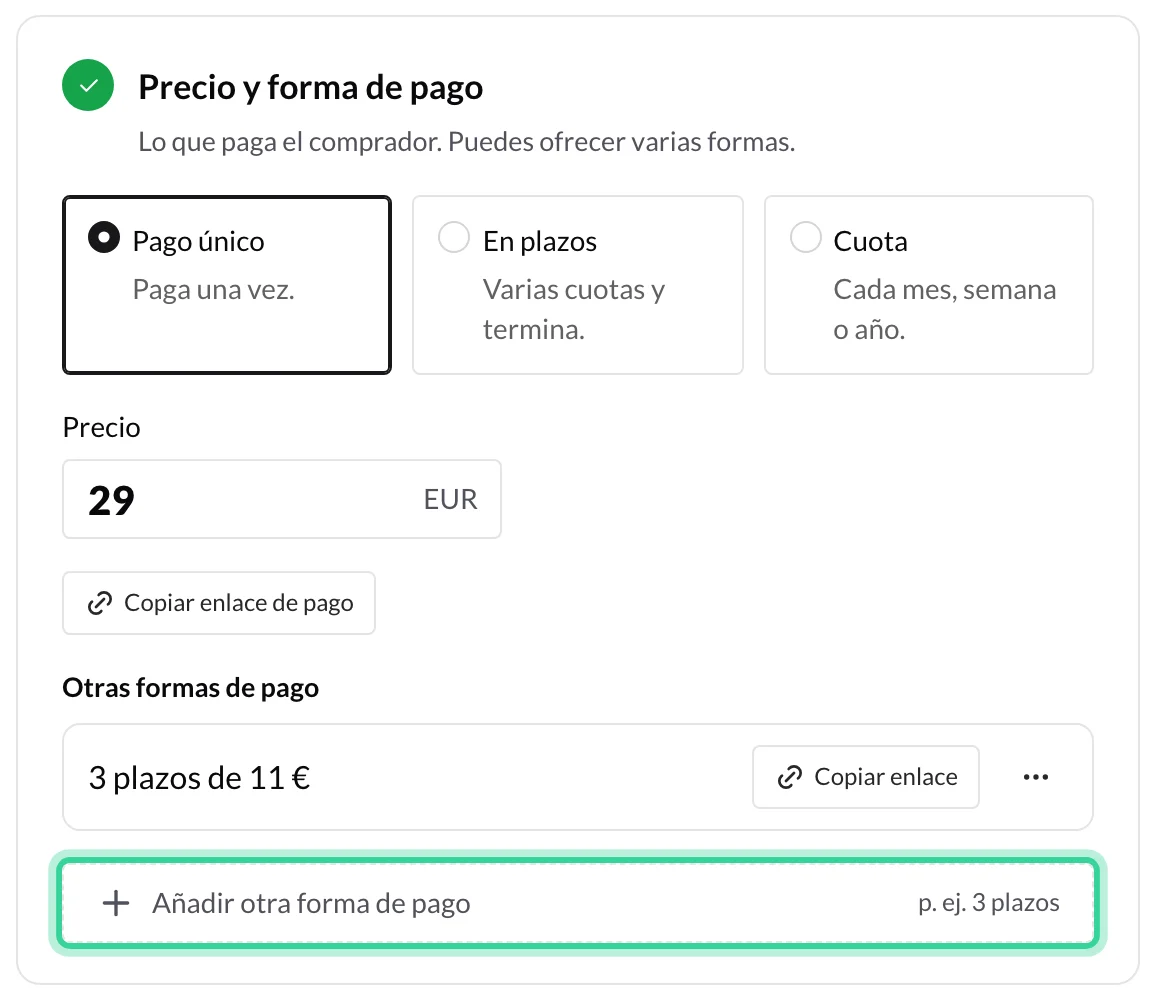
En Precio y forma de pago elige Pago único, En plazos o Cuota, y pon el precio. Con Añadir otra forma de pago puedes ofrecer, además, por ejemplo 3 plazos.
2. Elige qué incluye
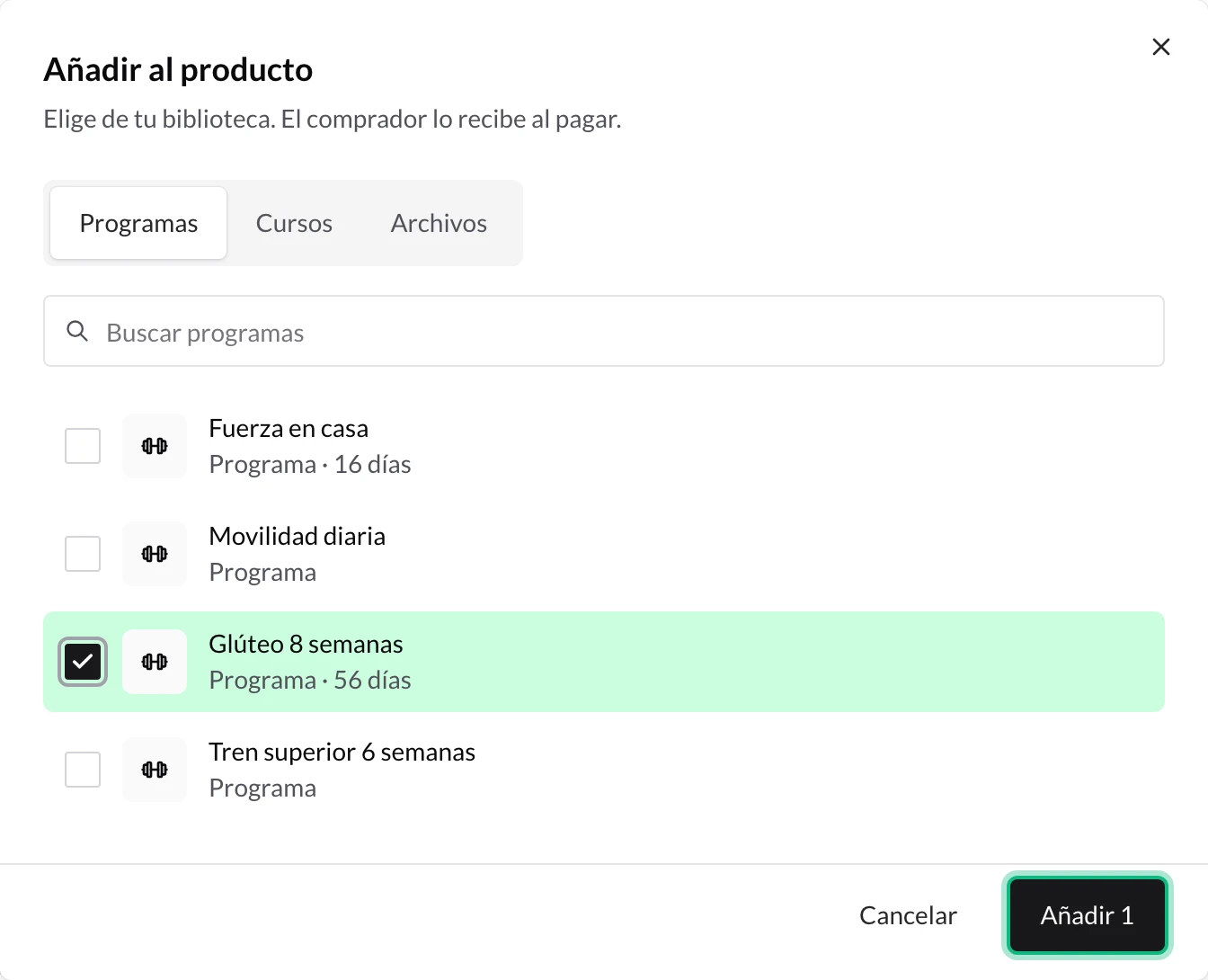
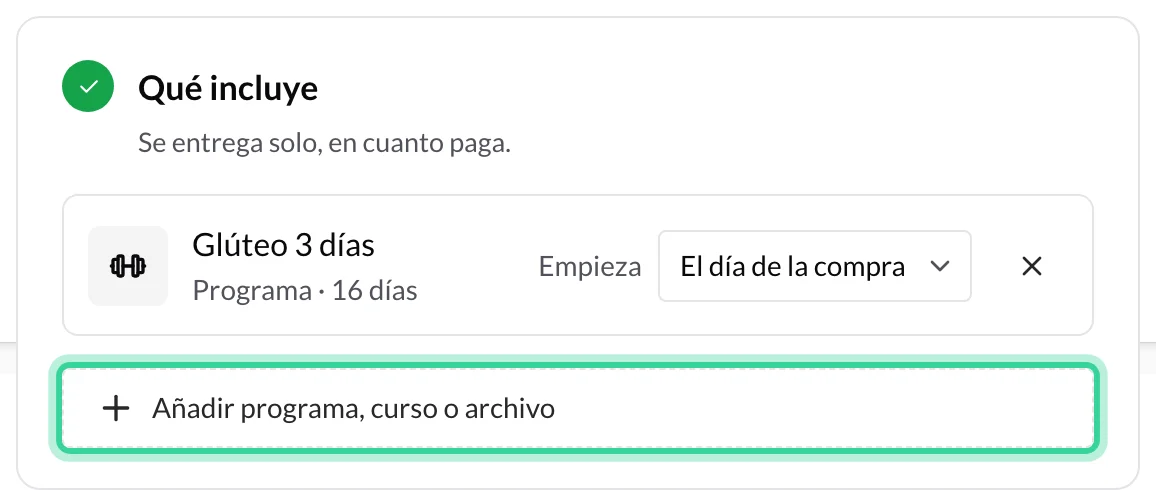
Aquí decides qué recibe quien lo compra. En el paso Qué incluye, pulsa Añadir programa, curso o archivo, marca lo que quieras de tu biblioteca y pulsa Añadir. Puedes combinar varias cosas, por ejemplo un programa y una guía de nutrición en PDF.
Los entrenos del programa se copian al calendario del comprador nada más pagar, igual que cuando asignas un programa a mano. En Empieza eliges si arranca el día de la compra o el lunes siguiente.
3. Elige cuánto dura
En el paso Acceso puedes darlo Para siempre, Durante un número de días desde la compra (te proponemos lo que dura el programa más dos semanas, por si se salta algún día) o Mientras pague, si cobras en plazos o con cuota.
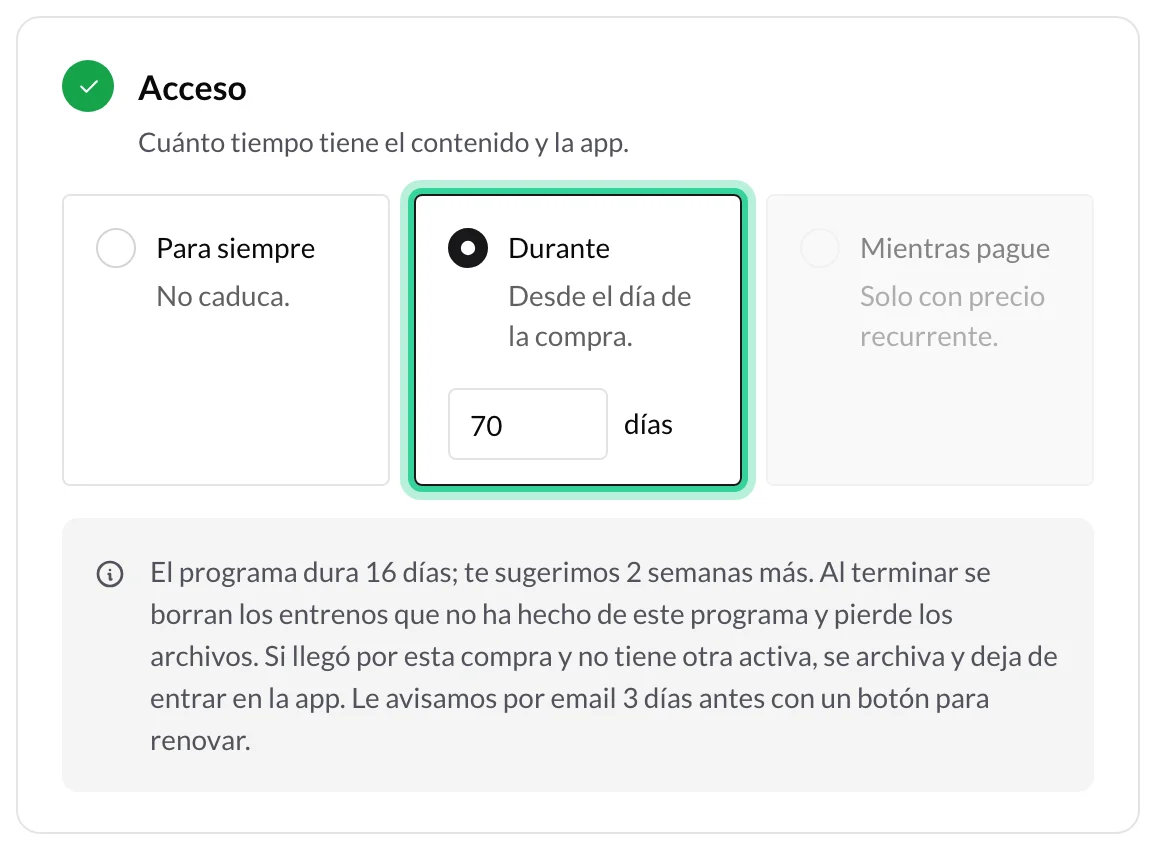
Cuando se acaba, deja de ver los entrenos que le quedaban y el contenido del producto; lo que ya entrenó se queda en su historial. Si solo vino a comprar esto, deja de entrar en la app y su plaza queda libre. Si es un cliente tuyo de siempre que te ha comprado algo, sigue siendo tu cliente como hasta ahora. Tres días antes le avisamos por email con un botón para renovar.
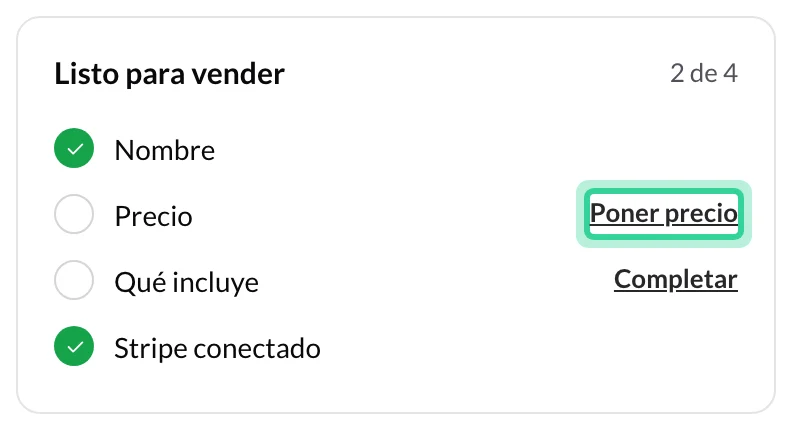
A la derecha ves cómo queda en tu web y Listo para vender, con lo que falta: precio, contenido y Stripe conectado. Cuando no falte nada, pulsa Poner a la venta arriba a la derecha. Si quieres terminarlo otro día, pulsa Guardar borrador. Con Vista previa abres la página de compra tal como la verá tu cliente.
4. Compártelo
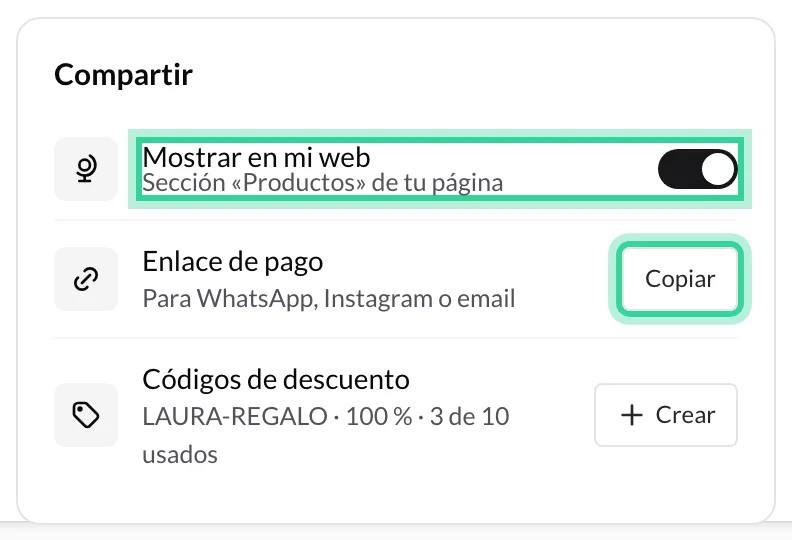
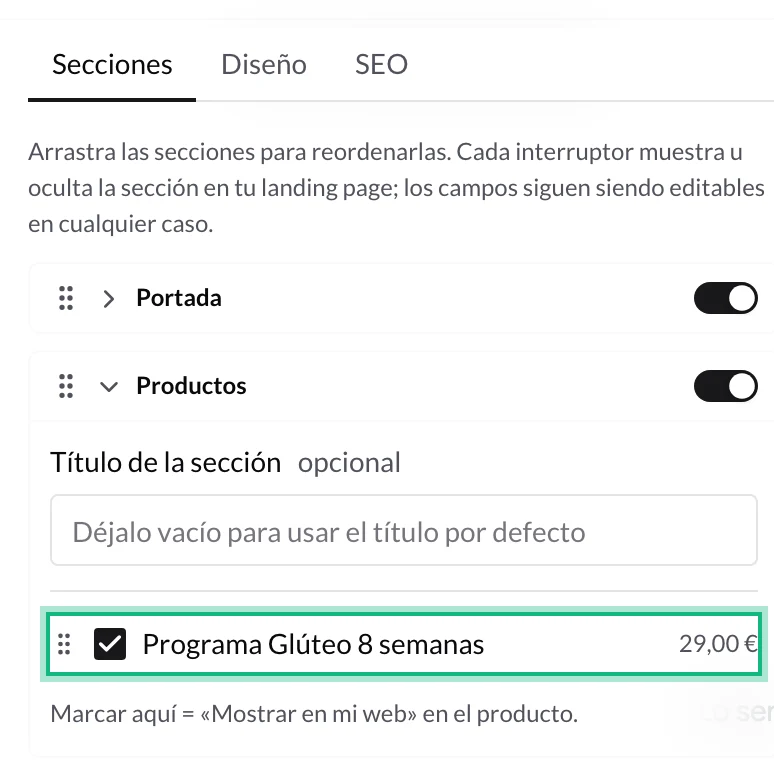
En el bloque Compartir, que se activa al ponerlo a la venta, activa Mostrar en mi web para que el producto salga en tu página pública, en la sección Productos, con su precio y un botón de compra, y pulsa Guardar cambios. Cada producto tiene además su propio enlace, que no cambia nunca: pulsa Copiar en Enlace de pago y ponlo en la bio de Instagram, en tus historias o mándalo por WhatsApp.
El orden de los productos en tu web lo cambias en Negocio → Sitio web: pulsa Editar y, en Secciones → Productos, arrástralos desde el asa de puntos. Marcar o desmarcar un producto ahí es lo mismo que Mostrar en mi web.
Qué ve tu cliente
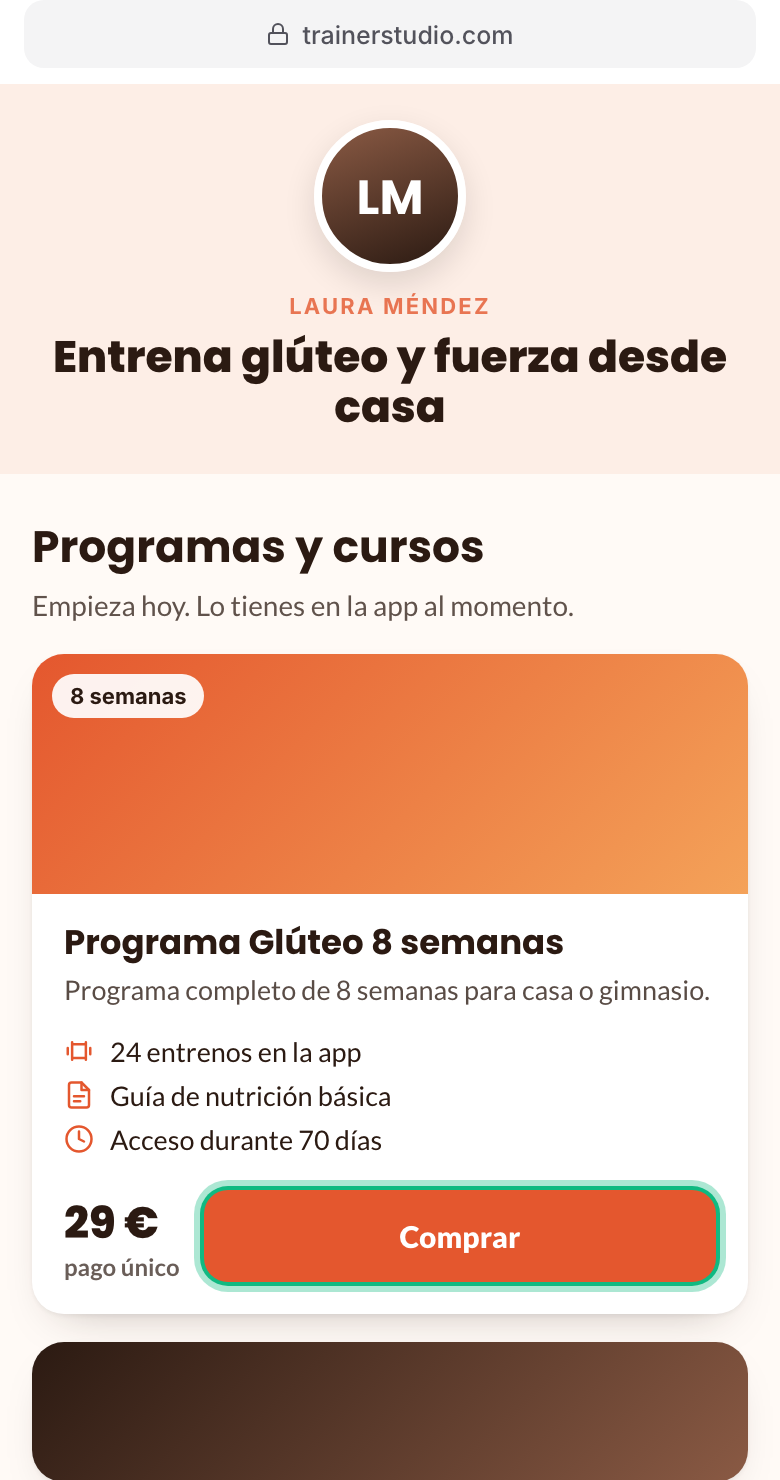
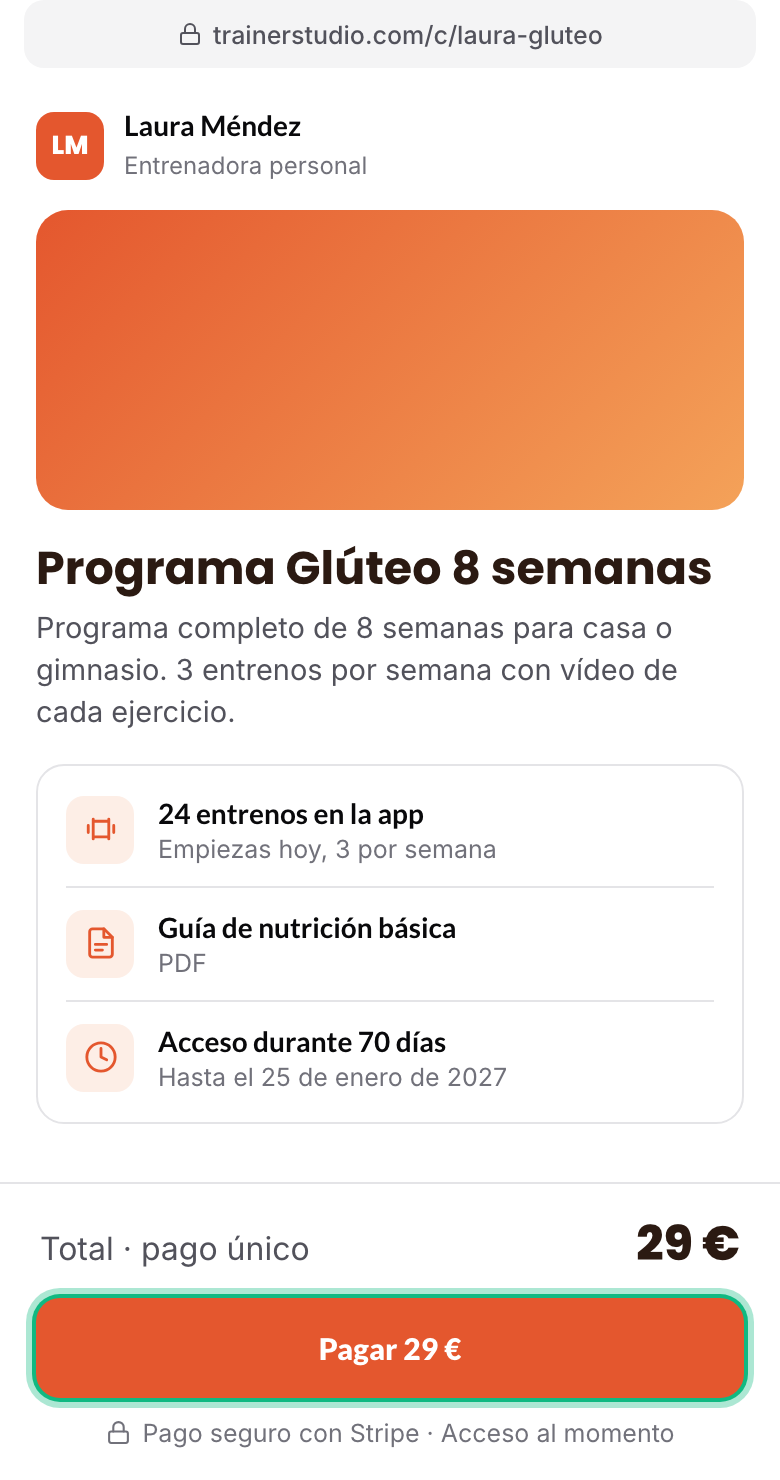
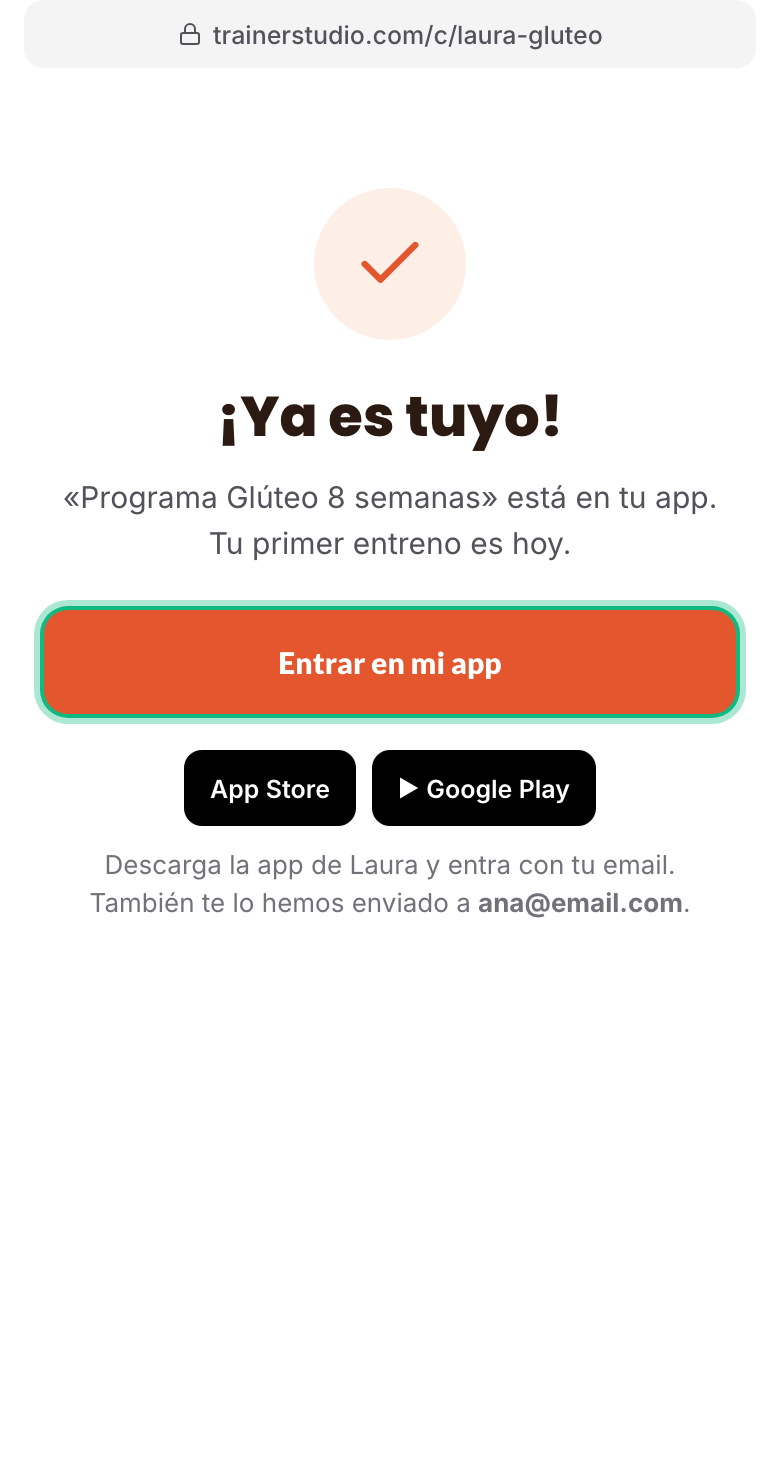
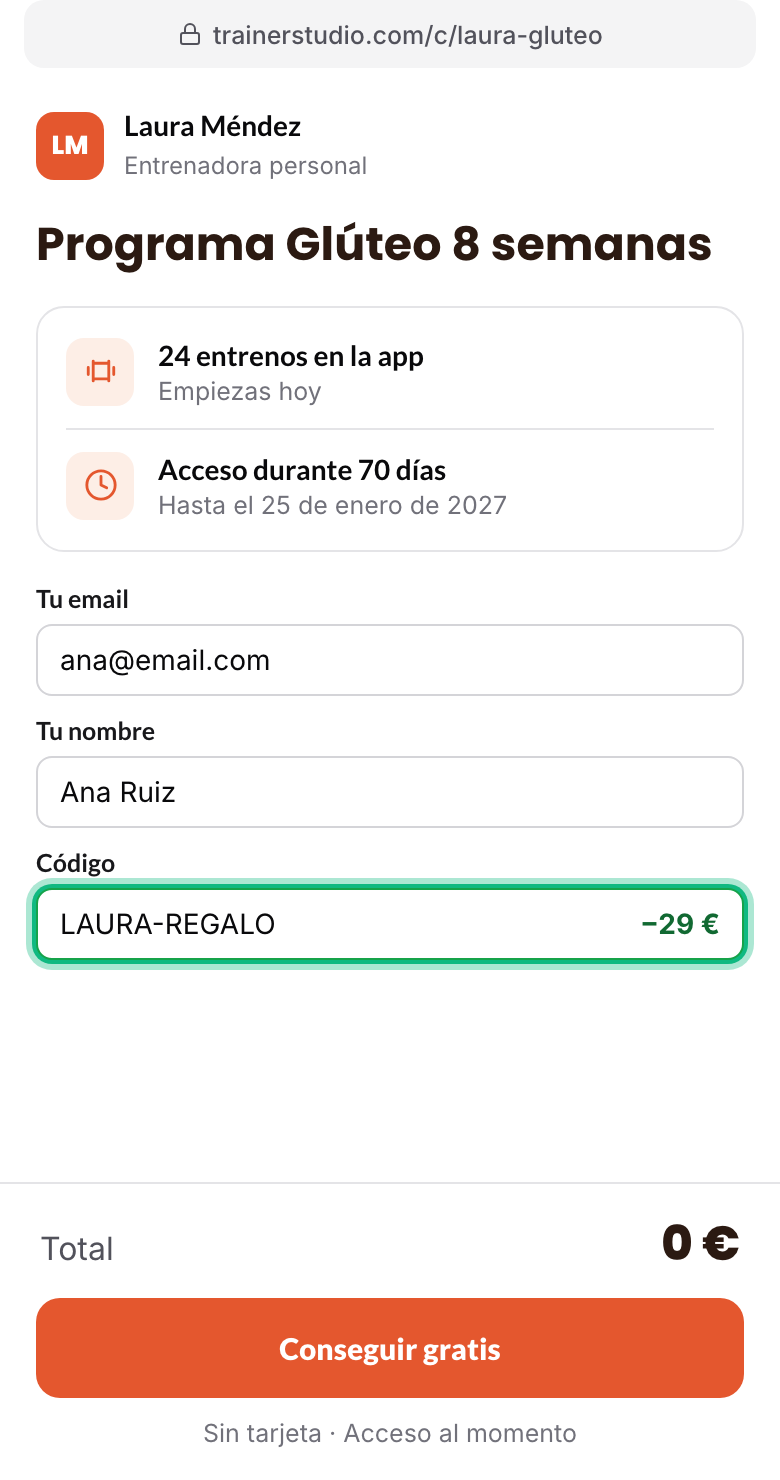
Tu cliente ve el producto con tus colores, paga con tarjeta y entra en tu app con un solo botón, sin contraseñas ni esperar a que le escribas. También le llega un email con lo que ha comprado y un enlace para volver a entrar cuando quiera.
Vender un curso
Un curso de la Academia se vende igual que un programa: en Qué incluye pulsa Añadir programa, curso o archivo y elige el curso en la pestaña Cursos. Lo habitual es dar el acceso para siempre.
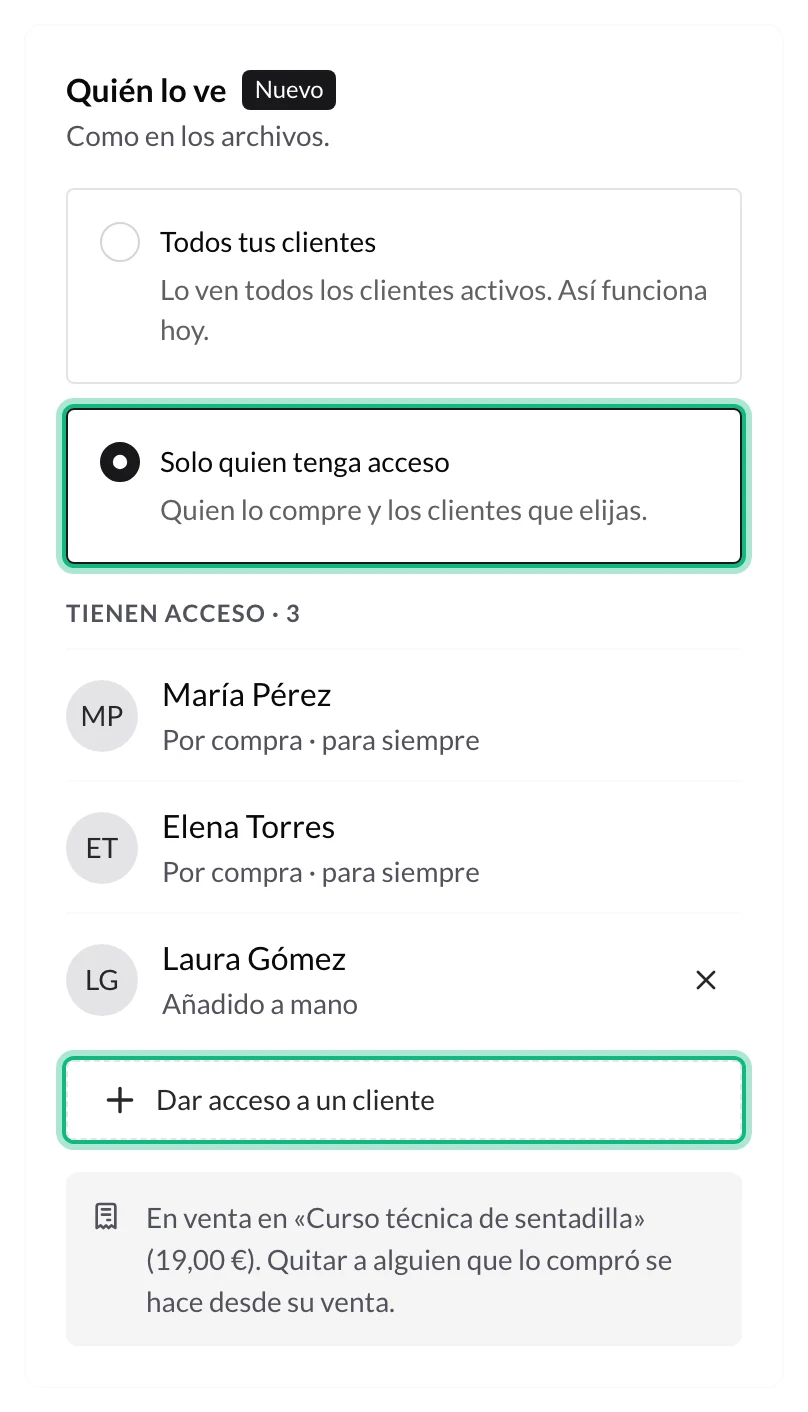
Para que nadie lo tenga gratis, cada curso tiene la opción Quién lo ve, en la página del curso (Biblioteca → Academia → Cursos): Todos tus clientes, como hasta ahora, o Solo quien tenga acceso. Al poner un curso a la venta pasa a la segunda opción, y te preguntamos si quieres que tus clientes actuales lo sigan viendo para no quitárselo a nadie.
Regalarlo con un código
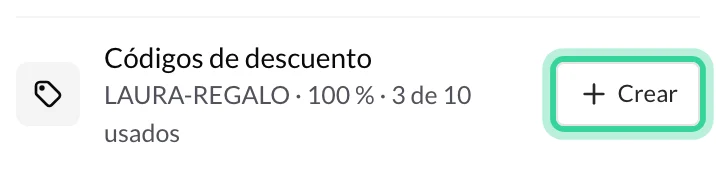
Si quieres regalar un producto a un cliente, a una colaboradora o en un sorteo, crea un código de descuento del 100 %. En el bloque Compartir, junto a Códigos de descuento, pulsa Crear.
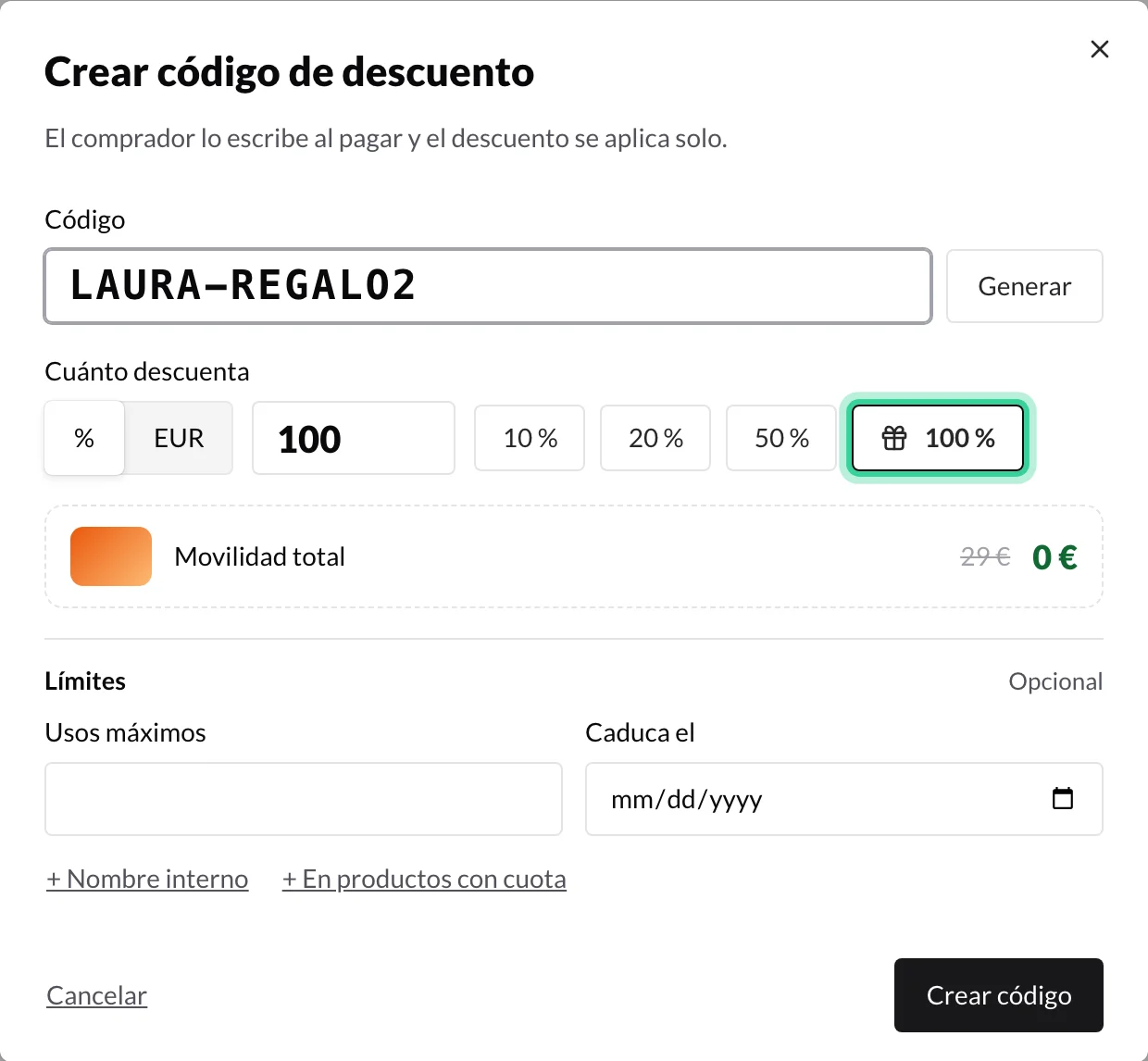
Se abre Crear código de descuento con el 100 % ya puesto. Escribe el código o pulsa Generar, y si quieres limita los Usos máximos o pon la fecha en que Caduca.
Quien use el código lo consigue gratis y sin poner tarjeta, y recibe todo igual que si hubiera pagado.
Ver tus ventas
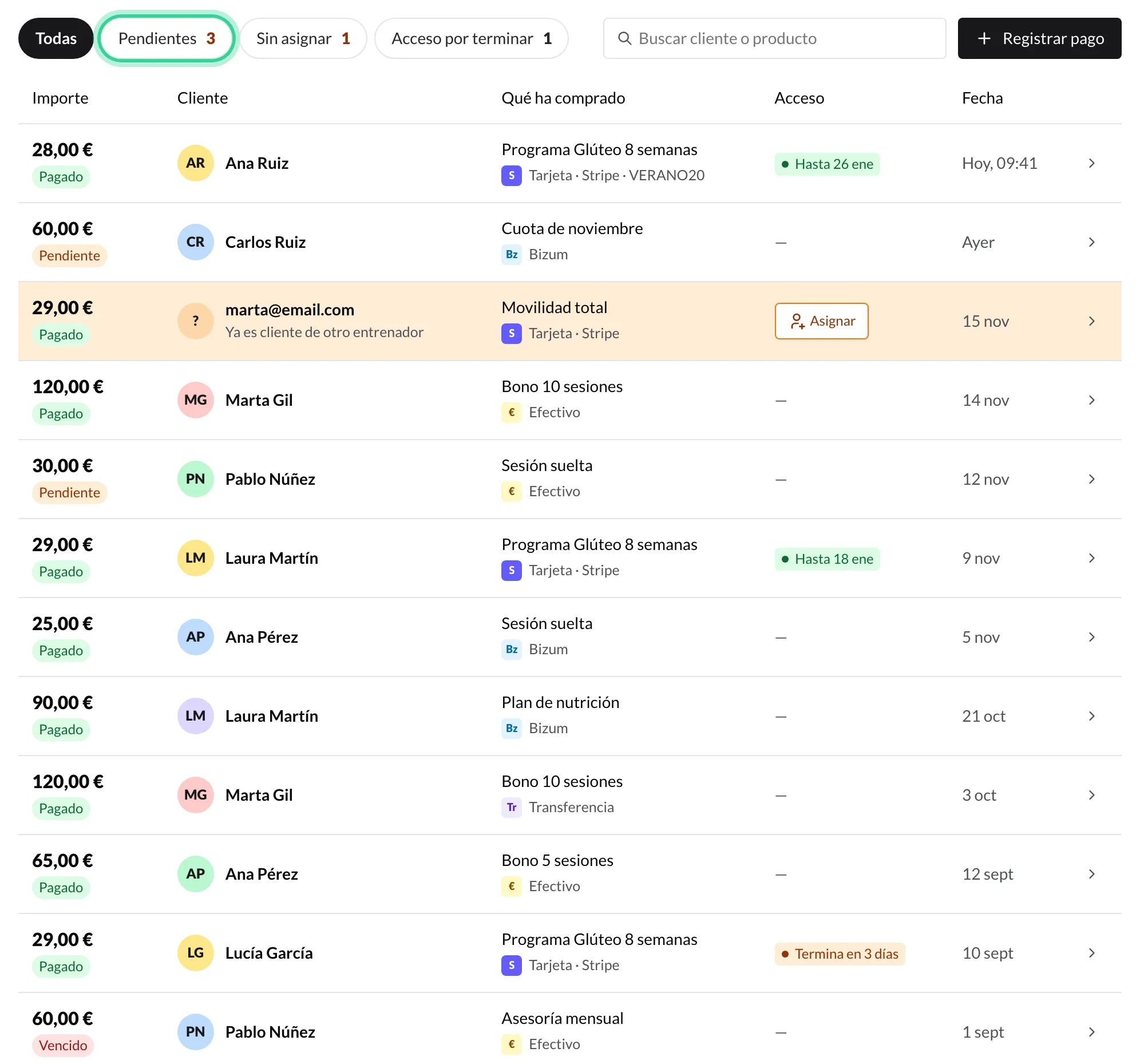
En Negocio, pestaña Ventas, ves cada venta y, en la columna Acceso, hasta cuándo lo tiene el comprador. Filtra por Acceso por terminar para ver a quién se le acaba pronto. Te avisamos con una notificación cada vez que alguien compra.
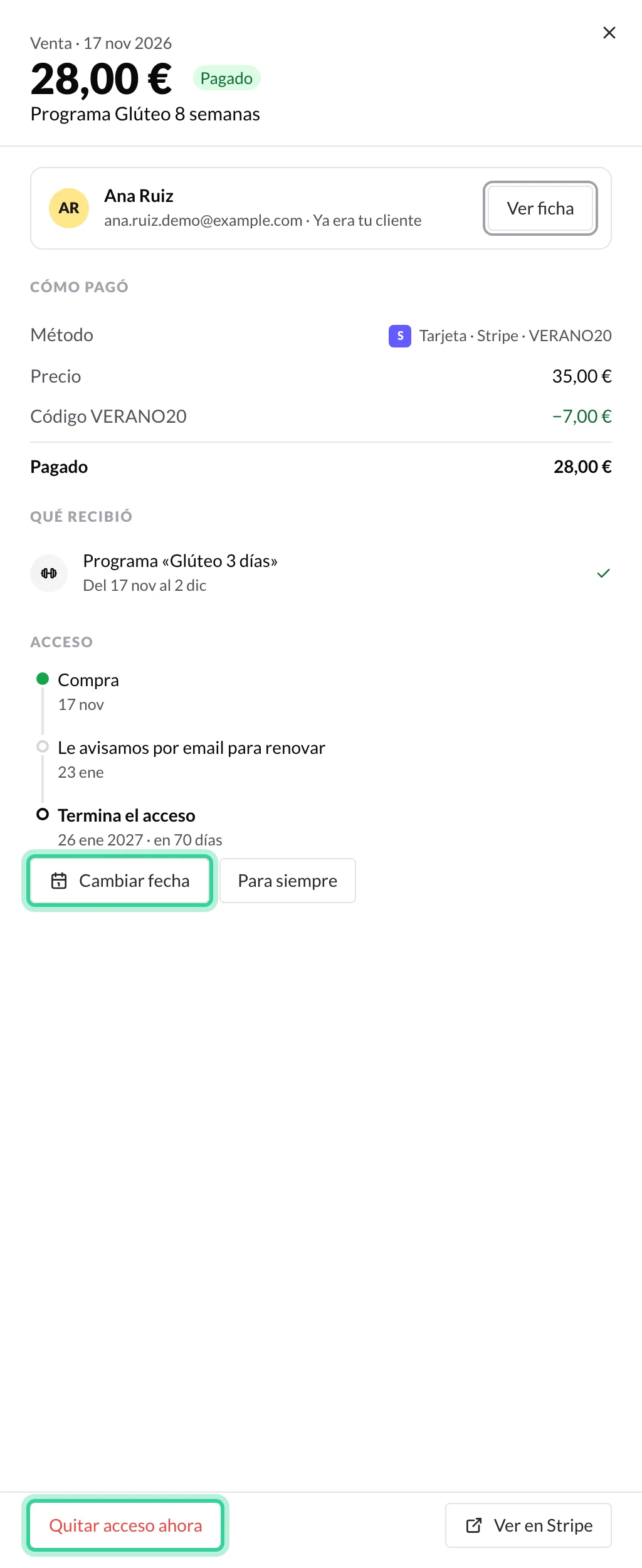
Pulsa una venta para ver qué se le entregó y, en Acceso, pulsa Cambiar fecha, Para siempre o Quitar acceso ahora.
Preguntas frecuentes
¿Y si quien compra ya es mi cliente?▼
Le añadimos el contenido a su app y no se crea otro cliente. Cuando termina el acceso pierde el contenido del producto, pero sigue siendo tu cliente como siempre.
¿Y si estoy en el límite de clientes de mi plan?▼
La venta no se pierde nunca: el comprador entra igual y te avisamos para que amplíes tu plan. Cuando a un comprador se le acaba el acceso, su plaza queda libre.
¿Y si ya es cliente de otro entrenador en TrainerStudio?▼
Un mismo email no puede ser cliente de dos entrenadores. El pago te llega igual, pero tendrás que darle acceso tú: te avisamos y en Ventas la verás resaltada, con el botón Asignar.
¿Puedo dar más días a alguien?▼
Sí. Pulsa su venta en Ventas y usa Cambiar fecha o Para siempre. Desde ahí también puedes quitarle el acceso antes de tiempo.
¿Y si le devuelvo el dinero?▼
Haz la devolución desde Stripe. Pierde el acceso al momento y la venta aparece como devuelta.
¿Cuánto cuesta?▼
TrainerStudio se queda un 0,5 % de cada venta. Stripe cobra su comisión aparte. El dinero llega a tu cuenta de Stripe.