
Crear y asignar un formulario
Los formularios se guardan en la biblioteca para que puedas reutilizarlos con todos los clientes que quieras. Después los añades al plan de cada persona en una fecha concreta.
1. Crea el formulario
Ve a Biblioteca → Formularios y pulsa Crear. Escribe un nombre que puedas reconocer fácilmente, como «Valoración inicial» o «Check-in semanal», y añade una descripción opcional para dejar claro su propósito.
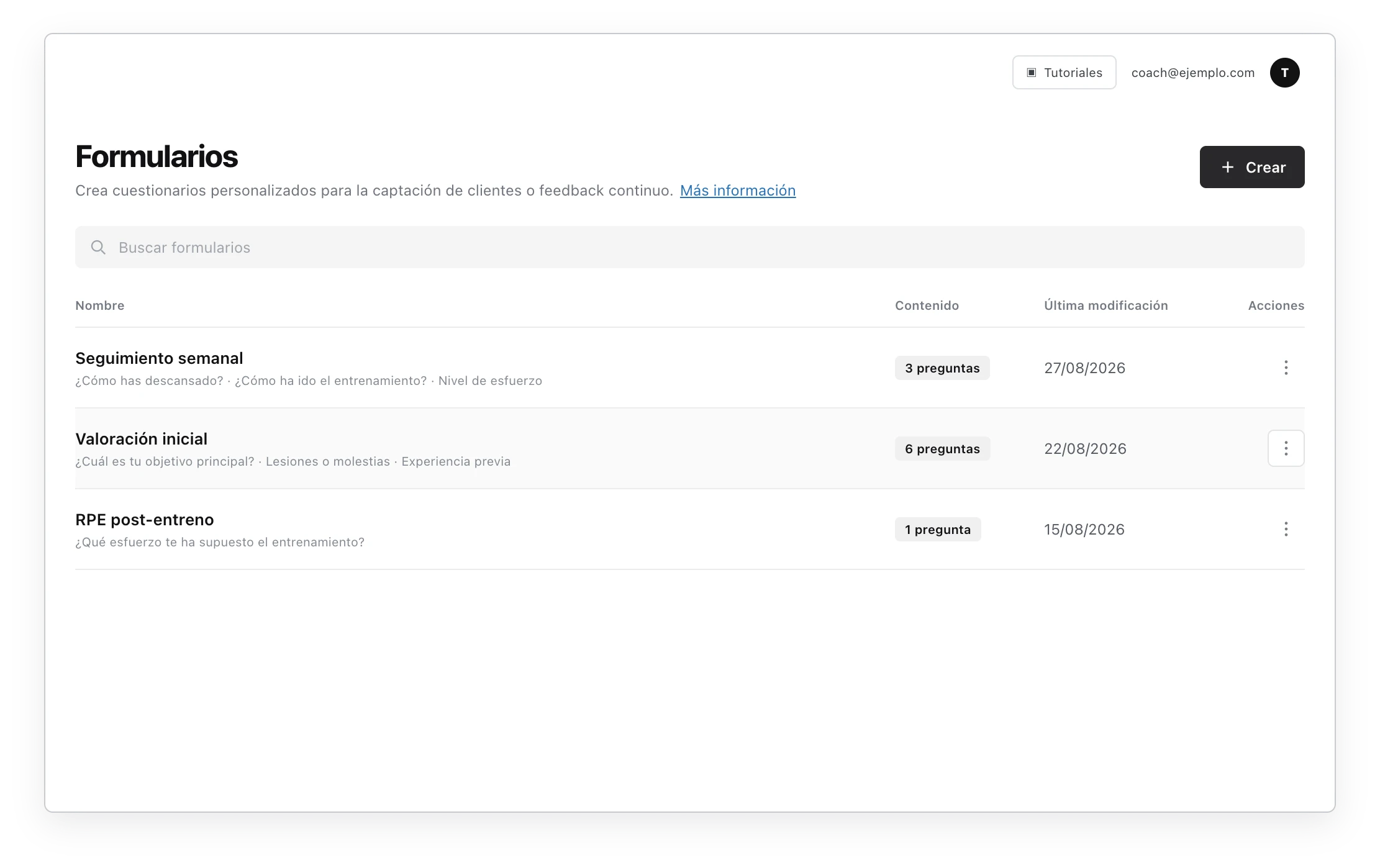
La biblioteca reúne tus plantillas para editarlas, duplicarlas o volver a asignarlas cuando las necesites.
Puedes combinar cuatro tipos de pregunta:
- Texto libre: para respuestas abiertas, como molestias, observaciones o cambios de la semana.
- Selección única: el cliente elige una sola opción entre varias.
- Selección múltiple: puede marcar todas las opciones que correspondan.
- Escala: elige un número dentro del rango que definas, por ejemplo del 1 al 10.
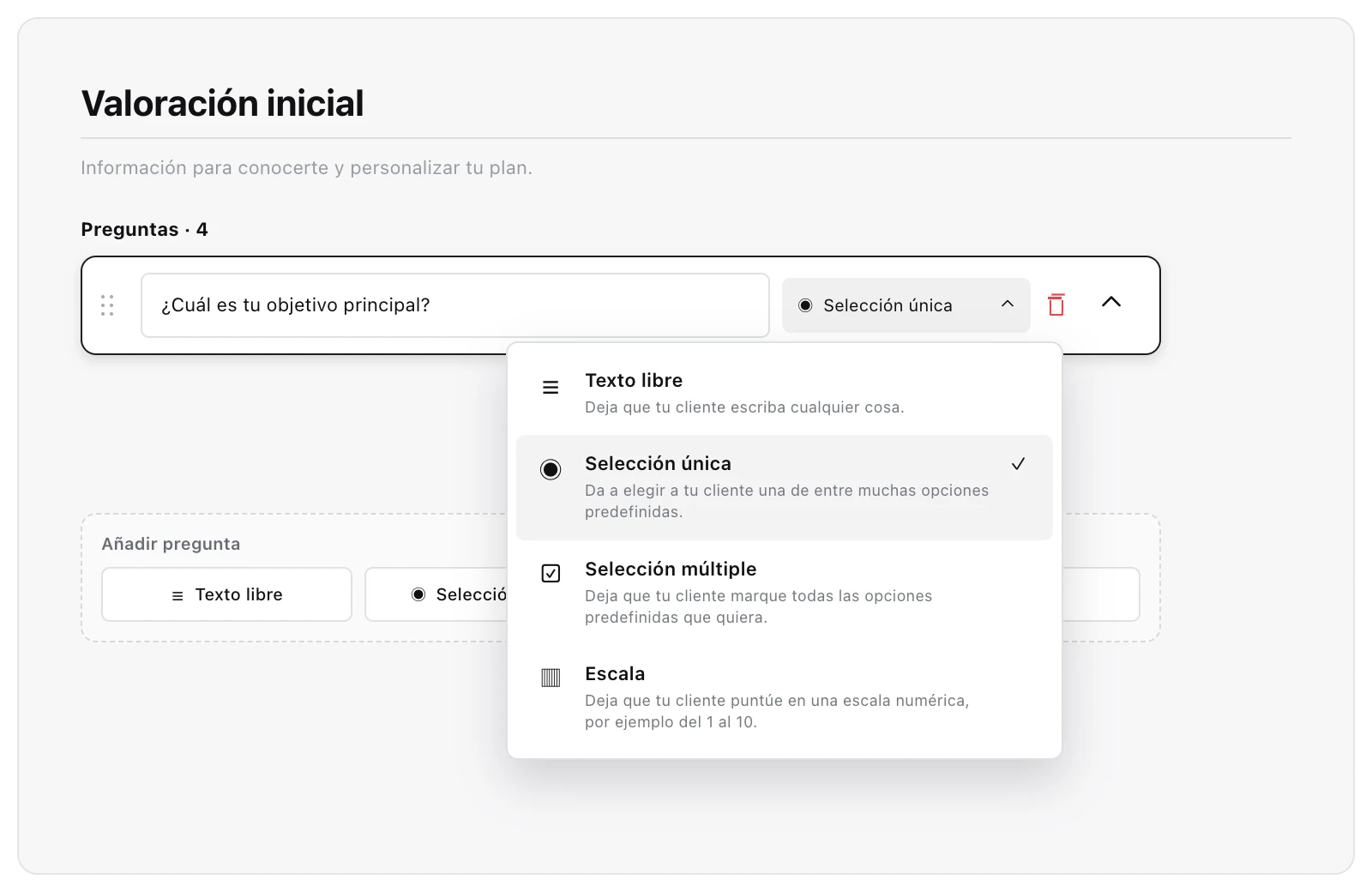
Elige el tipo al añadir cada pregunta. Puedes reordenar tanto las preguntas como las opciones de respuesta arrastrando su control.
En las preguntas de selección necesitas al menos dos opciones. En las escalas puedes elegir un mínimo desde 0 y un máximo de hasta 10. La vista previa se actualiza mientras editas para que compruebes cómo responderá el cliente.
Cuando esté listo, pulsa Guardar. Desde la lista de formularios también puedes editar, duplicar o eliminar una plantilla.
2. Añádelo al plan del cliente
- Abre la ficha del cliente y entra en su Planificador.
- Busca el día en el que quieres que responda.
- Dentro de un bloque, pulsa para añadir contenido y elige Añadir formulario.
- Busca el formulario en tu biblioteca y selecciónalo.
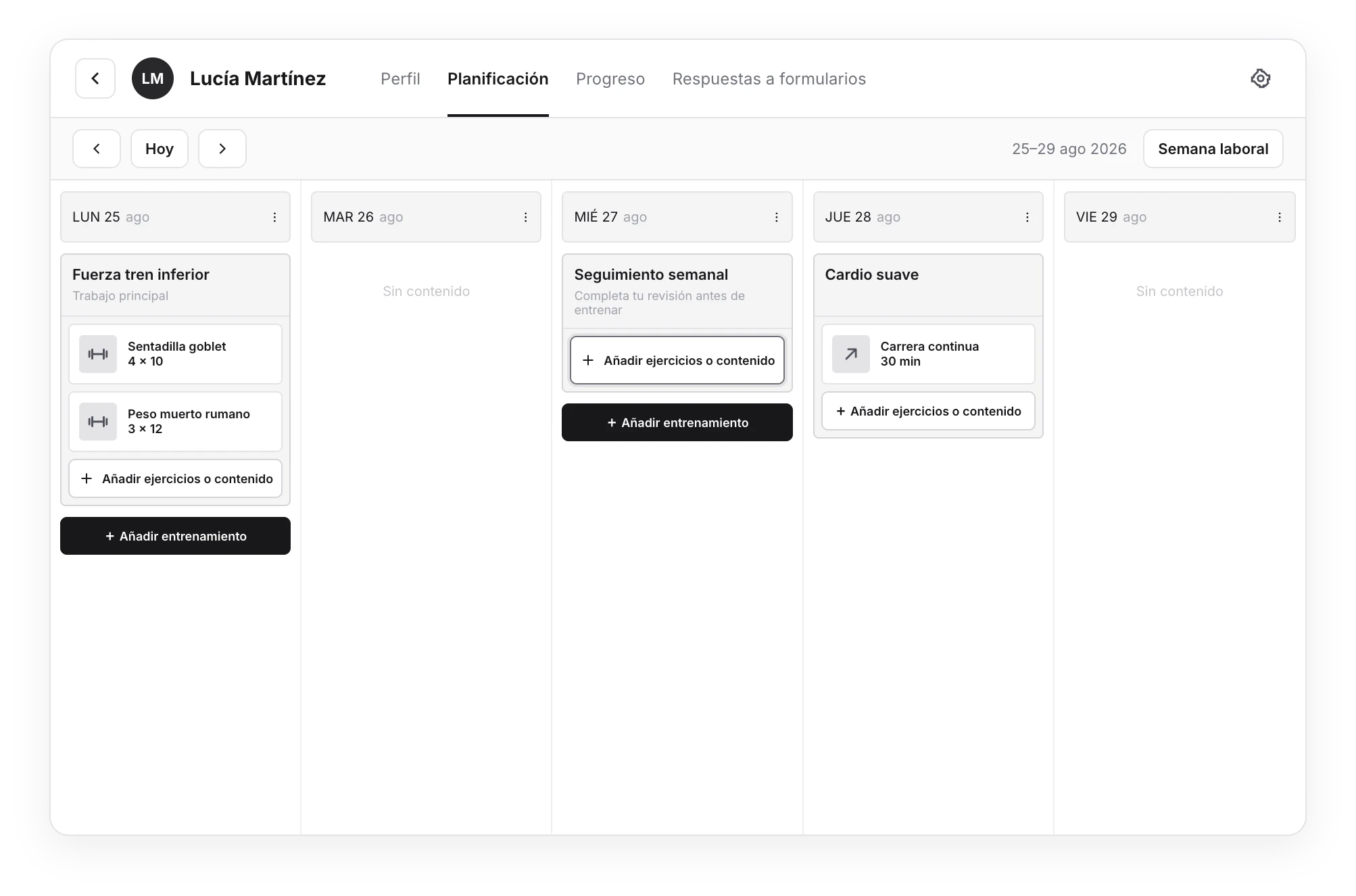
Primero elige la fecha y el bloque en el que quieres que aparezca el formulario.
Al pulsar Añadir ejercicios o contenido, elige Añadir formulario y después busca la plantilla que acabas de crear.
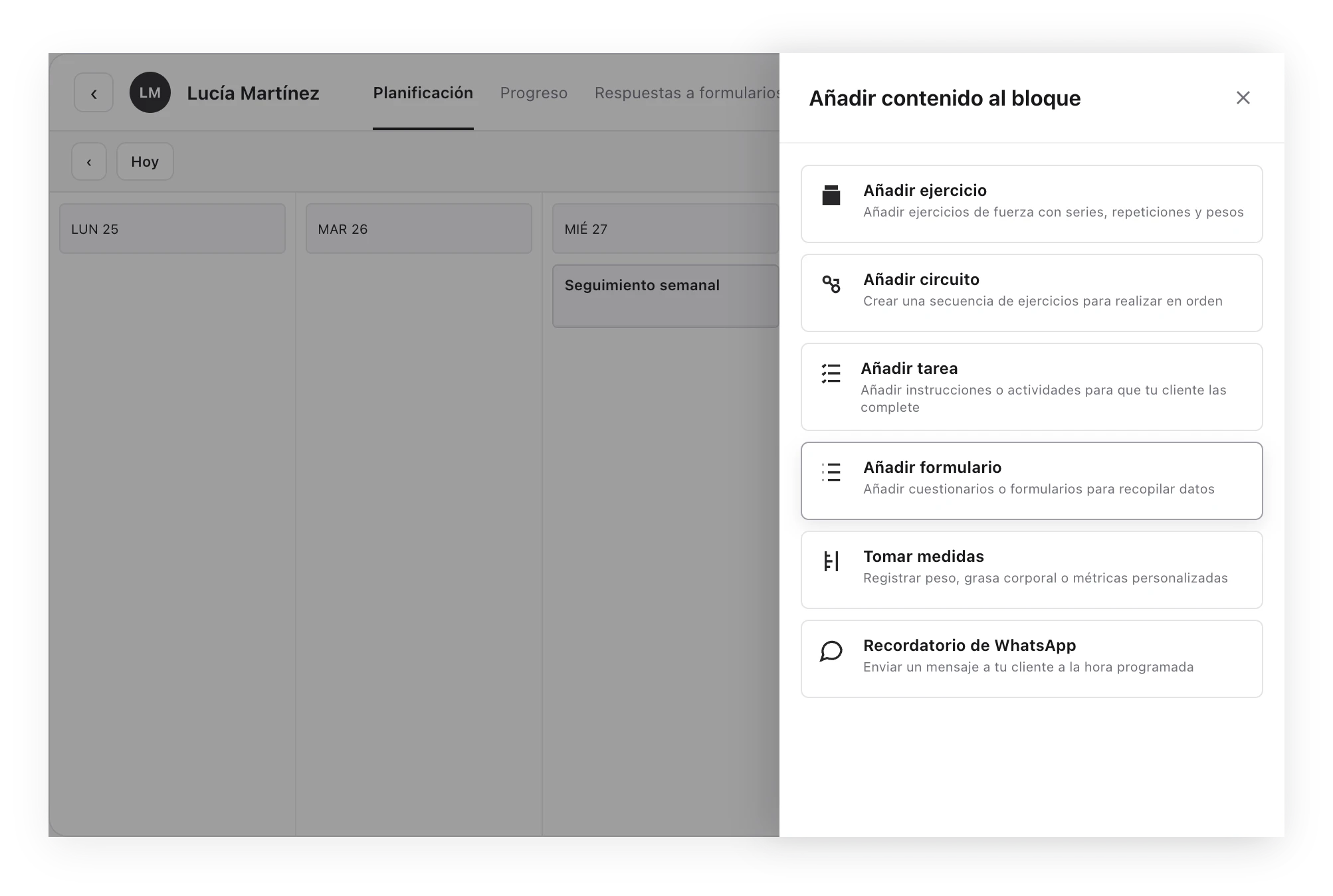
Los formularios se añaden como un contenido más dentro del bloque del día.
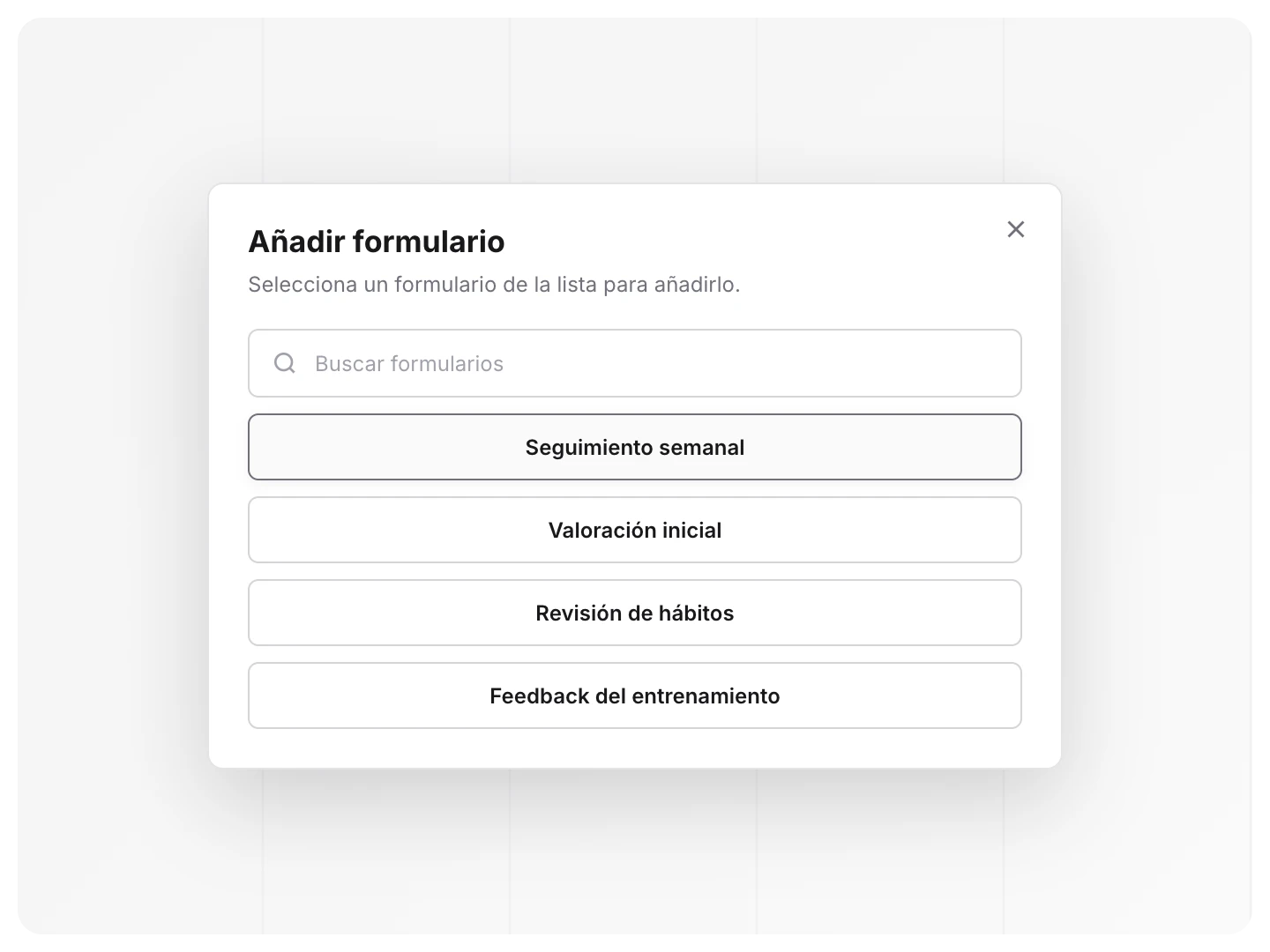
Busca por nombre y selecciona el formulario que quieres programar.
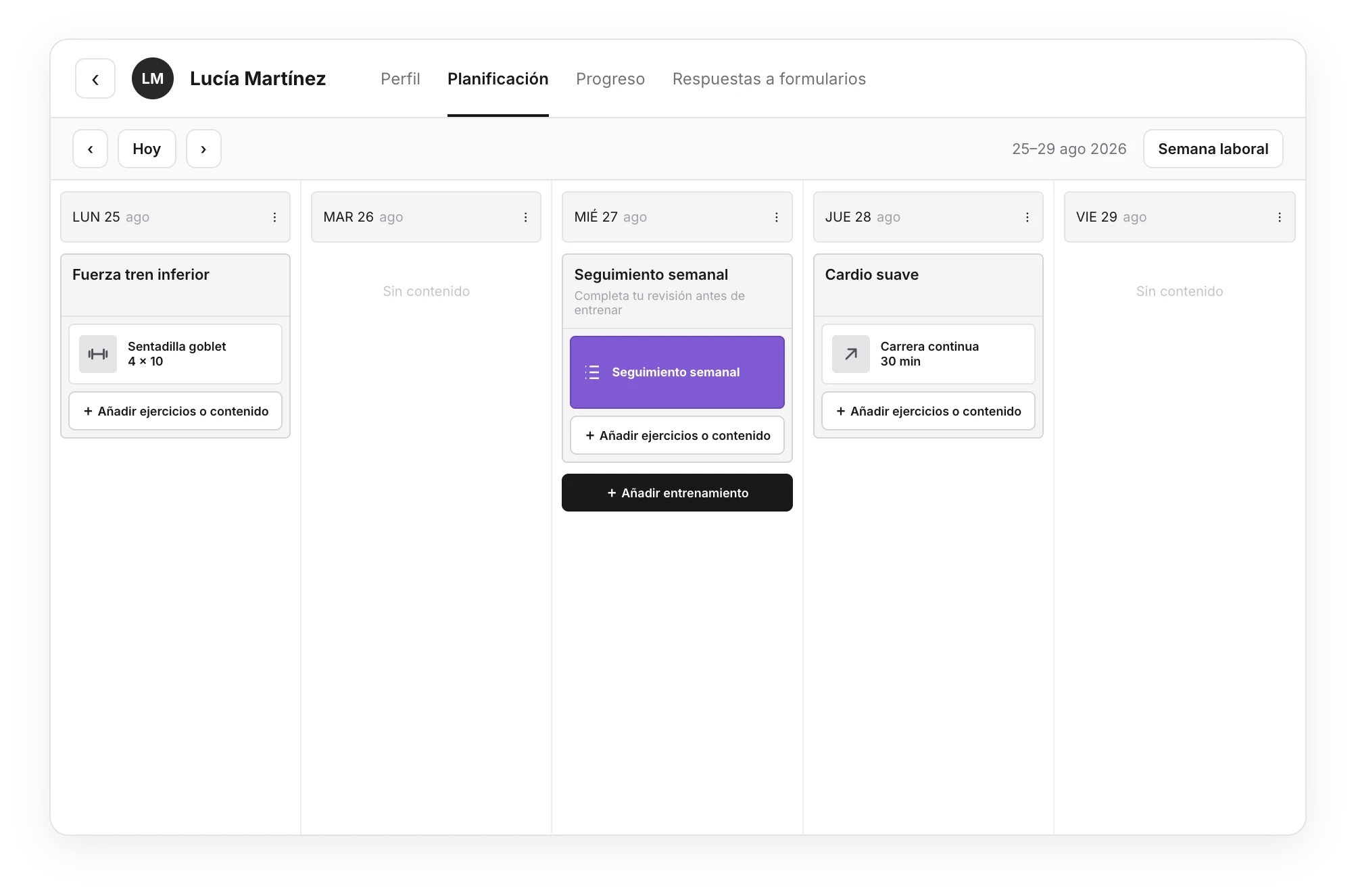
Al seleccionarlo, queda programado en esa fecha y aparece como una tarjeta morada en el plan.
Puedes repetir el mismo formulario en distintas fechas. Para un check-in semanal, colócalo una vez por semana; así cada envío alimentará su histórico y su vista de evolución.
Al asignarlo, TrainerStudio guarda una copia de las preguntas en ese día. Si más adelante editas la plantilla de la biblioteca, los formularios que ya estaban colocados conservan su versión anterior. Puedes sustituir uno desde su tarjeta en el planificador si necesitas actualizarlo.
3. Qué hace el cliente
El cliente abre el día correspondiente, entra en el formulario, responde las preguntas y pulsa Enviar. Para que quede marcado como completado debe contestarlas todas. Si ya lo había enviado, puede modificar sus respuestas y pulsar Enviar de nuevo.
Después puedes comprobar el resultado en Respuestas a formularios dentro de su ficha.
Formularios
Crea cuestionarios reutilizables, prográmalos en el plan de cada cliente y revisa sus respuestas y evolución desde una sola pantalla.
Revisar las respuestas y la evolución
Consulta los formularios enviados por un cliente, filtra su histórico y compara escalas, opciones y respuestas de texto a lo largo del tiempo.