
Crear y navegar por las carpetas
Abre Biblioteca y entra en Programas, Sesiones o Bloques. En el ordenador verás el árbol de carpetas a la izquierda y el contenido a la derecha.
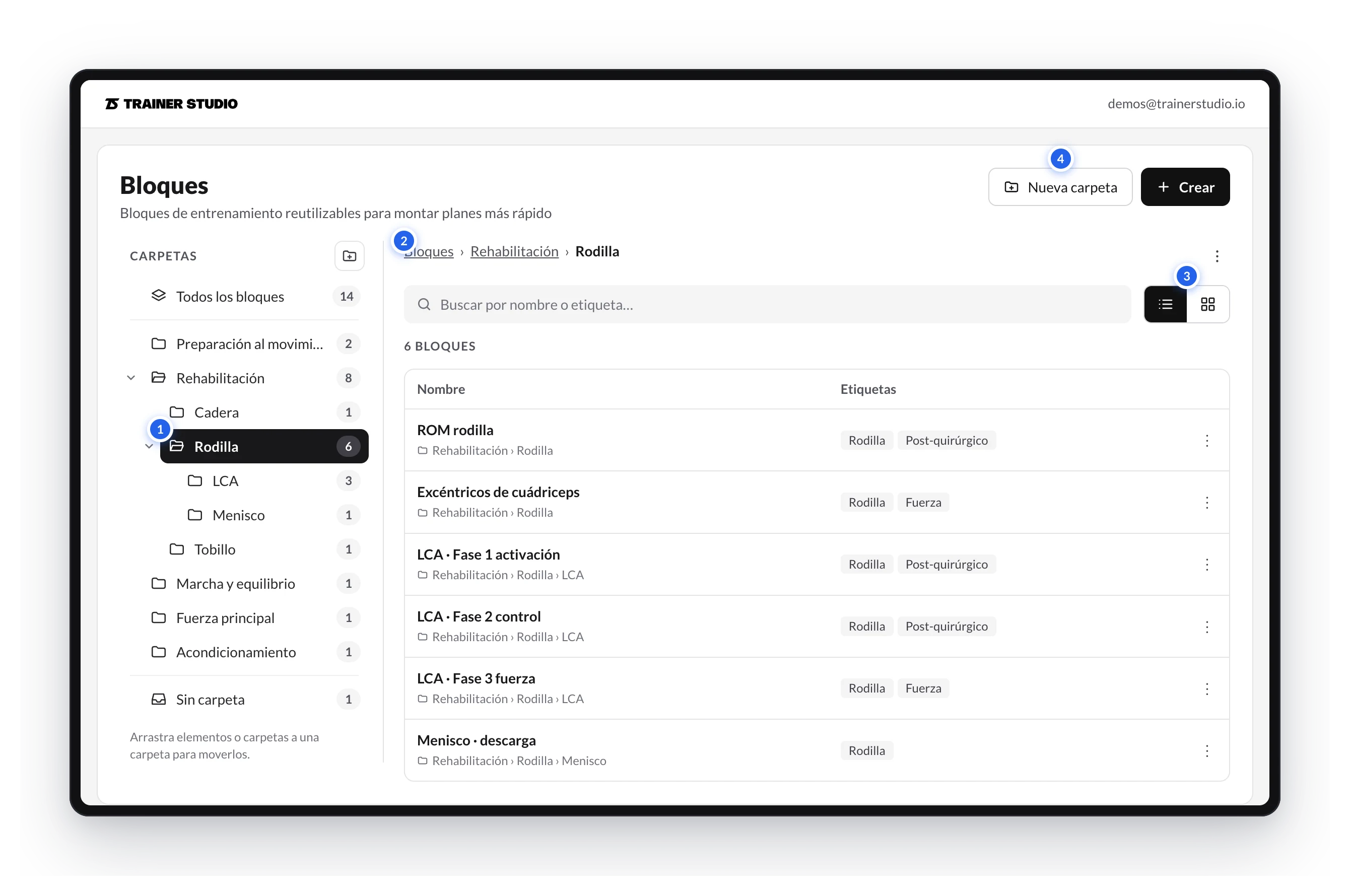
- El árbol. Pulsa una carpeta para abrirla y la flecha para desplegar o plegar sus subcarpetas. El número es todo lo que contiene, subcarpetas incluidas. Arriba está todo junto (Todos los bloques, por ejemplo) y abajo Sin carpeta.
- La ruta. Te dice dónde estás. Pulsa cualquier nivel para volver a él. El ⋮ de su derecha tiene las acciones de la carpeta abierta.
- Lista o cuadrícula. La lista es más compacta; la cuadrícula enseña un resumen de cada plantilla.
- Nueva carpeta. La crea dentro de la carpeta que tienes abierta.
Crear una carpeta o una subcarpeta
- Nueva carpeta (arriba a la derecha) o el botón junto a Carpetas en el árbol: la crean dentro de la carpeta seleccionada, o en el primer nivel si no hay ninguna.
- Pasa el ratón por una carpeta del árbol y abre su ⋮ → Nueva subcarpeta.

Escribe el nombre y pulsa Crear. Si es una subcarpeta, el diálogo te indica dentro de qué carpeta se va a crear y te da unas ideas para organizarte.
Qué ves al abrir una carpeta
Ves todo lo que hay dentro, también lo de sus subcarpetas. Al abrir Rodilla aparecen sus bloques y los de LCA y Menisco, cada uno con su ruta debajo del nombre para que sepas dónde está.
Si creas una plantilla con una carpeta abierta, se guarda en esa carpeta.
¿Cómo organizar tu biblioteca con carpetas?
Ordena tus programas, sesiones y bloques en carpetas y subcarpetas, muévelos arrastrando y encuentra la plantilla que buscas, también al planificar y desde el móvil.
Mover, renombrar y eliminar
Cómo mover programas, sesiones, bloques y carpetas arrastrando o con «Mover a…», y cómo renombrar o eliminar carpetas sin perder ninguna plantilla.