
Leer la página de control de carga
Cuando ya tienes ejercicios configurados y, si hace falta, el perfil físico del cliente relleno, toda la carga se ve en un sitio: entra en el cliente y abre Control de Carga en el menú lateral.
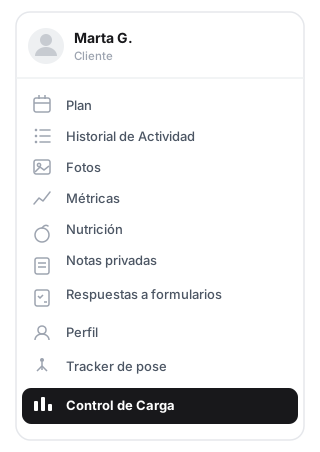
"Control de Carga" está en el menú lateral del cliente. El perfil físico vive en "Perfil → Datos avanzados".
Ya dentro, esta es la página:
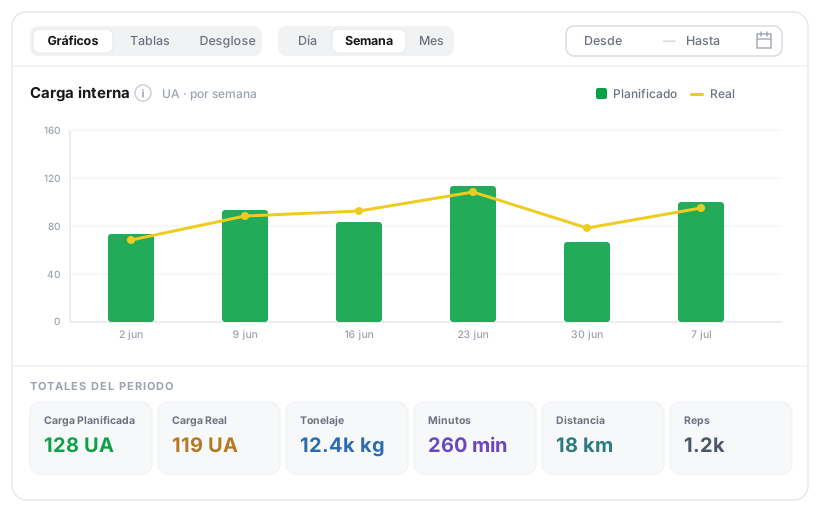
Anatomía de la página: controles arriba, la vista en el centro y los totales del periodo siempre visibles abajo.
Los controles de arriba
- Vista: Gráficos, Tablas o Desglose.
- Periodo: Día, Semana o Mes — agrupa los datos en esos intervalos.
- Total / Promedio: al agrupar por semana o mes, eliges si cada barra es el total del intervalo o su promedio (con "Día" no aparece).
- Rango de fechas: el selector Desde / Hasta, con atajos (Últimos 7 días, Últimos 30 días, Este mes, El mes pasado, Este año).
Vista Gráficos
Muestra una gráfica por métrica, apiladas:
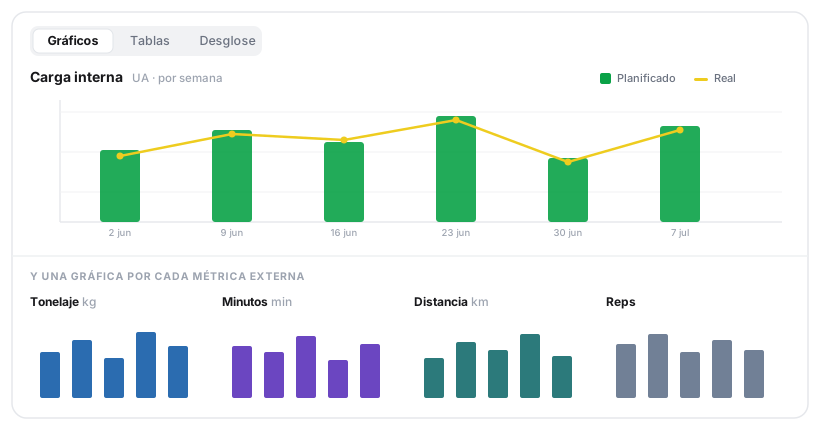
Una gráfica por métrica. La de Carga interna compara planificado vs real; las demás muestran cada métrica externa en su escala.
- Carga interna (UA) — es la clave: barras verdes = Planificado y línea amarilla = Real. Comparar ambas de un vistazo te dice si el cliente está cumpliendo, quedándose corto o pasándose respecto a lo que programaste.
- Tonelaje (kg), 3. Minutos (min), 4. Distancia (km), 5. Reps — las métricas externas, cada una en su escala. El botón ⓘ junto a "Carga interna" abre la explicación de la fórmula.
Vista Tablas
Los mismos datos en una tabla con una fila por periodo y estas columnas: Fecha · Carga Planificada (UA) · Carga Real (UA) · Tonelaje (kg) · Minutos (min) · Distancia (km) · Reps. Útil para leer cifras exactas o exportarlas.
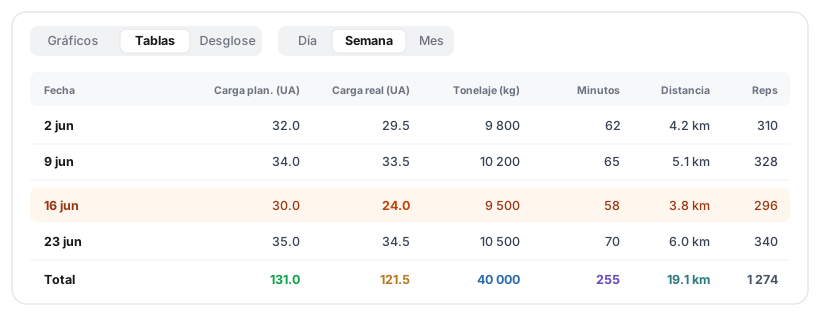
Las tres capas, semana a semana, con la fila de totales al pie. Ideal para detectar la semana exacta que se salió de plan.
Totales del periodo
En el pie, siempre visible, seis tarjetas resumen el rango elegido, cada una con su color: Carga Planificada (verde) y Carga Real (amarillo) en UA, más Tonelaje, Minutos, Distancia y Reps. En modo Promedio cambian a "media por día / semana / mes".
Avisos: sets que no cuentan
Si algunas series no pudieron convertirse a carga, arriba aparece un aviso naranja que te dice cuántos sets quedaron fuera y por qué:
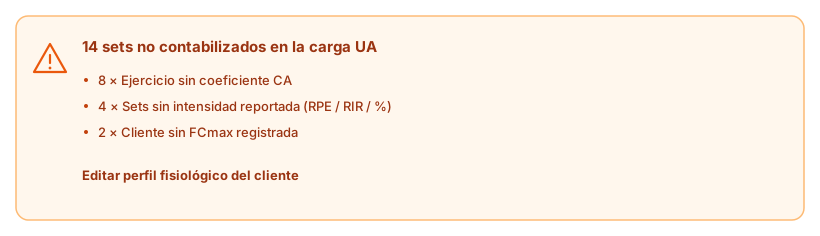
El aviso desglosa el motivo de cada set descartado y enlaza directo al perfil del cliente para arreglarlo.
Los motivos más habituales y cómo resolverlos:
| Motivo | Solución |
|---|---|
| Ejercicio sin coeficiente CA / sin modo de carga | Configura el ejercicio. |
| Sets sin intensidad reportada (RPE / RIR / %) | Programa o pide que se registre la intensidad de la serie. |
| Cliente sin FCmax / FTP / velocidad crítica | Rellena su perfil físico. |
El aviso trae un enlace directo (Editar perfil fisiológico del cliente) para resolverlo sin salir del flujo.
Qué leer después
Para sacar conclusiones de estos números (comparar semanas, detectar picos, planificar descargas), pasa a Calculadora y cómo interpretar la carga. Para seguir métricas por músculo, disciplina u objetivo, monta un desglose por grupos.
Rellenar el perfil físico del cliente
Cómo registrar FCmax, FC en reposo, FTP y velocidad crítica en el perfil fisiológico del cliente para que TrainerStudio traduzca la intensidad de cardio y resistencia a carga (UA).
Desglosar la carga por grupos
El desglose del control de carga de TrainerStudio es un panel a medida — agrupa los ejercicios que quieras y mide de cada grupo lo que te importe (carga interna, tonelaje, minutos, distancia, series o reps), con ejemplos paso a paso.