
Cómo añadir recordatorios por WhatsApp
Que un cliente no se salte el entreno no debería depender de que tú te acuerdes de escribirle. Con los recordatorios por WhatsApp programas un mensaje que le llega a su teléfono a la hora que tú elijas —«¡Hoy toca entreno! 💪»— y la app lo envía sola cuando toca.
Lo añades dentro de un día del plan de tu cliente, junto a los ejercicios. Escribes el texto, eliges la hora y listo: llega por WhatsApp aunque no tenga la app abierta.
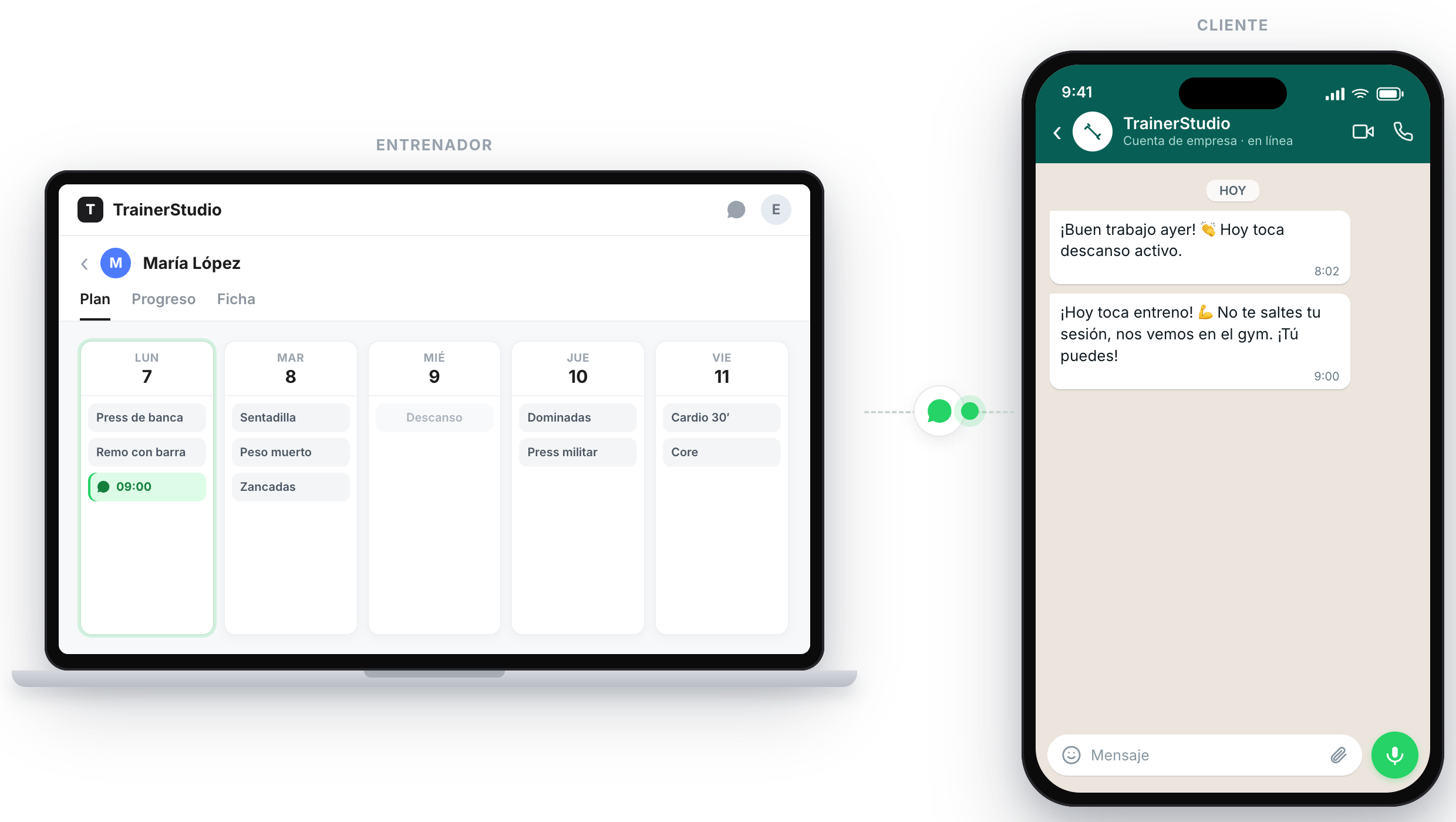
Programas el recordatorio en el plan de tu cliente; a la hora indicada le llega el WhatsApp automáticamente.
1. Añádelo en un día del plan
Los recordatorios viven dentro del plan de tu cliente, como un contenido más del día. Abre el plan de un cliente, sitúate en el día que quieras y, en un bloque, pulsa «+» para añadir contenido. En la lista, elige «Recordatorio por WhatsApp».
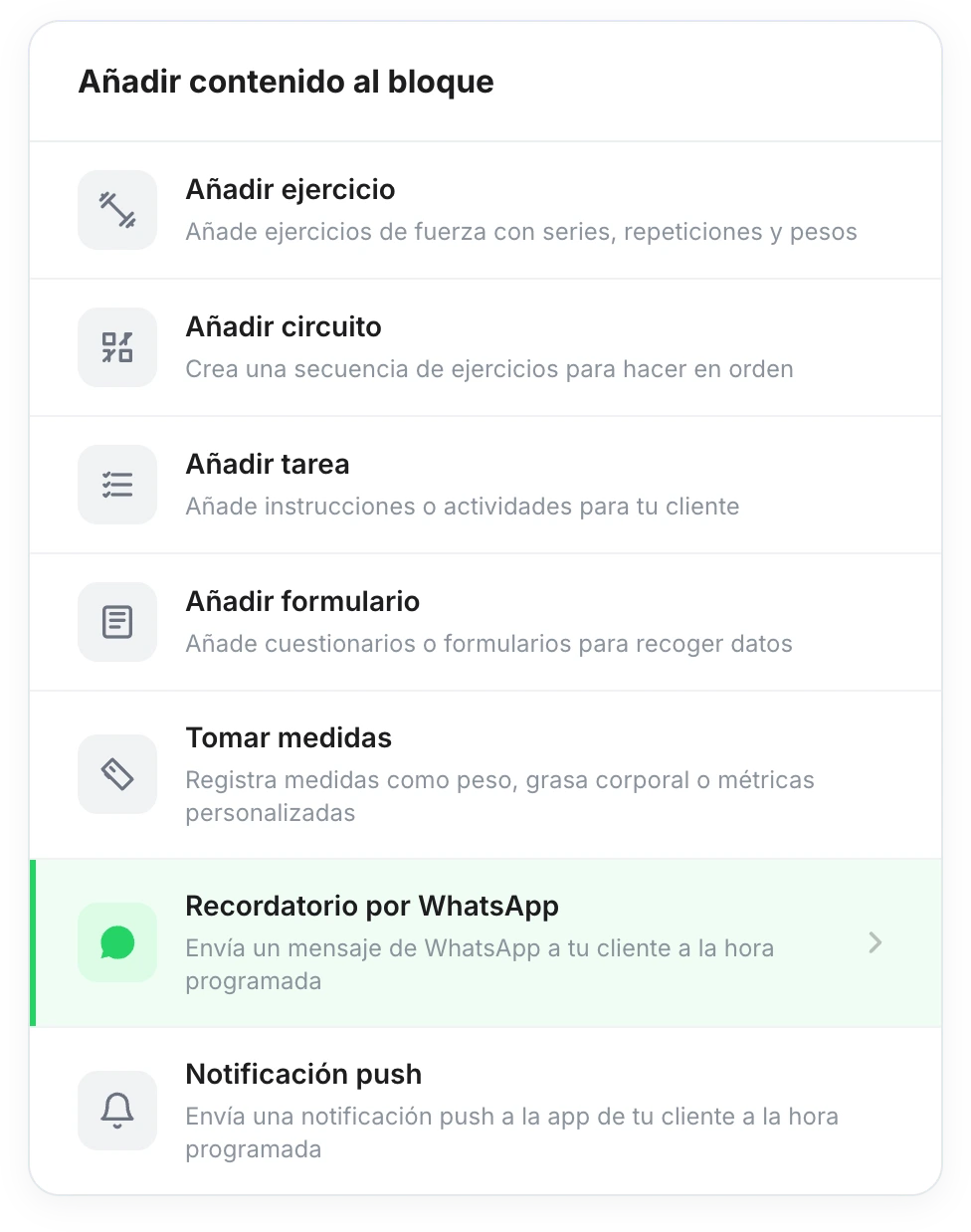
«Recordatorio por WhatsApp» es un contenido más del día, junto a los ejercicios, tareas o medidas.
Es lo mismo que añades cuando creas la rutina: en vez de un ejercicio, añades un recordatorio. Puedes poner un recordatorio por día.
2. Escribe el recordatorio
Se abre el cuadro «Añadir Recordatorio». Solo hay que rellenar:
- Canal — deja WhatsApp (más abajo verás la alternativa por notificación push).
- Mensaje del recordatorio — el texto que recibirá tu cliente, hasta 100 caracteres. Escríbelo como se lo dirías tú: «¡Hoy toca entreno! 💪 No te saltes tu sesión.»
- Hora programada y zona horaria — a qué hora del día debe llegar. La zona horaria viene puesta; ajústala si tu cliente está en otro huso.
A la derecha tienes una vista previa de cómo le llegará el mensaje, para que lo veas antes de guardar.
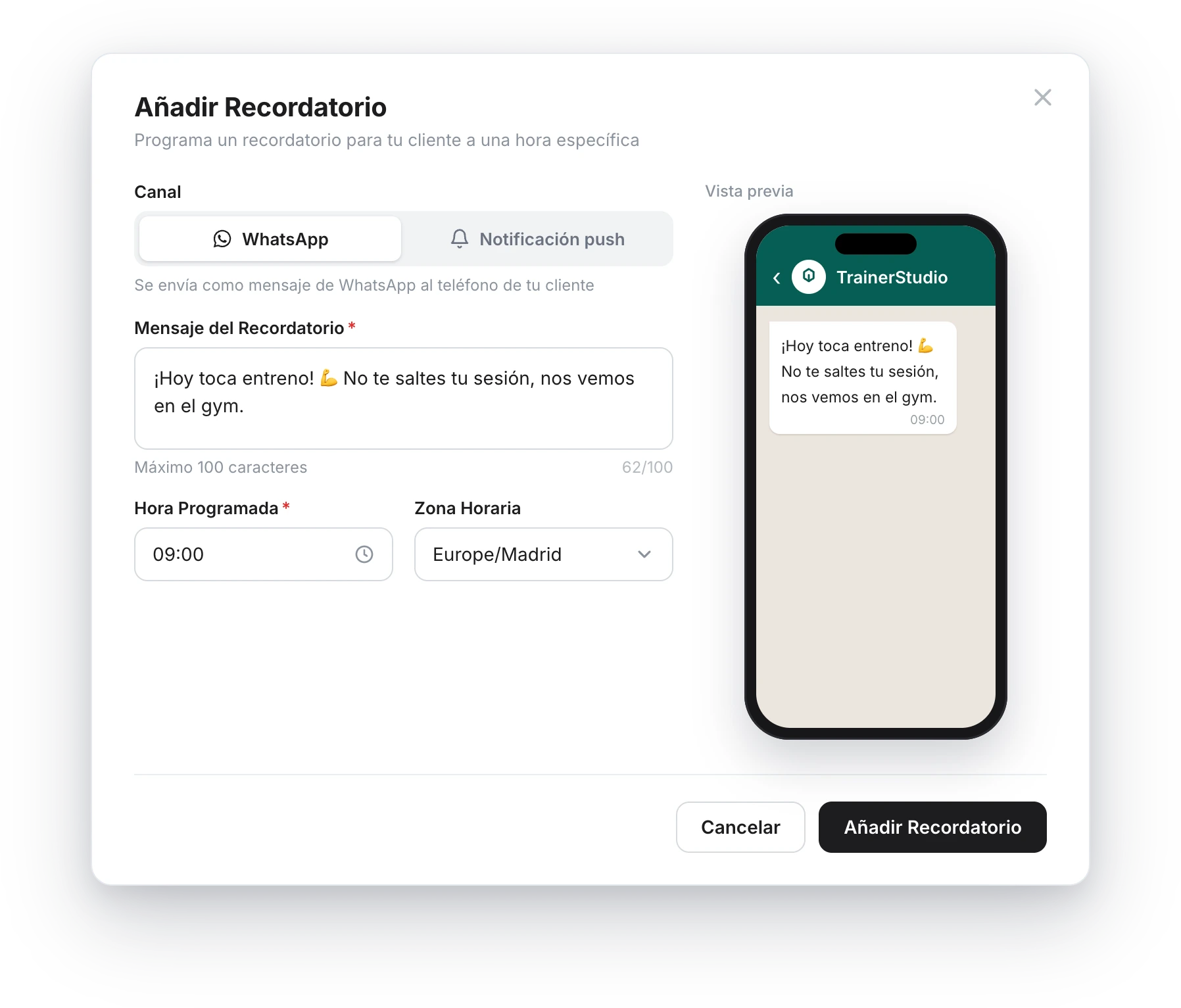
Escribes el mensaje, eliges la hora y ves al momento cómo lo recibirá tu cliente.
Para que el WhatsApp pueda enviarse, tu cliente necesita tener un teléfono en su ficha. Si le falta, añádeselo al crear o editar el cliente.
3. Qué recibe tu cliente
A la hora programada, tu cliente recibe el mensaje en WhatsApp, tal cual lo escribiste. Le llega desde el número de TrainerStudio —no desde tu número personal—, así que no tienes que conectar nada ni dar tu teléfono.
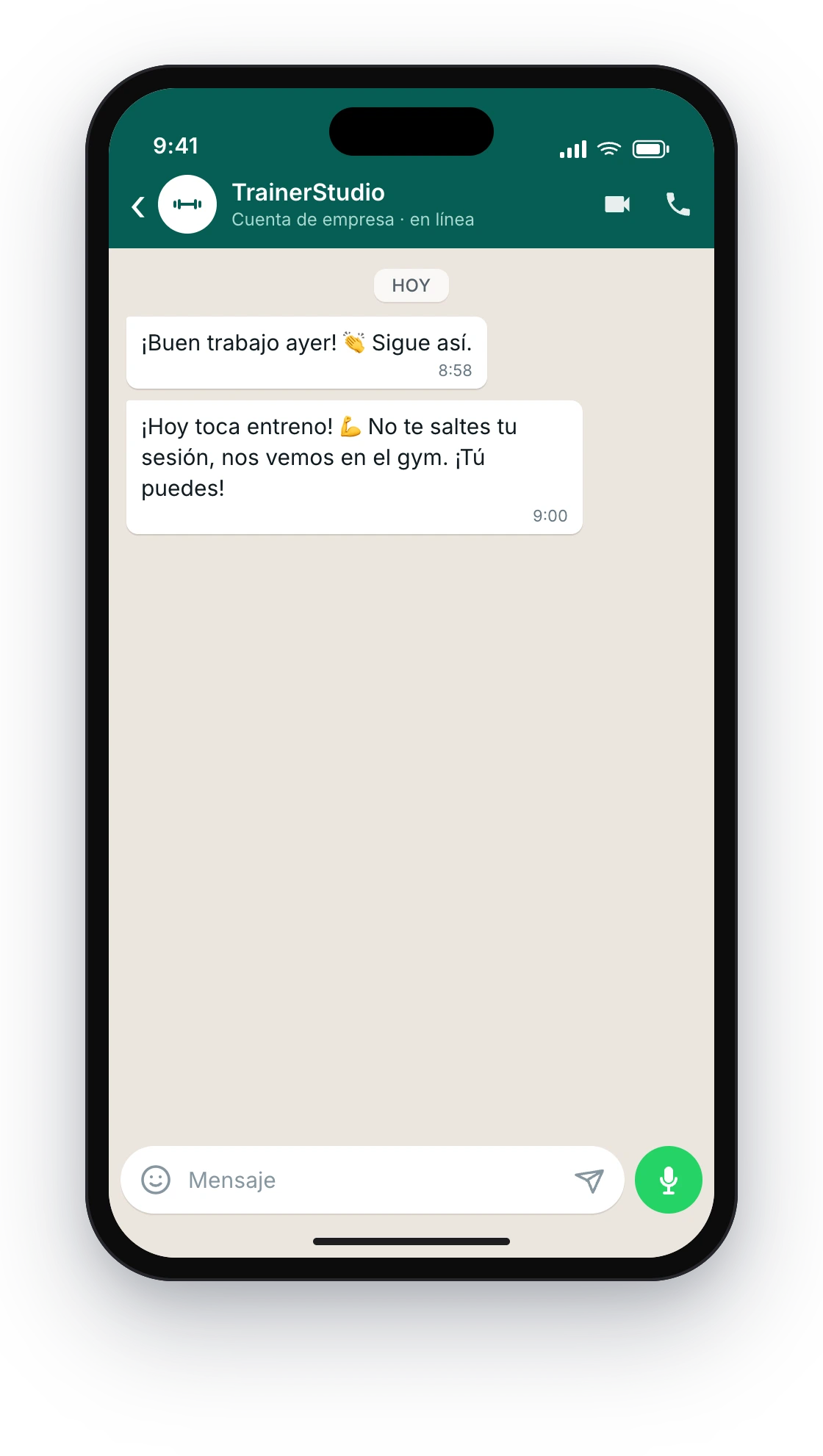
El recordatorio llega como un WhatsApp normal, aunque el cliente no tenga la app de entreno abierta.
Ese mismo mensaje queda registrado en tu conversación de WhatsApp con el cliente, así que si te responde, sigues la conversación desde ahí.
4. También en tus programas
Si trabajas con programas reutilizables, puedes añadir recordatorios a los días del programa igual que aquí. Cuando asignas el programa a un cliente, sus recordatorios se programan automáticamente con las fechas que le tocan. Así montas una vez la secuencia («recuérdale el lunes, el miércoles y el viernes») y se aplica a cada cliente al asignarla.
Lo que conviene saber
- Se envía desde el número de TrainerStudio. No conectas tu WhatsApp ni das tu teléfono; el mensaje sale desde la cuenta de empresa de TrainerStudio y aparece firmado como tal.
- Tu cliente necesita un teléfono. Sin número en su ficha, el WhatsApp no puede salir. Compruébalo al crear el cliente.
- Un recordatorio por día. Cada día del plan admite un recordatorio. Si necesitas otro aviso, ponlo en otro día.
- Máximo 100 caracteres. Pensado para un empujón corto y claro, no para un mensaje largo.
- No se envían «tarde». Si la hora ya pasó cuando lo programas (o cuando se asigna el programa), ese recordatorio no llega a enviarse. Prográmalo siempre con margen respecto a la hora actual.
- ¿WhatsApp o push? En el mismo cuadro puedes elegir Notificación push en vez de WhatsApp: en ese caso el aviso llega a la app del cliente (con tu nombre) en lugar de a su WhatsApp. Útil si el cliente usa mucho la app; WhatsApp llega mejor a quien no la abre a diario.
Cómo usar el botón «Finalizar entreno»
Activa el botón «Finalizar entreno» en la app del cliente. Cuando termina su sesión del día lo marca con un toque —puede marcar todos los ejercicios de golpe— y recibes un aviso (push o WhatsApp) en el momento.
Temporizador de circuitos
Convierte cualquier circuito en un entrenamiento guiado a contrarreloj: eliges un formato (Tabata, EMOM, AMRAP, Por tiempo…) y tu cliente lo ejecuta con un temporizador a pantalla completa, con pitidos y vibración.