
Cómo usar el botón «Finalizar entreno»
Saber si un cliente entrenó hoy no debería obligarte a abrir su plan y contar ejercicios uno a uno. Con el botón «Finalizar entreno» el propio cliente cierra su sesión del día con un toque y tú recibes un aviso al instante (push o WhatsApp), con cuántos ejercicios completó.
Es una función opt-in: la activas tú desde tus ajustes. Mientras esté apagada, el botón no aparece en la app del cliente y nada cambia. Los clientes que ya usas siguen exactamente igual.

El cliente finaliza su entreno desde el móvil; tú lo ves al momento en tu ordenador, con el X de Y de ejercicios que completó.
1. Actívalo desde tus ajustes
Ve a Ajustes → App del cliente y, en la fila «Botón de finalizar entreno», cambia el selector a Activado. Está junto a los demás ajustes de la app del cliente (días de visibilidad, subida de archivos…), y viene desactivado por defecto.
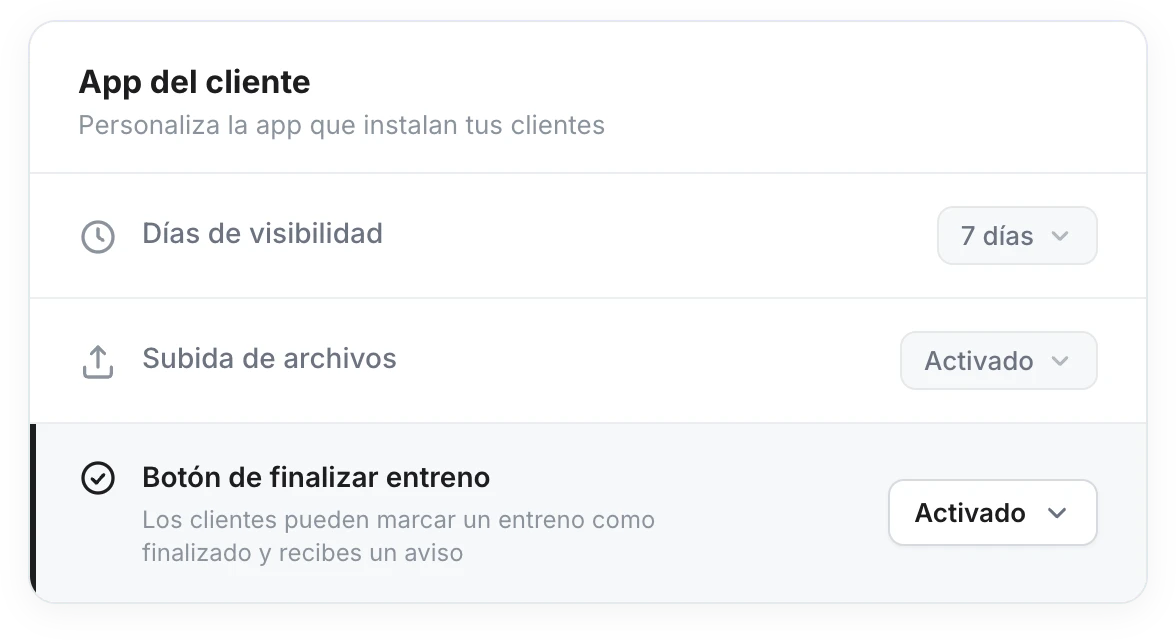
Un único selector activa el botón para todos tus clientes. Con «Desactivado» el botón se oculta en la app.
En cuanto lo activas, el botón aparece en la app de tus clientes y la notificación «Entreno finalizado» se enciende con push activado y WhatsApp desactivado por defecto. Puedes ajustar por qué canal quieres recibirla en Ajustes → Notificaciones.
2. Qué ve tu cliente
En la pantalla de su entreno del día aparece una barra fija abajo con el botón «Finalizar entreno». Puede tocarlo cuando quiera: no hace falta que haya completado todos los ejercicios.
Al finalizar, la barra cambia a «Entreno finalizado ✓» con un botón «Deshacer» por si se equivocó. Deshacer devuelve el día a pendiente sin liarte con avisos repetidos (ver más abajo).
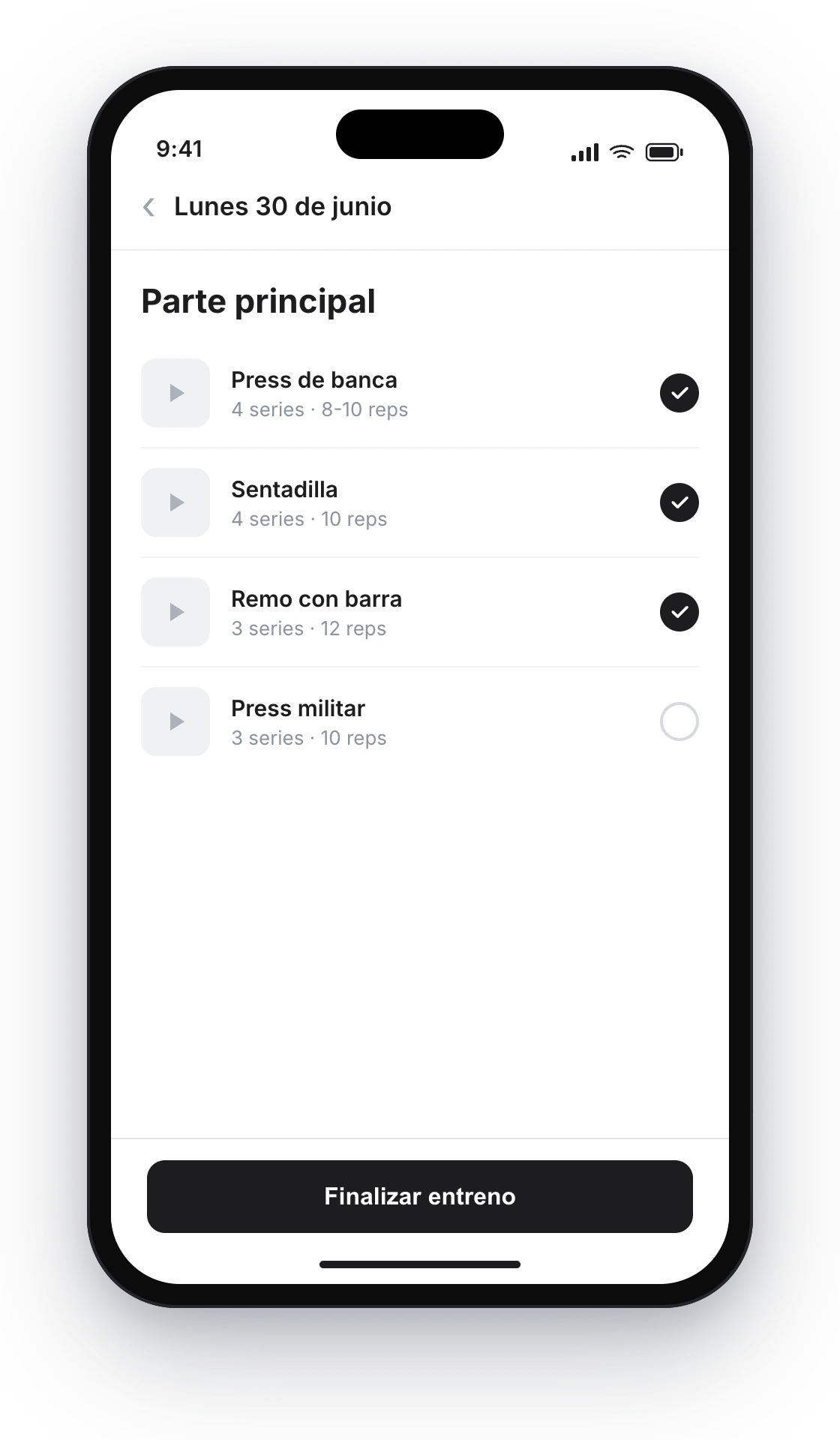
La barra «Finalizar entreno» siempre está a mano. Al terminar pasa a «Entreno finalizado ✓», con «Deshacer» disponible.
3. Marcar todo como terminado
Si el cliente toca «Finalizar entreno» con ejercicios sin marcar, se abre una hoja inferior que le pregunta antes de cerrar: le dice cuántos lleva («Has completado 5 de 8») y le ofrece dos caminos:
- Marcar todo como completado y terminar — marca de golpe los ejercicios que quedaban y finaliza. Ideal para quien entrenó todo pero no fue anotando serie a serie.
- Terminar sin completarlos — finaliza dejando el registro tal cual. Tú ves el X de Y real (los pendientes no se auto-completan a tu espalda).
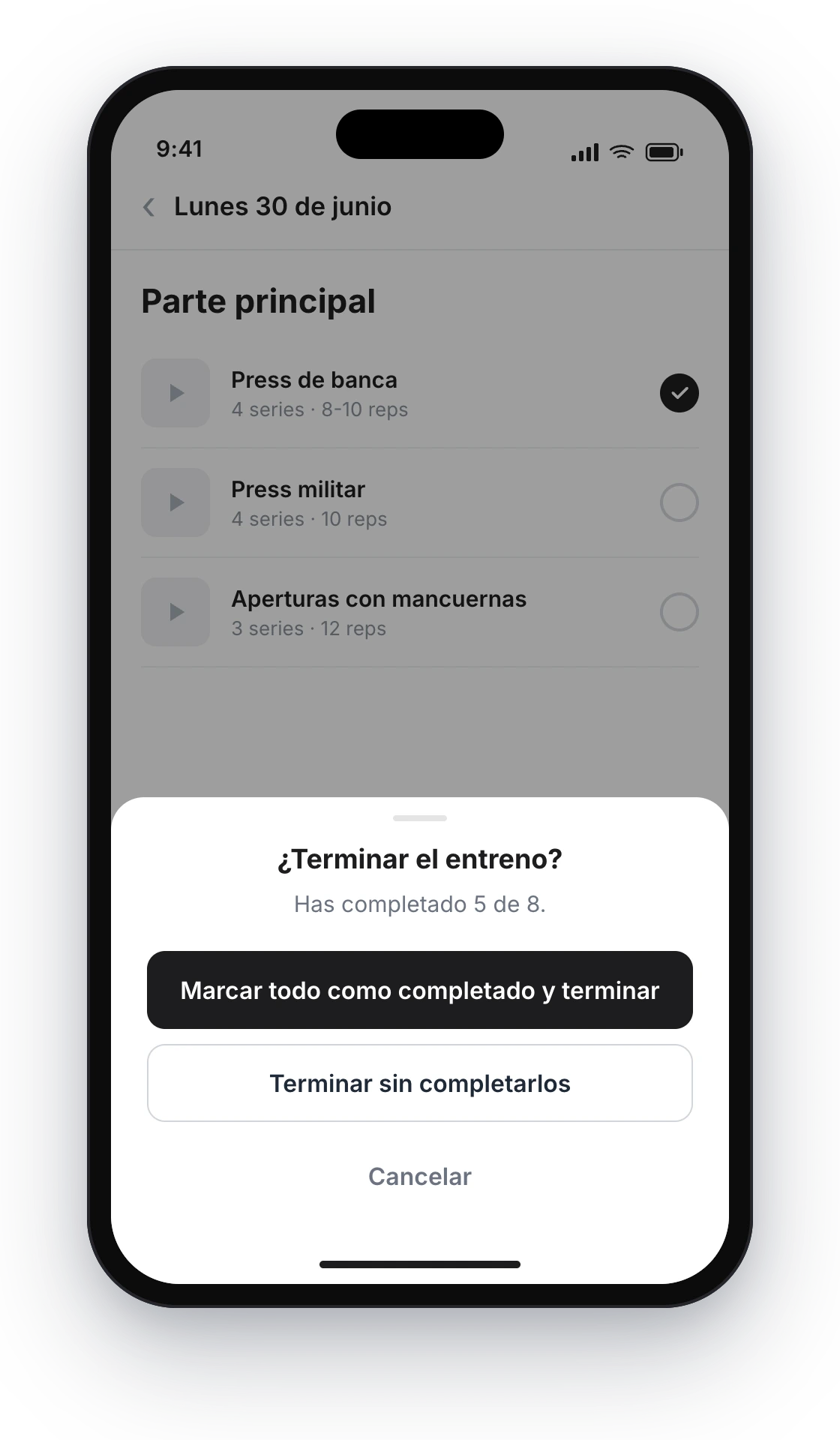
Con ejercicios pendientes, «Marcar todo como completado y terminar» los completa de una vez. Si prefiere, finaliza sin tocarlos y tú ves el conteo real.
Si ya tenía todo completado, no hay preguntas: un toque y listo.
4. Recibes el aviso al momento
En cuanto el cliente finaliza, se dispara la notificación «Entreno finalizado» por los canales que tengas activos:
- Push: «María ha finalizado su entreno (5/8 ejercicios)».
- WhatsApp: el mismo aviso por plantilla, si activas ese canal en Ajustes → Notificaciones.
El aviso incluye el nombre del cliente y el X/Y de ejercicios que registró, así ves de un vistazo si completó todo o dejó cosas a medias.
Lo que conviene saber
- Es opt-in y global. Un único selector en Ajustes → App del cliente enciende el botón para todos tus clientes. Apagado = el botón no existe para nadie.
- Puede finalizar siempre. No hace falta completar los 8 ejercicios para finalizar; con pendientes, la app abre una hoja inferior y ofrece marcar todo como completado o terminar sin completarlos.
- El X/Y es real. «Terminar sin completarlos» no completa nada por su cuenta: recibes el conteo tal como está, para que sepas cómo fue la sesión.
- Deshacer no te bombardea. Si el cliente deshace y vuelve a finalizar el mismo día, no recibes un segundo aviso: solo te llega la primera vez.
- Solo cuenta la opción elegida. En días con varias opciones de entreno, el X/Y se calcula sobre la opción que el cliente hizo, no sobre la suma de todas.
- Tú eliges el canal. Por defecto llega por push; puedes añadir o quitar WhatsApp desde Ajustes → Notificaciones, junto al resto de avisos.
¿Cómo dar a tus clientes varias rutinas para elegir cada día?
Ofrece varias opciones de entreno el mismo día (rutina A, rutina B, exprés...) y deja que el cliente elija cuál hace y la registre. Ideal para rutinas rotativas y clientes sin días fijos.
Cómo añadir recordatorios por WhatsApp
Programa un mensaje de WhatsApp que le llega a tu cliente a la hora que elijas —«¡Hoy toca entreno!»— sin que tú tengas que acordarte. Lo añades en un día de su plan, escribes el texto y la app lo envía por ti.