
Desglosar la carga por grupos
La vista Gráficos te da la foto global del cliente: toda su carga sumada. El Desglose es lo contrario y, para muchos entrenadores, la parte más útil del control de carga: es un panel que montas tú.
La idea es sencilla y potente: tú decides qué ejercicios agrupar y qué quieres medir de cada grupo. No hay una plantilla fija ni una "forma correcta"; construyes los indicadores que a ti te sirven para tomar decisiones con ese cliente concreto.
Ábrelo en Control de Carga → Desglose.
Dos libertades que se combinan
1. Agrupa los ejercicios como quieras
Un grupo es, simplemente, un puñado de ejercicios que quieres seguir juntos. Cómo los agrupes es cosa tuya:
- Por músculo o patrón — todos los empujes en "Pecho", todos los tirones en "Espalda".
- Por disciplina — todo lo de correr en "Carrera", todo lo de bici en "Ciclismo".
- Por objetivo — los levantamientos pesados en "Fuerza principal", separados del accesorio.
- Por lo que se te ocurra — "Core", "Trabajo de hombro tras la lesión", "Días de casa"…
Un mismo cliente puede tener varios grupos a la vez, y cada uno es independiente.
2. Mide de cada grupo lo que te importe
De cada grupo eliges qué métricas seguir. No todas tienen sentido en todos los grupos: en pecho querrás kilos, en carrera kilómetros. Estas son las seis disponibles:
| Métrica | Qué mide | Cuándo te sirve |
|---|---|---|
| Carga interna (UA) | El esfuerzo global del grupo | Vigilar el estrés real de una zona o de los básicos |
| Tonelaje | Kilos totales movidos | Volumen de fuerza / hipertrofia por músculo |
| Series | Número de series | Volumen de trabajo, "series semanales por grupo muscular" |
| Repeticiones | Número de reps | Volumen en trabajos de resistencia muscular |
| Distancia | Kilómetros recorridos | Asegurar el volumen de carrera, bici, natación… |
| Minutos | Tiempo de trabajo | Carga de acondicionamiento y cardio |
La gracia está en combinar las dos libertades: el grupo que quieras, midiendo lo que quieras. Un grupo "Pecho" que sigue tonelaje y series; uno "Carrera" que sigue kilómetros y minutos; uno "Básicos" que sigue solo la carga interna. Tú montas el panel.
Cómo crear un grupo, paso a paso
Pulsa Añadir grupo. Se abre esta ventana, donde aterrizan las dos libertades de arriba. Lo vemos con un ejemplo real: un grupo para controlar el volumen de pecho.
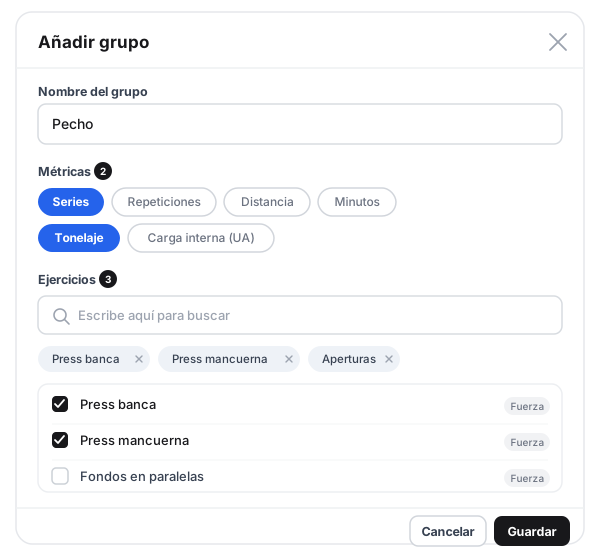
Un grupo = un nombre + las métricas que te importan + los ejercicios que lo forman.
- Ponle nombre. En Nombre del grupo escribe lo que quieras seguir:
Pecho. - Elige qué medir. Marca las métricas que te importan en ese grupo. Aquí, Tonelaje (kilos movidos) y Series (volumen de trabajo); los porcentajes de carrera o bici no pintan nada en pecho, así que los dejas fuera.
- Elige los ejercicios. Busca y marca los que forman el grupo:
Press banca,Press mancuerna,Aperturas. Aparecen como etiquetas arriba; para quitar uno, pulsa su ×. - Guarda. El botón Guardar se activa cuando hay nombre, al menos una métrica y al menos un ejercicio.
Puedes crear tantos grupos como quieras, y editarlos (icono del lápiz) o borrarlos (papelera) cuando quieras.
Cómo se lee un grupo
Cada grupo aparece como una tarjeta. Por cada métrica que elegiste, muestra sus totales Planificado (verde) y Real (amarillo) y te deja verla de dos formas con el conmutador de la cabecera: como gráfica para captar la tendencia de un vistazo, o como tabla con las cifras exactas.
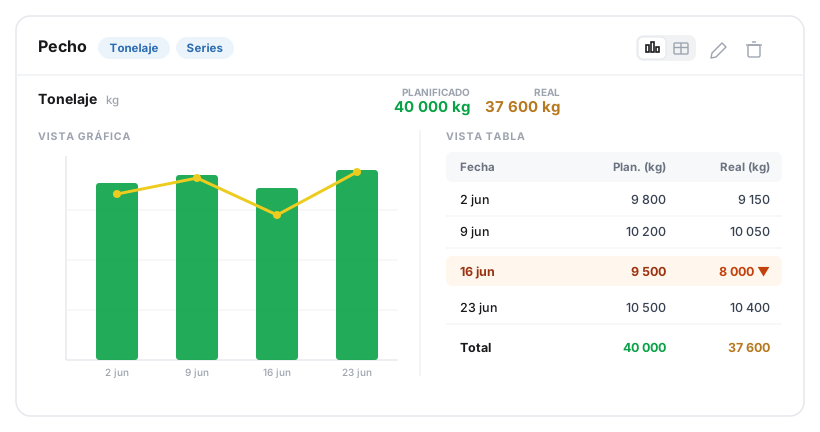
La misma métrica, en gráfica o en tabla. La gráfica te da la tendencia; la tabla, la cifra exacta de la semana que se quedó corta.
Los grupos respetan el periodo y el rango de fechas que tengas seleccionados arriba (Día / Semana / Mes), igual que el resto de la página.
Ejemplos: el mismo panel, tres preguntas distintas
Fíjate en cómo cada grupo responde a una pregunta concreta según lo que decidas medir en él.
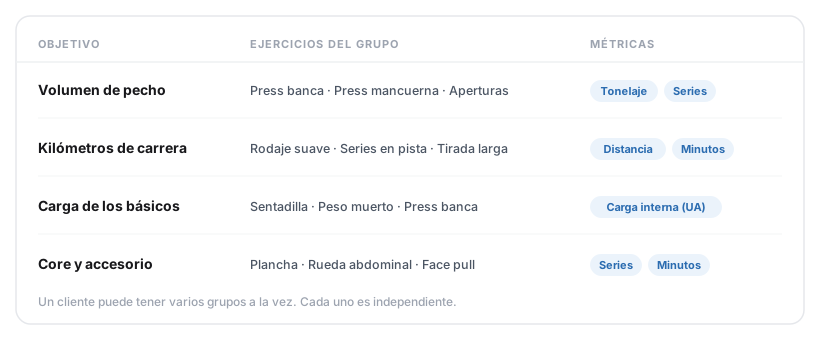
Mismos ingredientes (ejercicios + métricas), distintas preguntas. Cada grupo es una lente que tú eliges.
"¿Está haciendo el volumen de pecho que le puse?"
Grupo Pecho (press banca, press mancuerna, aperturas), midiendo Tonelaje. Así se ve en la app:
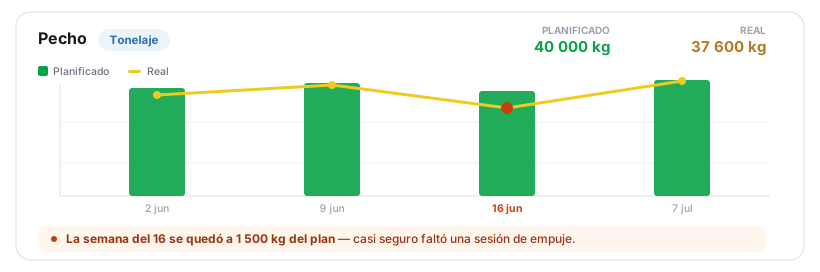
Y en cifras exactas:
| Semana | Planificado | Real |
|---|---|---|
| 2 jun | 9 800 kg | 9 150 kg |
| 9 jun | 10 200 kg | 10 050 kg |
| 16 jun | 9 500 kg | 8 000 kg |
| 23 jun | 10 500 kg | 10 400 kg |
| Total | 40 000 kg | 37 600 kg |
La semana del 16 se quedó a 1 500 kg del plan: casi seguro faltó una sesión de empuje. El total mensual lo escondería; el grupo lo saca a la luz.
"¿Está cumpliendo los kilómetros de carrera?"
Grupo Carrera (rodaje, series en pista, tirada larga), midiendo Distancia. Objetivo: 30 km/semana.
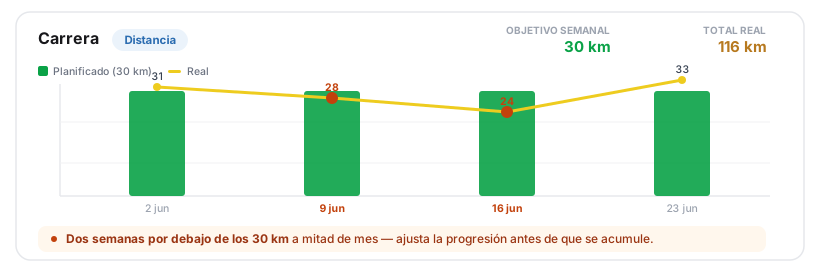
| Semana | Distancia real | Objetivo |
|---|---|---|
| 2 jun | 31 km | 30 km |
| 9 jun | 28 km | 30 km |
| 16 jun | 24 km | 30 km |
| 23 jun | 33 km | 30 km |
Dos semanas por debajo a mitad de mes. Entre todo el entrenamiento pasarían desapercibidas; aisladas en su grupo, saltan a la vista.
"¿Cómo va el estrés de los levantamientos pesados?"
Grupo Fuerza principal (sentadilla, peso muerto, press banca), midiendo Carga interna (UA). Aquí no te interesan los kilos sueltos, sino el esfuerzo global de los básicos, aislado del accesorio.
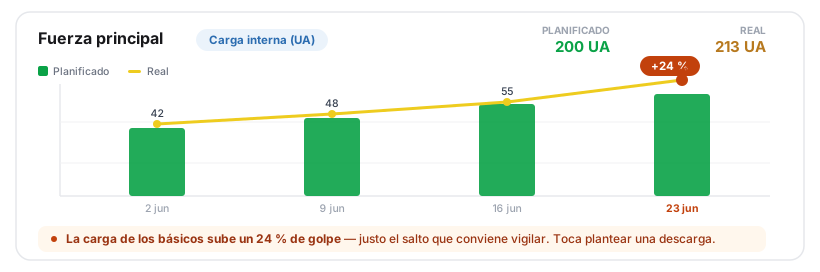
| Semana | Carga (UA) | vs. semana previa |
|---|---|---|
| 2 jun | 42 | — |
| 9 jun | 48 | +14 % |
| 16 jun | 55 | +15 % |
| 23 jun | 68 | +24 % |
La carga sube un 24 % de golpe en la última semana: justo el salto que conviene vigilar (y que, cuando exista la Capa 3, disparará el indicador ACWR). Toca plantear una descarga.
Qué leer después
El desglose usa las mismas métricas que el resto de la página: repasa qué mide cada una en Métricas externas y Capa 1 · La carga interna. Para interpretar los saltos y decidir descargas, mira Cómo interpretar la carga.
Leer la página de control de carga
Guía de la página de control de carga del cliente en TrainerStudio — pestañas Gráficos y Tablas, controles de periodo, totales del periodo y avisos de sets no contabilizados.
Capa 1 · La carga interna (UA)
La fórmula de la carga interna en TrainerStudio — session-RPE (Foster) con intensidad al cuadrado, y cómo se calculan los minutos de trabajo según el modo de carga del ejercicio.