
¿Cómo dar acceso a mis clientes a la app?
Tu cliente no tiene que registrarse en ningún sitio. Cuando lo creas en TrainerStudio su cuenta ya existe y se genera un enlace de acceso propio: se lo mandas, lo toca y entra en la app con la sesión ya iniciada.
No hay usuario que recordar, ni contraseña que inventar, ni código de invitación. Copias, pegas y listo.
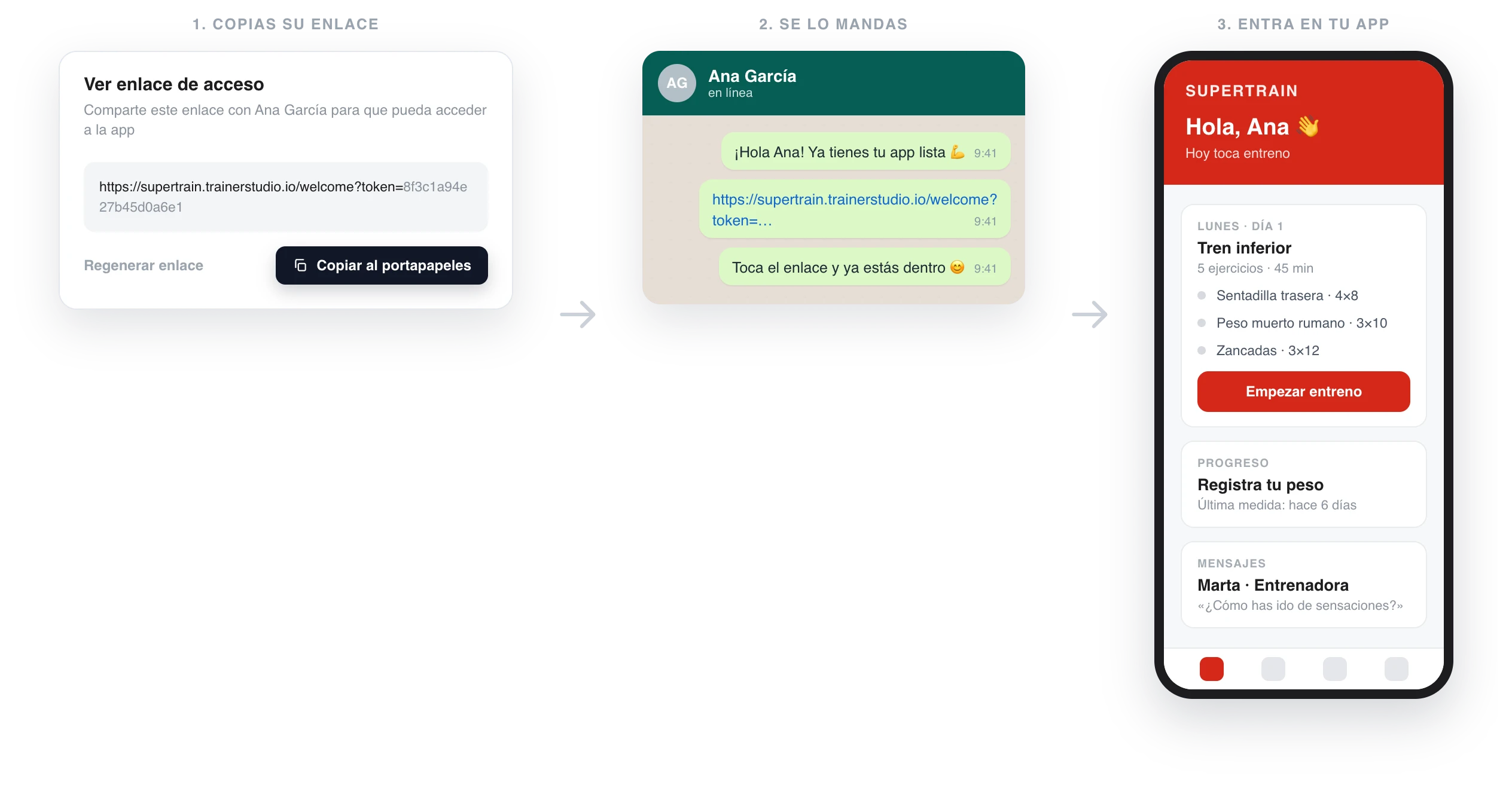
Copias el enlace del cliente, se lo mandas por donde ya habléis y entra directo en su app.
1. Copia el enlace del cliente
Justo al crear el cliente, la ventana de confirmación te ofrece el botón «Copiar enlace de la app». Es el camino más corto: creas al cliente y sales de ahí con su enlace ya en el portapapeles.
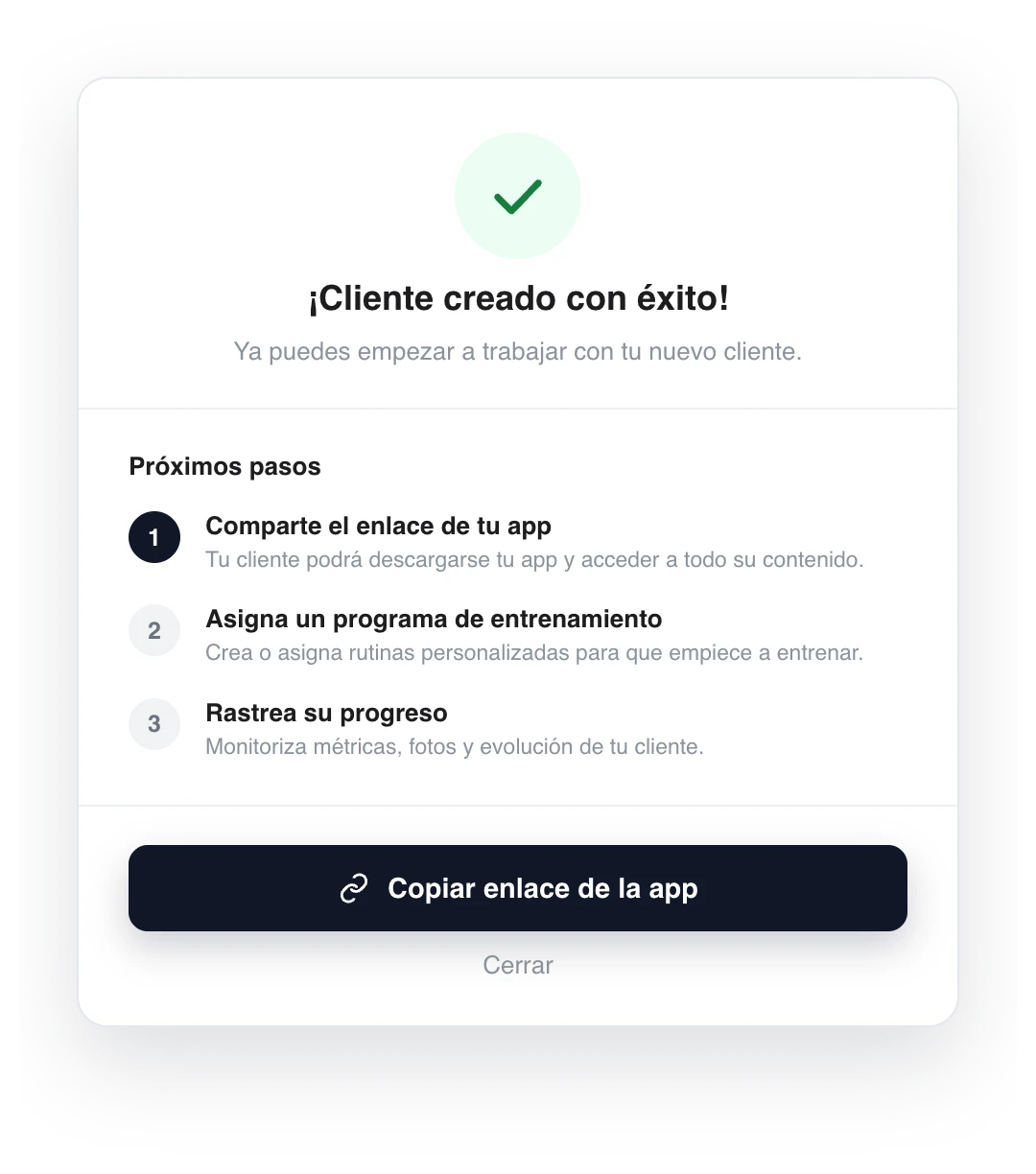
Nada más crear el cliente ya tienes su enlace a un clic.
Si cerraste esa ventana o quieres reenviárselo semanas después, el enlace sigue estando siempre en el mismo sitio. Ve a «Clientes», pulsa «Opciones» en la fila del cliente y elige «Ver enlace de acceso».
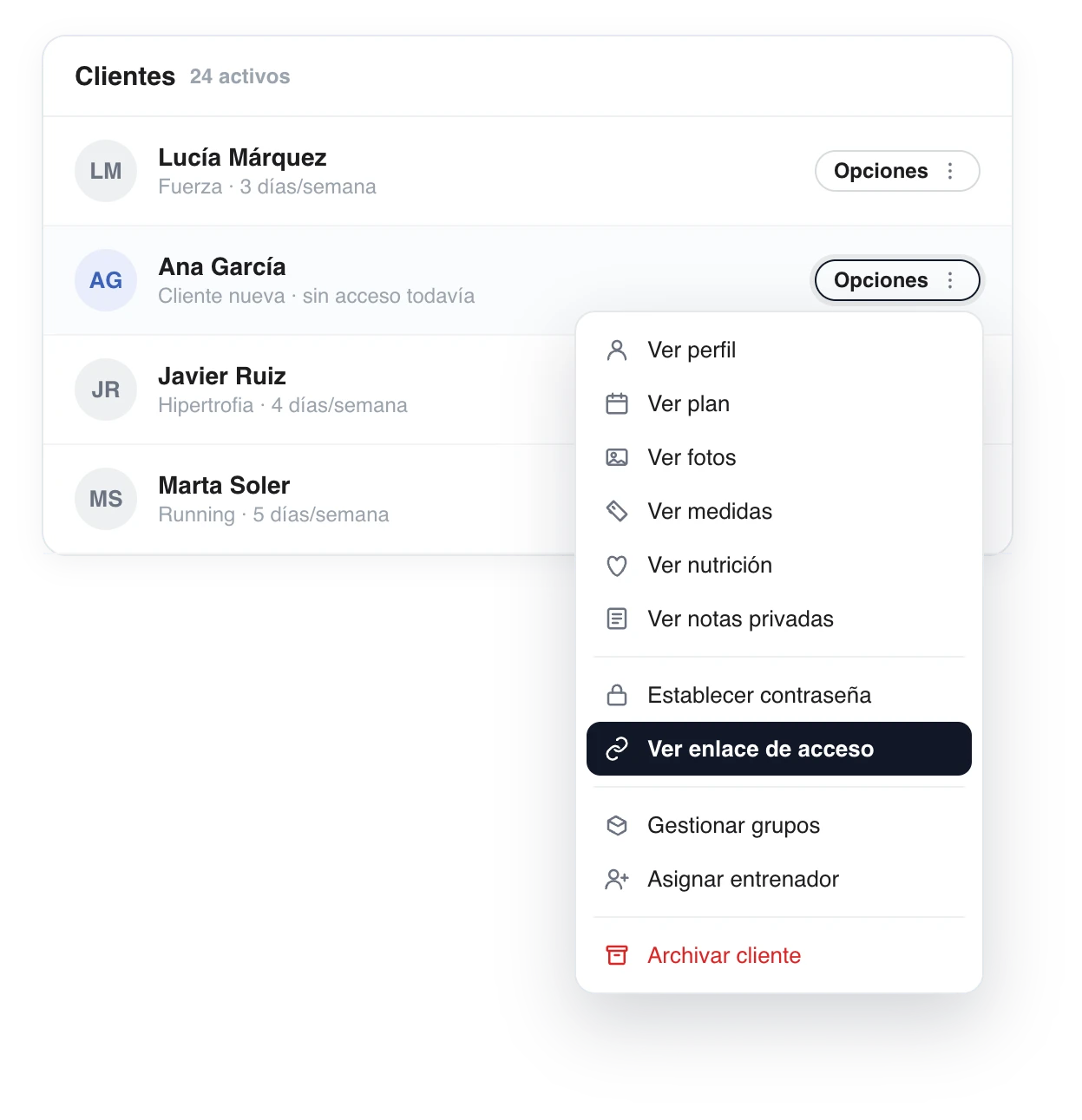
«Ver enlace de acceso» está en el menú «Opciones» de cada cliente, junto a «Establecer contraseña».
Se abre el enlace completo con dos botones: «Copiar al portapapeles» y «Regenerar enlace».
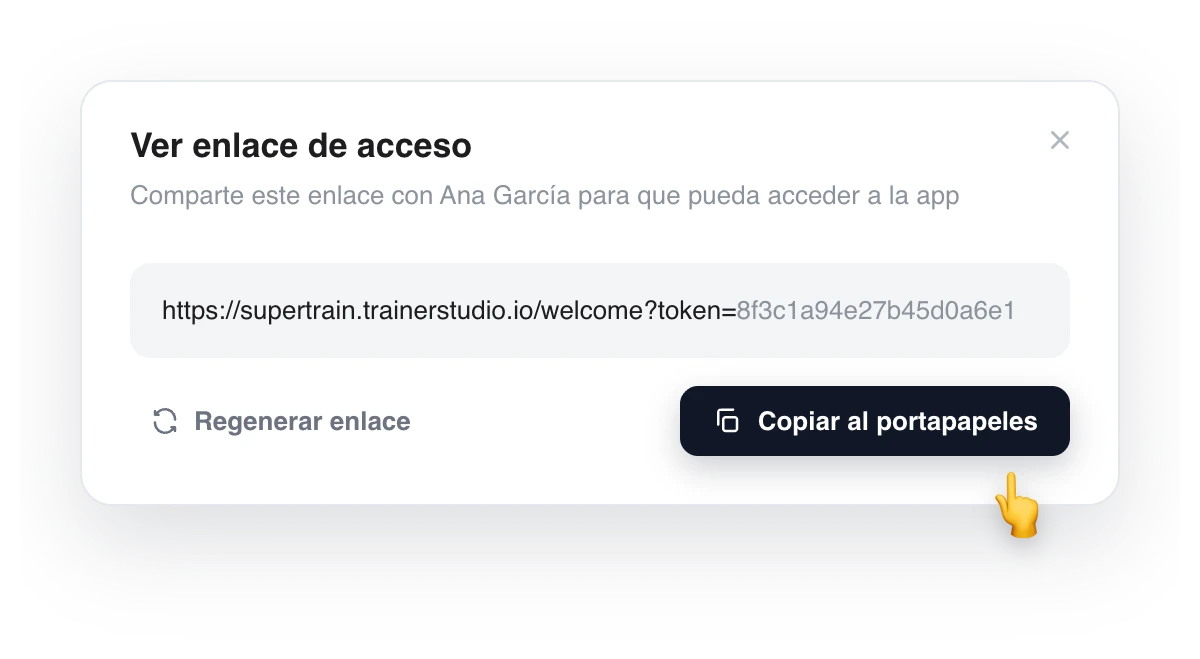
Cada cliente tiene su propio enlace, con la forma tudominio.trainerstudio.io/welcome?token=…
2. Pégaselo por WhatsApp
Da igual el canal —WhatsApp, Telegram, email, Instagram—: usa el que ya uséis. Lo único importante es que le llegue el enlace completo, sin cortar.
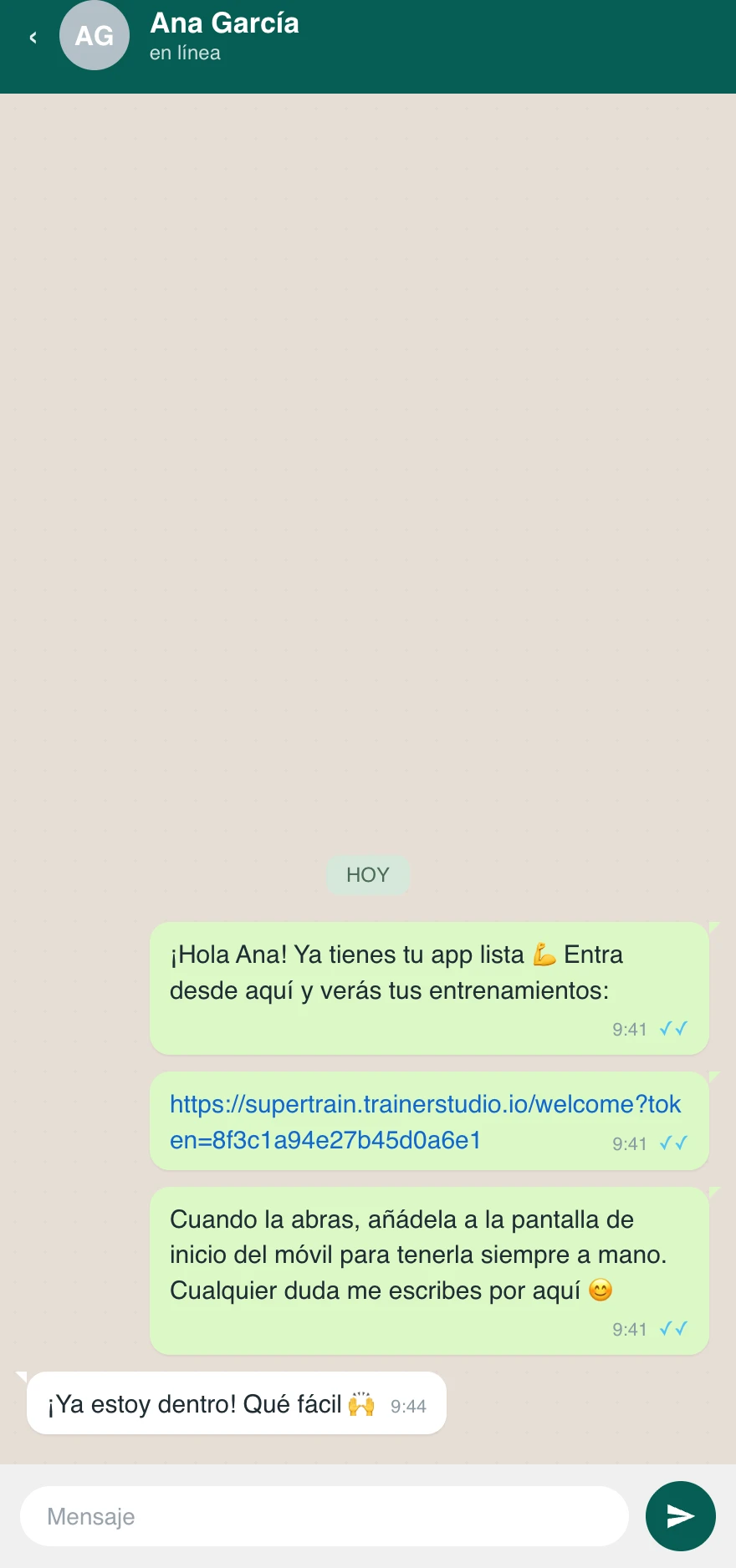
Un mensaje, el enlace y una frase para que se instale la app. No hace falta más.
Un texto que funciona bien:
¡Hola Ana! Ya tienes tu app lista 💪 Entra desde aquí y verás tus entrenamientos: [pega el enlace] Cuando la abras, añádela a la pantalla de inicio del móvil para tenerla siempre a mano. Cualquier duda me escribes por aquí.
Y si al crear el cliente rellenaste su email, TrainerStudio le manda además un correo de bienvenida con ese mismo enlace. Aun así merece la pena escribirle tú: llega antes y no acaba en spam.
3. La primera vez, completa su cuenta
Al tocar el enlace tu cliente entra directo, sin pantalla de login. Solo la primera vez, si su cuenta aún no tiene email y contraseña, verá «Completa tu cuenta»: escribe su email, crea una contraseña y sigue. Es un paso único.
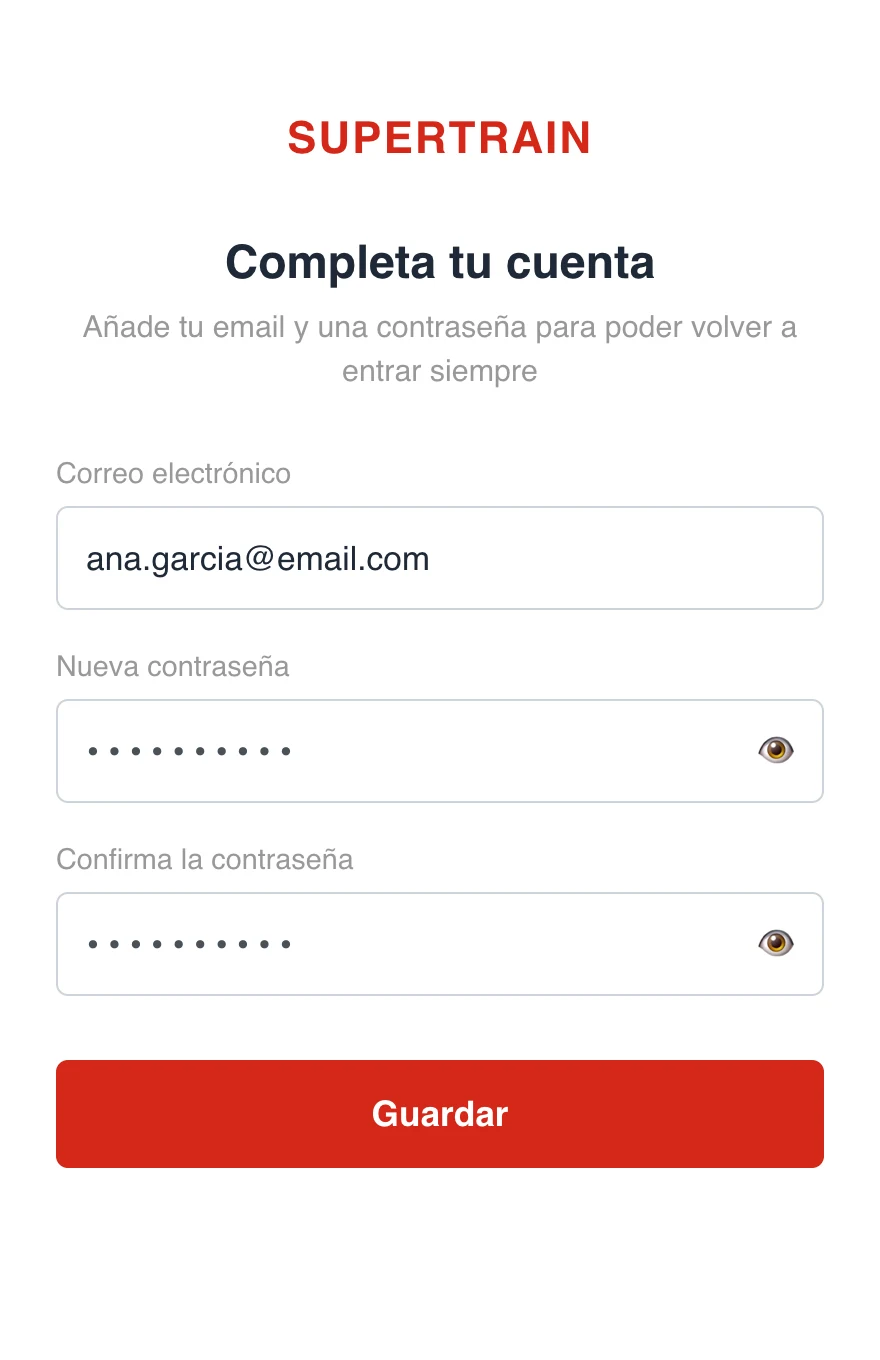
Email y contraseña, una sola vez. El nombre ya se lo pusiste tú al crearlo.
Esa contraseña le sirve para entrar también sin el enlace, desde la pantalla de inicio de sesión o desde la app nativa. Si prefieres ahorrarle el paso, puedes dejársela puesta tú desde «Opciones» → «Establecer contraseña».
A partir de aquí ya está dentro: sus entrenamientos, su chat y sus métricas.
4. Que se instale la app
Con el enlace ya puede usar la app desde el navegador, en el móvil o en el ordenador. Pero lo que le conviene es instalársela: se abre a pantalla completa, sin barra del navegador, queda con tu logo y tus colores y es la única forma de que reciba notificaciones.
Se instala desde el propio enlace, sin pasar por ninguna tienda: dos toques en iPhone y dos en Android. Lo tienes paso a paso, con capturas de las dos plataformas, en ¿Cómo instala mi cliente la app?.
Y si prefieres no explicárselo tú, mándale directamente el manual para clientes: Acceder con tu enlace e Instalar la app.
Preguntas frecuentes
¿Puedo mandar el mismo enlace a varios clientes?▼
No. Cada enlace abre la cuenta de un cliente concreto, así que quien lo use entrará como esa persona y verá sus entrenamientos y sus datos. Nunca lo mandes a un grupo ni reutilices el de otro cliente: cada uno necesita el suyo.
¿El enlace caduca?▼
No. No expira y se puede reutilizar: tu cliente puede guardarlo y volver a entrar las veces que quiera. Solo deja de servir si tú lo regeneras desde «Ver enlace de acceso».
¿Para qué sirve «Regenerar enlace»?▼
Para revocar el enlace anterior: crea uno nuevo y el viejo deja de funcionar al instante. Úsalo si el enlace acabó donde no debía o se lo mandaste a la persona equivocada. Después acuérdate de enviarle el nuevo, porque con el antiguo ya no entra.
Mi cliente dice que el enlace no le funciona, ¿qué hago?▼
Casi siempre es que le llegó cortado: pídele que lo copie entero, desde «https://» hasta el final. Si lo abrió desde el navegador interno de Instagram o WhatsApp y le da problemas, que lo pegue en Safari (iPhone) o Chrome (Android). Y si tú regeneraste el enlace, el viejo ya no sirve: mándale el actual desde «Ver enlace de acceso».
Le está pidiendo una contraseña, ¿por qué?▼
O está entrando desde la app de la tienda (que siempre pide email y contraseña) sin haber completado su cuenta, o está usando un enlace que ya regeneraste. Mándale el enlace actual, o asígnale tú una contraseña desde «Opciones» → «Establecer contraseña».
Cerré la ventana sin copiar el enlace, ¿lo he perdido?▼
No, el enlace no cambia. Lo recuperas cuando quieras en «Clientes» → «Opciones» → «Ver enlace de acceso».
¿Y si mi cliente borra la app sin querer?▼
No pierde nada: sus datos siguen en su cuenta. Solo tiene que volver a abrir su enlace de acceso —o iniciar sesión con su email y contraseña— y lo encuentra todo como lo dejó.
Siguiente paso
- ¿Cómo crear clientes?
- ¿Cómo personalizar tu app? — tu logo, tu nombre y tus colores en la app de tus clientes
- ¿Cómo ver la app como la ve tu cliente?
¿Cómo crear clientes?
Guía paso a paso para añadir nuevos clientes a tu plataforma TrainerStudio.
¿Cómo instala mi cliente la app?
Tu cliente instala la app desde su propio enlace de acceso, sin pasar por ninguna tienda: dos toques en iPhone y dos en Android. El icono le queda en el móvil con tu logo, tu nombre y tus colores.