
¿Cómo recuperar planificaciones modificadas por error?
A todos nos ha pasado: copias una semana mal, sobrescribes un mesociclo que estaba bien, asignas un programa que no era… y de repente el plan del cliente está hecho un lío. Para eso existe el Historial de cambios: cada plan guarda hasta 10 instantáneas a las que puedes volver con dos clics. Esta guía te lleva paso a paso desde abrirlo hasta dejar el plan exactamente como estaba antes del desastre.
Para revertir el último cambio que acabas de hacer no hace falta el historial: pulsa Deshacer (Ctrl/Cmd + Z) o el icono de flecha hacia atrás de la barra superior del planificador. El historial está pensado para recuperar el plan tal como estaba hace horas, días o semanas, cuando el undo ya no llega.
1. Abre el panel del historial
Dentro del plan del cliente, despliega el menú Ver de la barra superior y elige Historial de cambios. Es la misma barra donde tienes Editar, Deshacer y los controles de semana.
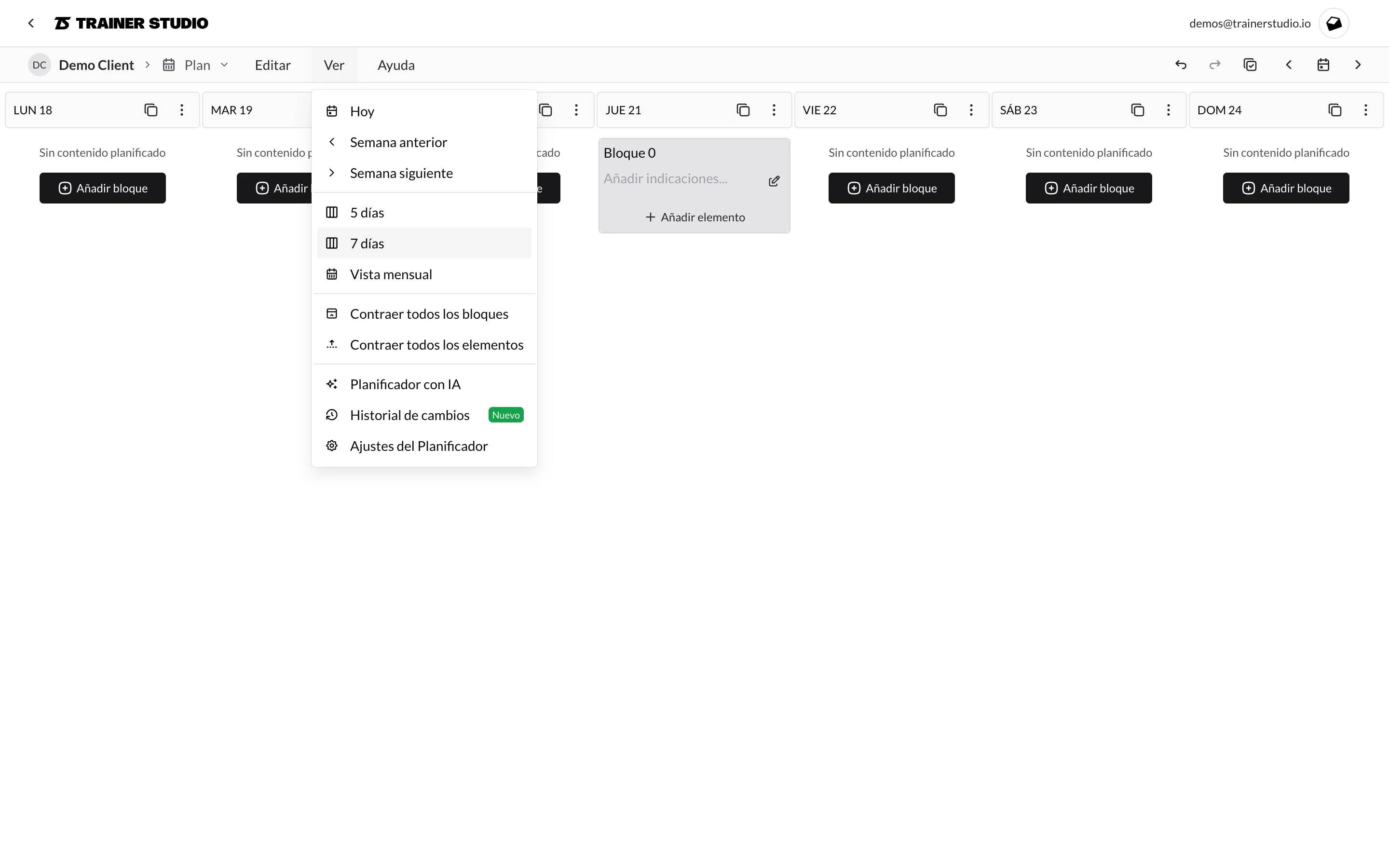
Al pulsarlo se abre un panel lateral a la derecha con todas las versiones del plan de ese cliente. No afecta a nadie más: cada cliente tiene su propio historial.
2. Localiza la versión que quieres recuperar
Las versiones aparecen ordenadas de la más reciente a la más antigua. De cada una ves la fecha, hace cuánto se guardó y de dónde salió. Hay tres tipos:
- Versión manual — la guardaste tú a propósito desde este mismo panel (con o sin etiqueta). Son las más fiables porque sabes qué punto del plan querías congelar.
- Snapshot automático — TrainerStudio la creó por ti mientras editabas. Sirven como red de seguridad cuando se te olvida guardar.
- Antes de restaurar — copia que se crea automáticamente justo antes de aplicar otra restauración. Es tu vuelta atrás si te equivocas al restaurar.
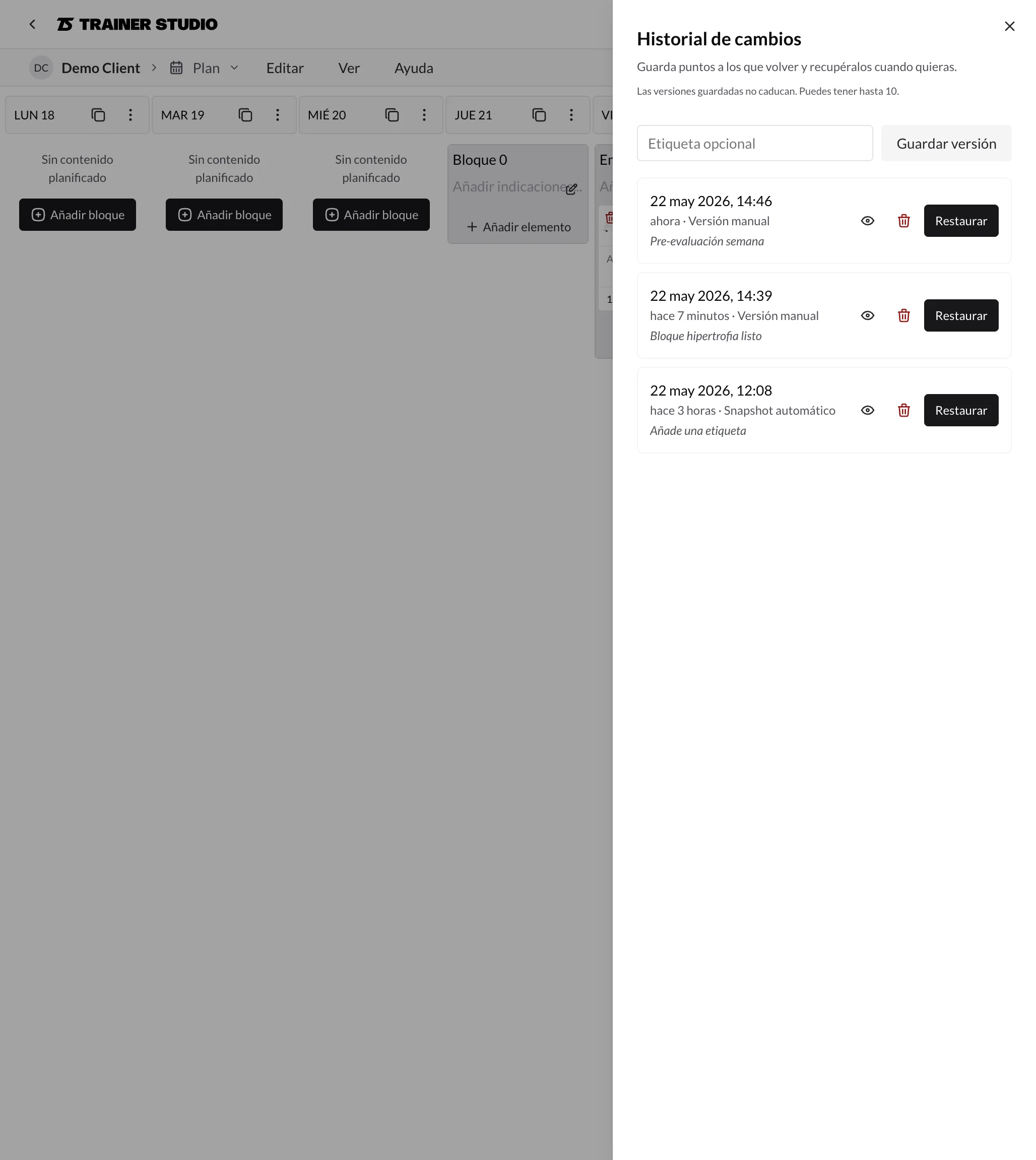
Si la versión no tiene nombre, haz clic encima de "Añade una etiqueta" para ponerle uno (por ejemplo "Antes de cambiar el bloque de fuerza"). Es opcional, pero te ahorra dudas más adelante cuando tengas varias versiones acumuladas.
3. Comprueba el contenido con la vista previa
Antes de aplicar nada, pulsa el icono del ojo que aparece a la izquierda del botón Restaurar. Se abre una ventana de solo lectura con los días, bloques, ejercicios y series tal como estaban en esa instantánea. No modifica nada — solo te deja mirar.
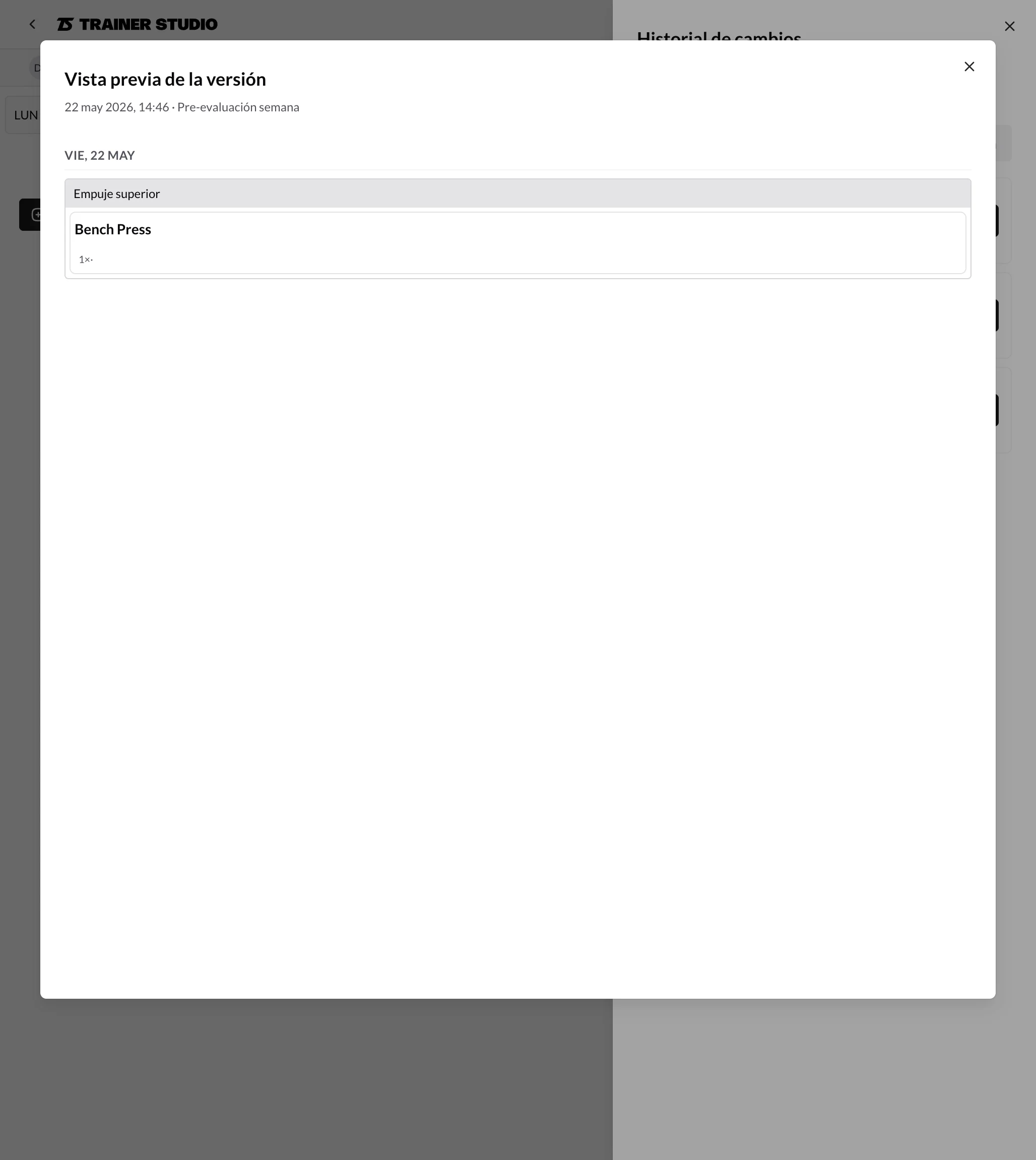
Si te has equivocado de versión, cierra la ventana y prueba con otra. Cuando confirmes que es la buena, puedes restaurarla desde la propia vista previa o desde el panel — da igual, el resultado es el mismo.
4. Restaura la versión
Pulsa Restaurar en la versión elegida y confirma el aviso. TrainerStudio hace dos cosas en este orden:
- Guarda automáticamente una versión "antes de restaurar" con el plan que tenías hasta ese momento. Si te arrepientes, la tienes en el panel para volver atrás.
- Reemplaza los entrenamientos futuros del cliente por los de la versión elegida. Las sesiones que ya pasaron no se tocan.
Si después de restaurar te das cuenta de que no era lo que querías, hay dos salidas: Deshacer (Ctrl/Cmd + Z) revierte la restauración entera al instante, o puedes restaurar la versión "antes de restaurar" que se acaba de crear en el panel.
Lo que conviene saber
- Máximo 10 versiones por cliente. Cuando llegas al tope, el botón Guardar se deshabilita hasta que borres alguna (icono de papelera junto a Restaurar). Borrar una versión solo elimina la instantánea — no toca el plan actual del cliente.
- Las versiones no caducan. Se quedan ahí hasta que tú decidas borrarlas, aunque pasen meses.
- Sólo afecta al futuro. Restaurar reemplaza únicamente los entrenamientos a partir de hoy. El historial de sesiones ya completadas por el cliente se queda intacto.
- Trabajo en equipo. Si varios entrenadores tocáis al mismo cliente, avisa antes de restaurar: lo que tu compañero estuviera editando se sustituye por la versión que elijas.
- Guarda tú una versión antes de cambios grandes. Si vas a reescribir un mesociclo o asignar un programa nuevo, dedica dos segundos a pulsar "Guardar versión" con una etiqueta clara. Es la forma más rápida de tener un punto de retorno conocido si la cosa no sale como esperabas.
Cómo registrar el peso usado y ver el progreso de un ejercicio
Tus clientes pueden anotar el peso y las repeticiones de cada serie después de entrenar. Consulta ese historial desde su plan para seguir su progreso ejercicio a ejercicio.
¿Cómo crear ejercicios?
Crea ejercicios personalizados en TrainerStudio con tus instrucciones, etiquetas, vídeos, portada, clasificación y configuración de carga.