
¿Cómo dejar que tus clientes cambien un ejercicio?
Puedes dar a tus clientes la opción de cambiar un ejercicio por su cuenta durante el entrenamiento, pero solo por las alternativas que tú apruebes.
Tú defines, para cada ejercicio, una lista de alternativas válidas. Cuando ese ejercicio aparece en el plan del cliente, le aparece el botón Cambiar ejercicio para elegir entre esas opciones — y por ninguna otra. Es una lista cerrada: nadie improvisa con algo que tú no hayas elegido. Útil para cuando el banco está ocupado, falta material o ese día le molesta el hombro, sin que tenga que escribirte.
Esta guía cubre las dos partes: cómo tú preparas las alternativas y qué ve tu cliente.
1. Entra a editar el ejercicio
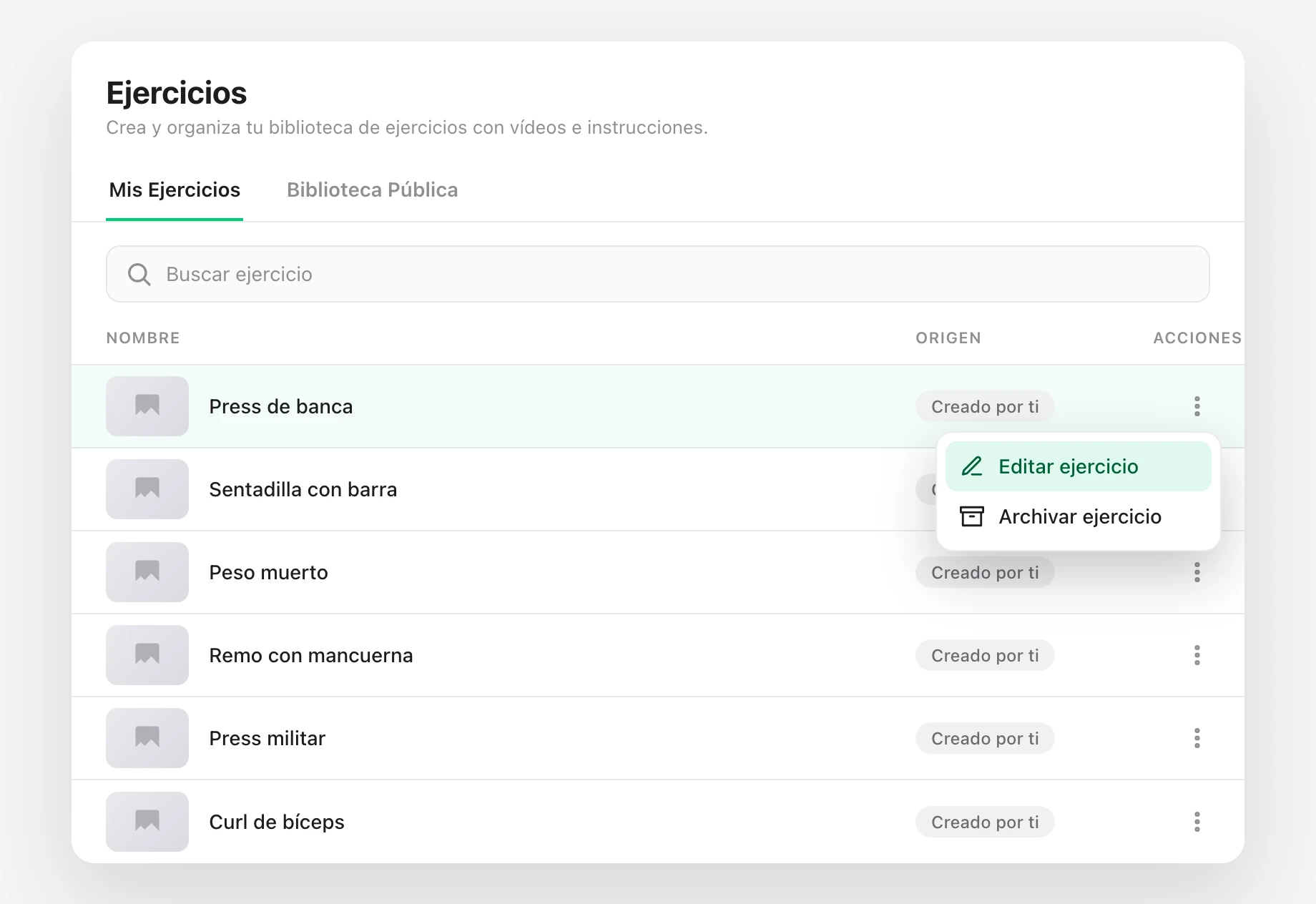
Las alternativas se gestionan a nivel de ejercicio, así que puedes configurarlas desde dos sitios (en ambos verás la misma lista):
- Tu biblioteca de ejercicios (pestaña Ejercicios) → en la tarjeta del ejercicio, abre el menú ⋮ y pulsa Editar ejercicio. También puedes hacer clic directamente sobre la tarjeta.
- El plan de un cliente → toca un ejercicio para abrir su ficha.
2. Abre la pestaña "Alternativas"
Ya dentro del editor del ejercicio, cambia a la pestaña Alternativas.
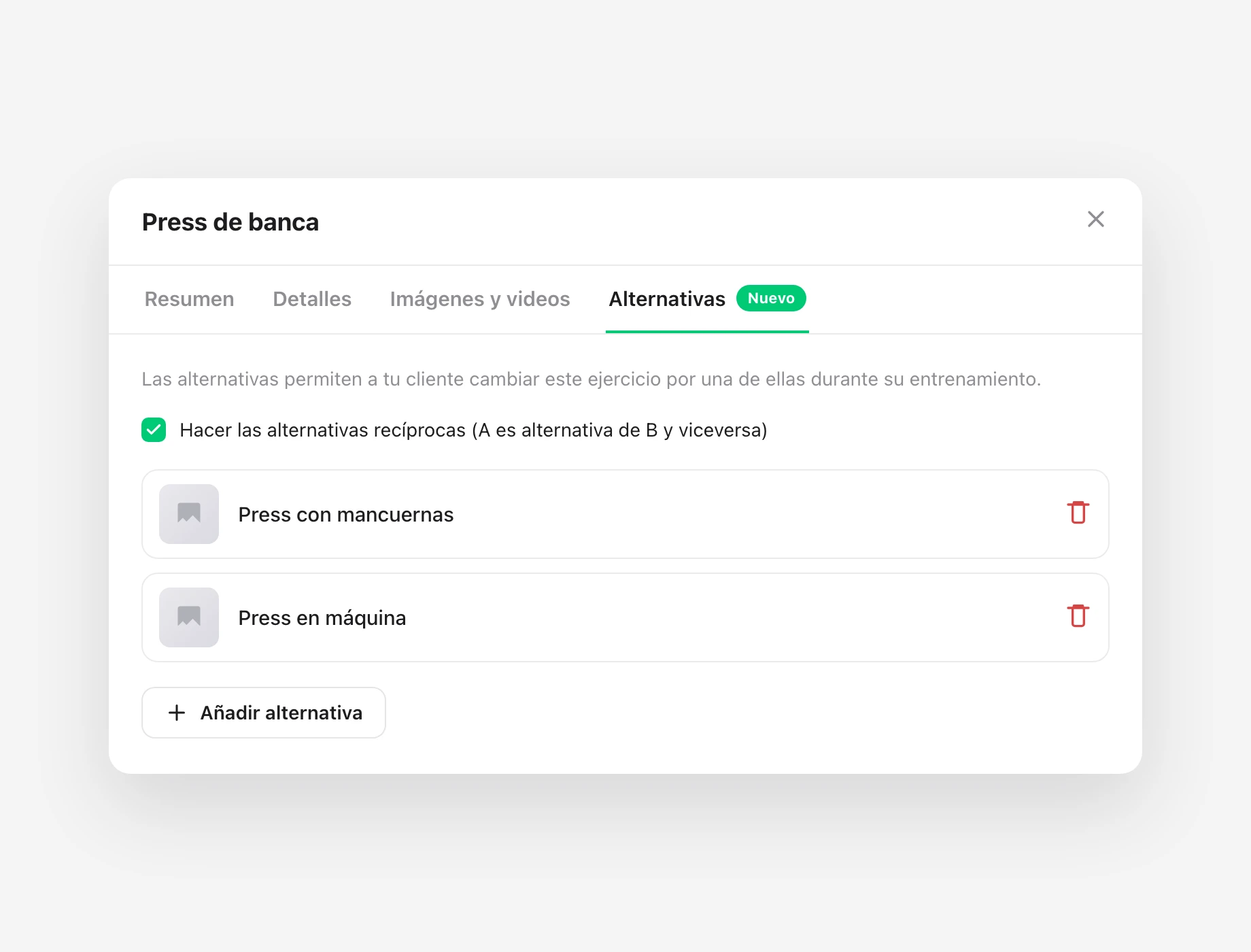
Como las alternativas viven en el ejercicio de tu biblioteca, lo que configures aquí vale para todos los clientes que tengan ese ejercicio en su plan. No hace falta repetirlo cliente a cliente.
3. Decide si las alternativas son recíprocas
Justo debajo del texto de ayuda verás la casilla Hacer las alternativas recíprocas (A es alternativa de B y viceversa), marcada por defecto.
- Marcada (recomendado): si añades "Press con mancuernas" como alternativa del "Press de banca", el "Press de banca" se añade automáticamente como alternativa del "Press con mancuernas". El vínculo va en los dos sentidos.
- Desmarcada: el vínculo es de una sola dirección. Útil cuando quieres que un ejercicio difícil se pueda cambiar por uno más fácil, pero no al revés.
4. Añade las alternativas
Pulsa Añadir alternativa. Se abre el buscador de ejercicios: escribe el nombre y selecciona el que quieras de tu biblioteca.
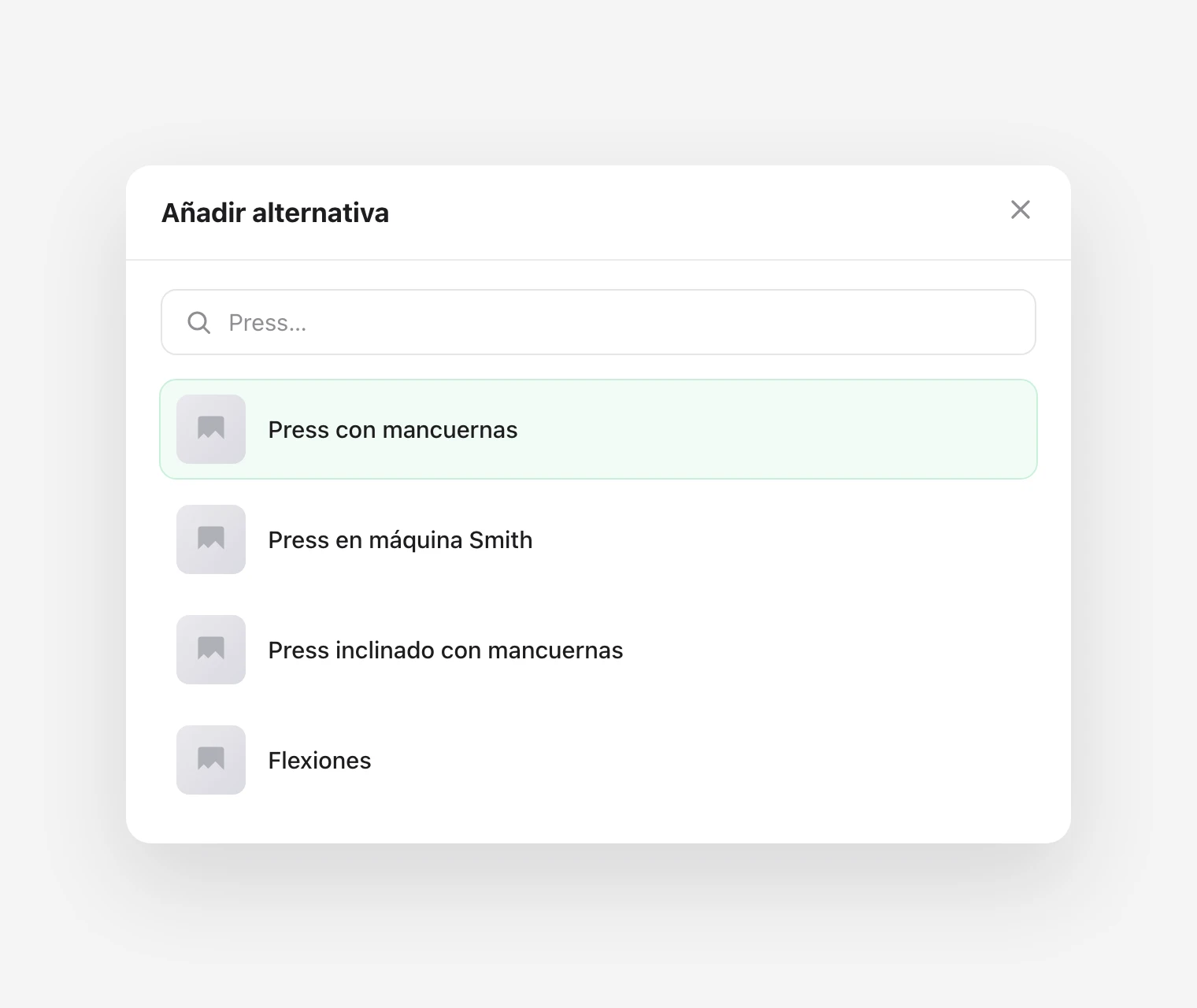
Repite para cada alternativa que quieras ofrecer. Cada una aparece en la lista con su miniatura; para quitar una, pulsa el icono de la papelera a su derecha.
Un par de detalles a tener en cuenta:
- Un ejercicio no puede ser alternativa de sí mismo.
- Solo puedes elegir ejercicios de tu propia biblioteca.
5. Qué ve tu cliente
En la app del cliente, cuando un ejercicio tiene alternativas aparece la acción Cambiar ejercicio (en la tarjeta del ejercicio y en su pantalla de detalle). Si un ejercicio no tiene alternativas, el botón no se muestra.
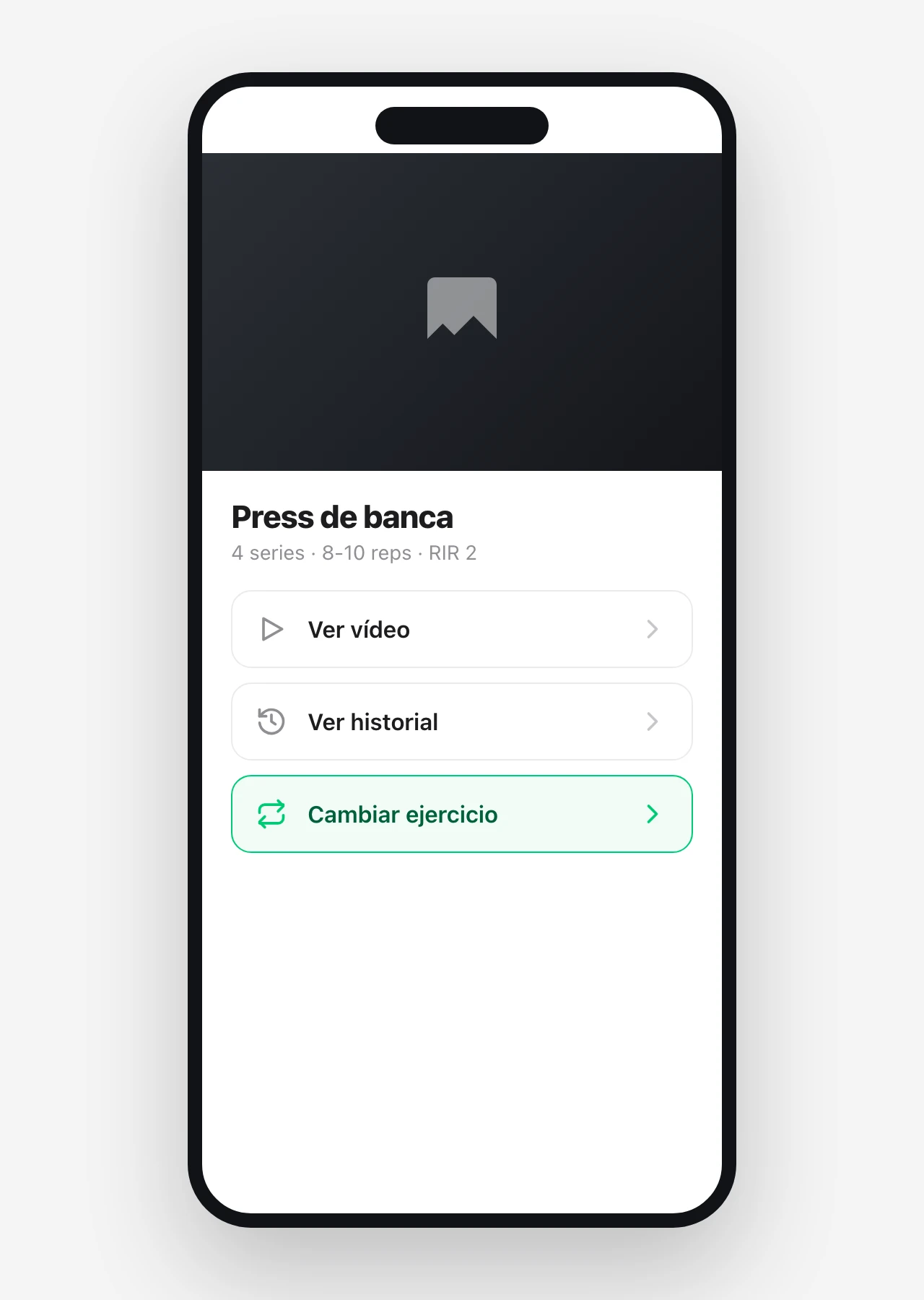
Al pulsarla se abre una ventana con las alternativas que tú aprobaste. Antes de elegir, el cliente decide el alcance del cambio:
- Siempre (opción por defecto): cambia el ejercicio en este entrenamiento y en los siguientes.
- Solo hoy: cambia el ejercicio únicamente en la sesión de hoy; el resto del plan se queda como estaba.
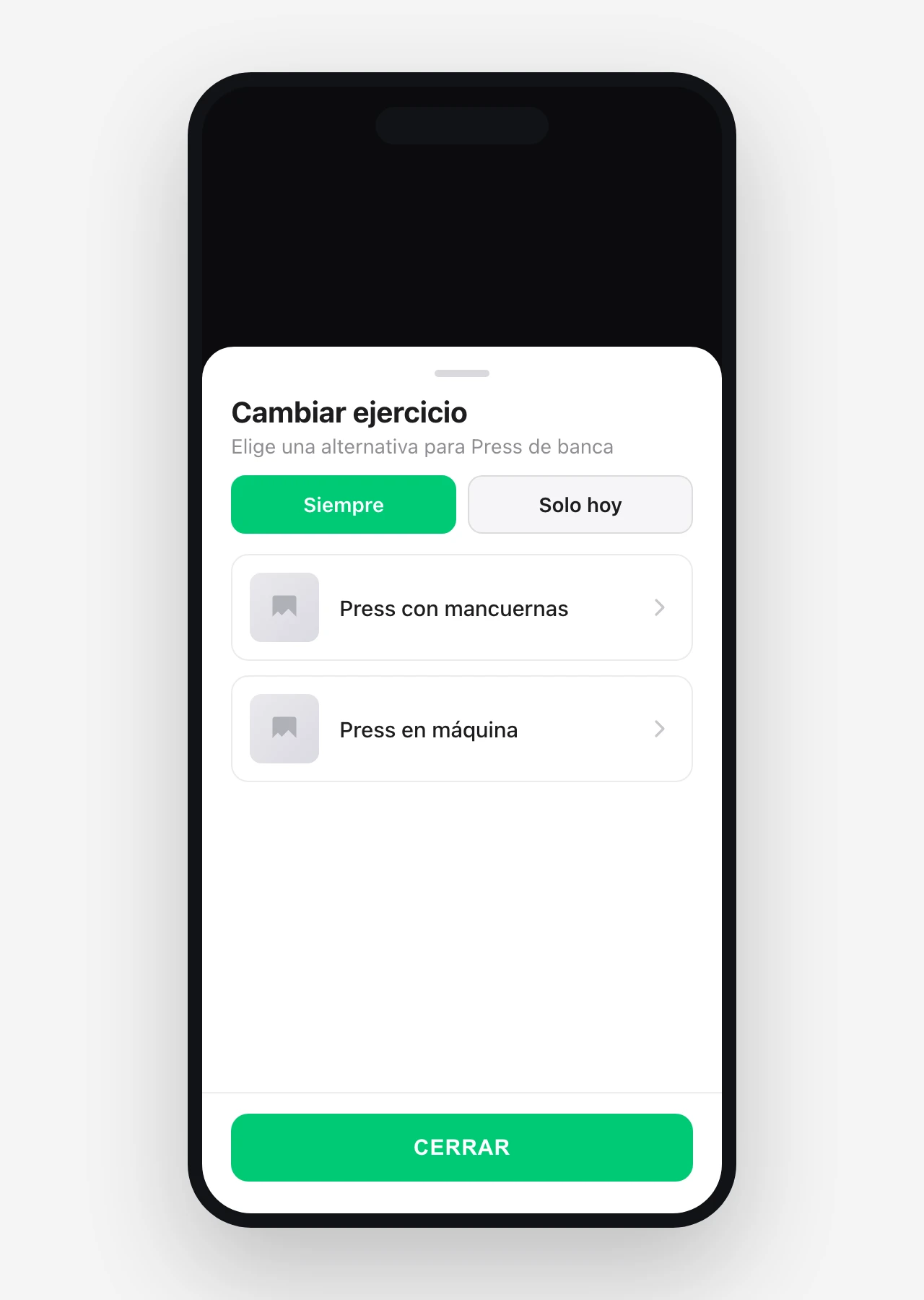
El cliente toca una alternativa y el ejercicio queda cambiado al instante. No puede salirse de tu lista: si intentara cambiarlo por un ejercicio que no está aprobado, la app lo impide.
Lo que conviene saber
- Lista cerrada. El cliente solo cambia entre las alternativas que tú defines. Tu intención de programación se respeta siempre.
- Se configura una vez. Las alternativas se guardan en el ejercicio de tu biblioteca, así que valen para todos los clientes que lo tengan, sin trabajo extra por cliente.
- El alcance lo elige el cliente. "Siempre" para un cambio permanente (una lesión que va para largo, material que no tiene en casa), "Solo hoy" para un imprevisto puntual.
- Recíprocas por defecto. Salvo que lo desmarques, añadir A como alternativa de B también añade B como alternativa de A. Lo normal es dejarlo marcado.
- Menos mensajes para ti. El cliente resuelve los imprevistos del día sin escribirte, y tú sigues teniendo el control de qué puede y qué no puede hacer.
¿Cómo crear ejercicios?
Aprende a crear ejercicios personalizados en TrainerStudio con tu propio vídeo, portada, instrucciones y clasificación para ofrecer una experiencia única a tus clientes.
¿Cómo completar tu perfil público?
Configura tu perfil público para aparecer en el directorio de entrenadores de TrainerStudio y que nuevos clientes te encuentren en Google.