
¿Cómo compartir archivos con tus clientes?
TrainerStudio te permite decidir qué clientes pueden acceder a cada archivo de tu Academia. Puedes compartir un recurso con todos, limitarlo a clientes concretos o subirlo directamente desde la ficha de una persona.
Tus clientes encontrarán los archivos disponibles en la sección Academia de su app.
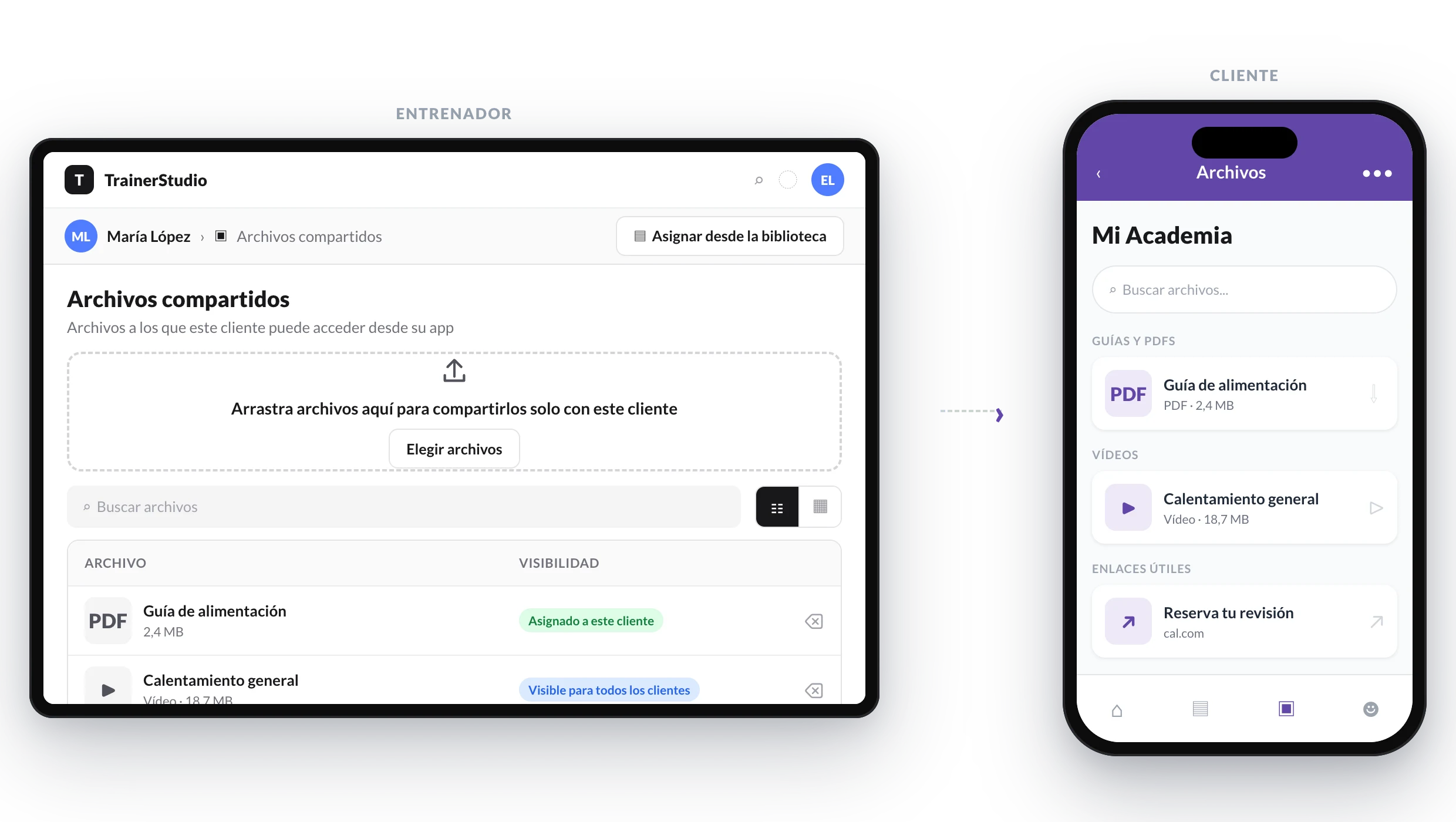
Tú decides quién puede acceder a cada archivo; cada cliente solo ve los recursos que tiene disponibles.
Qué puedes compartir
- Documentos PDF de hasta 50 MB
- Imágenes JPEG, PNG, GIF y WebP de hasta 10 MB
- Vídeos MP4, WebM y MOV de hasta 500 MB
- Enlaces añadidos desde la biblioteca de la Academia
Compartir un archivo nuevo con un cliente
Utiliza esta opción cuando el archivo sea únicamente para una persona:
- Ve a Clientes y abre la ficha del cliente.
- Entra en Archivos compartidos.
- Arrastra uno o varios archivos al área de subida o pulsa Elegir archivos.
- Espera al mensaje de confirmación.
El archivo se añadirá a tu biblioteca de la Academia y quedará asignado solo a ese cliente.
Si subes varios archivos, TrainerStudio los procesa uno a uno y muestra el resultado de cada subida.
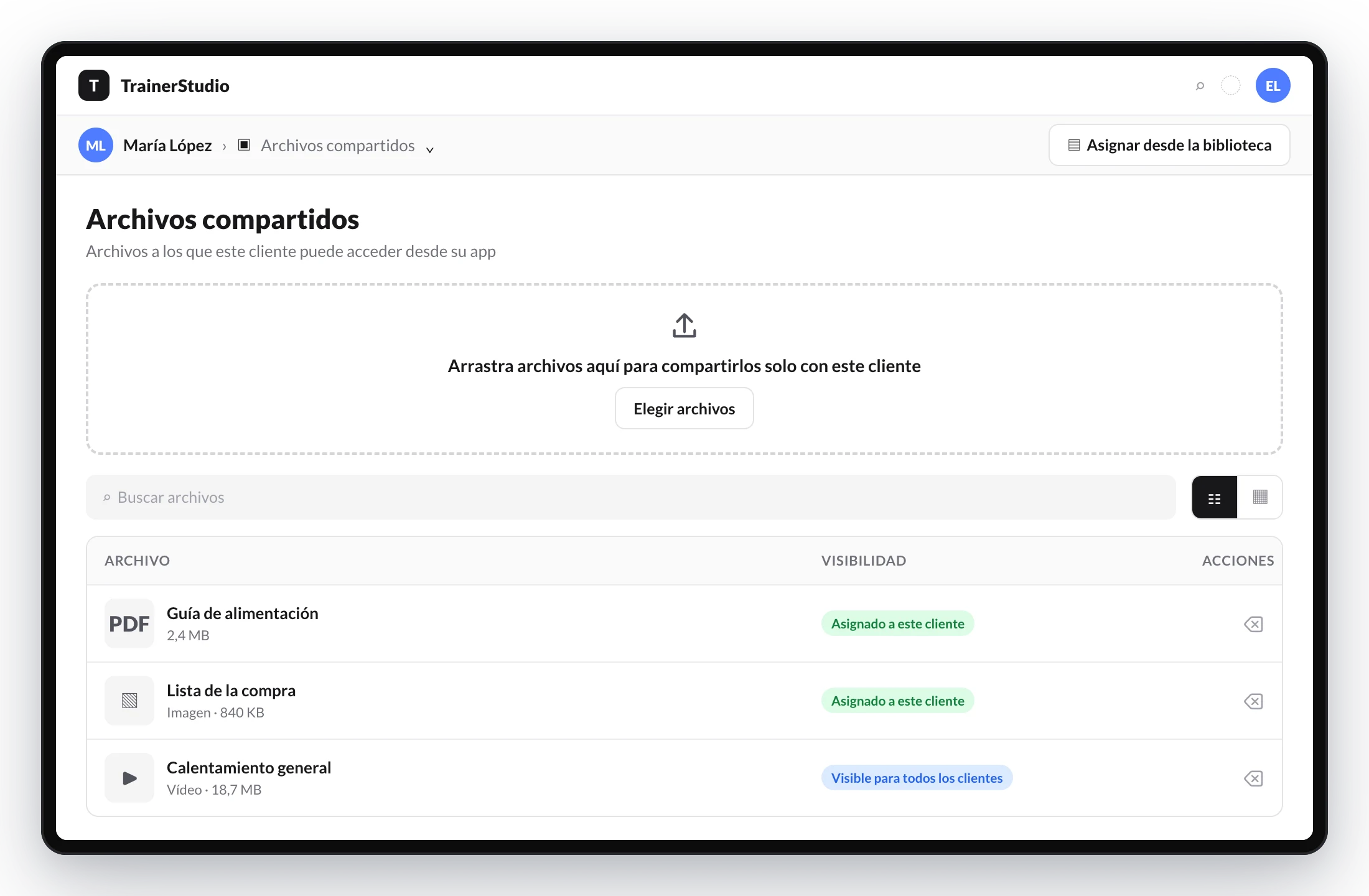
Desde la ficha del cliente puedes subir archivos, buscarlos y comprobar por qué tiene acceso a cada uno.
Asignar un archivo existente
Puedes reutilizar un archivo que ya esté en tu biblioteca:
- Ve a Clientes y abre la ficha del cliente.
- Entra en Archivos compartidos.
- Pulsa Asignar desde la biblioteca.
- Selecciona uno o varios archivos.
- Pulsa Asignar.
La lista muestra únicamente los archivos restringidos a los que ese cliente todavía no tiene acceso. Los archivos visibles para todos ya están disponibles y no necesitan asignarse.
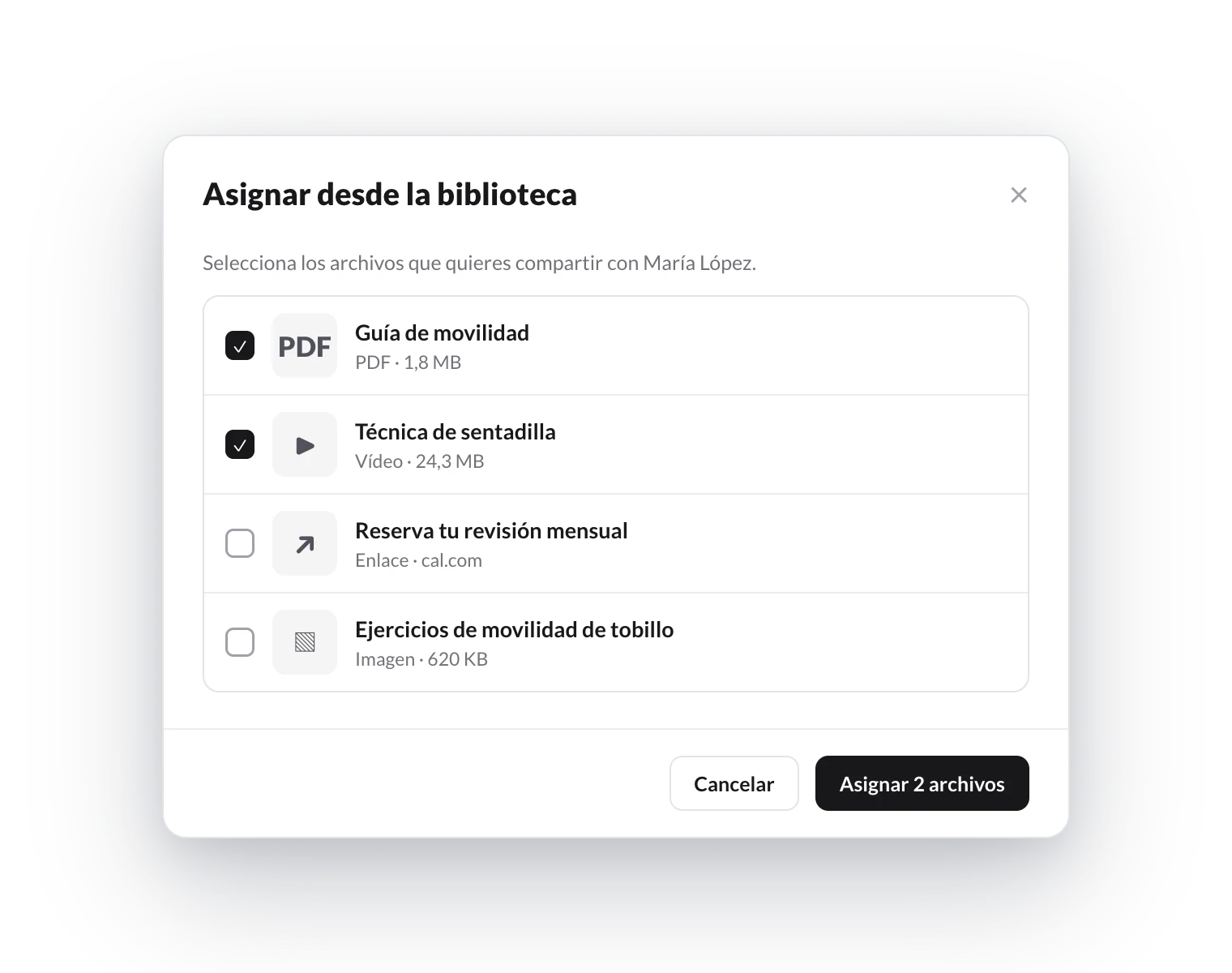
Puedes seleccionar varios recursos de la biblioteca y asignarlos a la vez.
Elegir quién puede ver un archivo
También puedes configurar la visibilidad desde la Academia:
- Ve a Biblioteca → Academia → Archivos.
- Pulsa Añadir archivo o edita uno existente.
- En Visibilidad, elige una opción:
- Todos los clientes: el archivo estará disponible para los clientes actuales y para los que añadas en el futuro.
- Clientes específicos: solo podrán verlo las personas que selecciones.
- Si eliges Clientes específicos, busca y selecciona al menos un cliente.
- Completa los datos del archivo y guarda los cambios.
La columna Visibilidad de la biblioteca indica si el archivo está disponible para todos o cuántos clientes tienen acceso.
Los archivos creados antes de incorporar la visibilidad por cliente siguen siendo visibles para todos hasta que cambies su configuración.
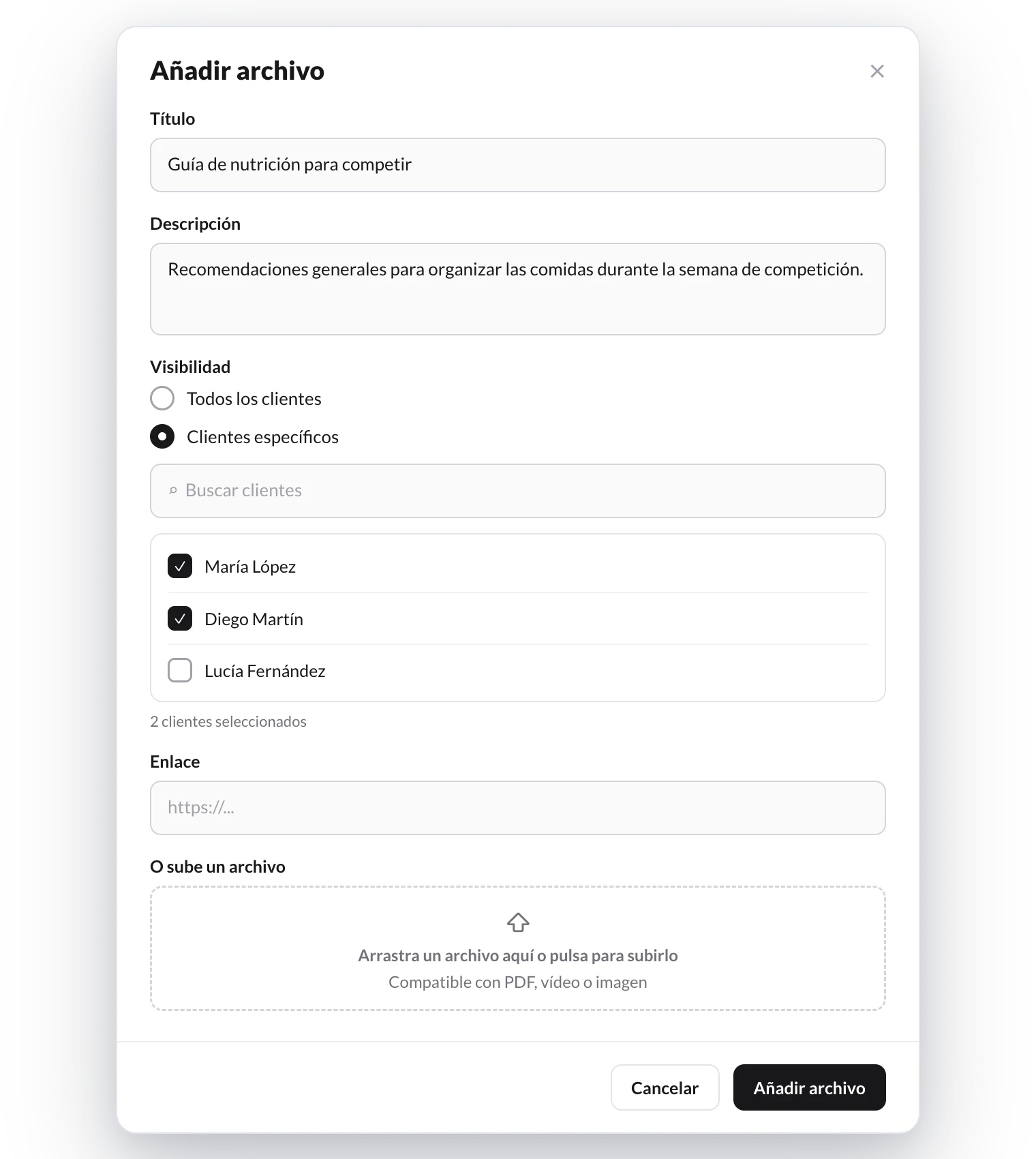
Al añadir o editar un archivo, elige si estará disponible para todos o solo para clientes concretos.
Revisar los archivos de un cliente
Ve a Clientes, abre la ficha de la persona y entra en Archivos compartidos.
La lista reúne:
- Los archivos asignados específicamente a ese cliente.
- Los archivos compartidos con todos los clientes.
La etiqueta de visibilidad indica por qué puede acceder a cada archivo.
Retirar el acceso
Desde Archivos compartidos, pulsa la acción de eliminar junto a un archivo asignado específicamente a ese cliente.
No puedes retirar para una sola persona un archivo visible para todos. Para hacerlo, ve a Biblioteca → Academia → Archivos, edita el recurso, cambia su visibilidad a Clientes específicos y selecciona quién debe conservar el acceso.
Si retiras el último cliente de un archivo restringido, TrainerStudio te pedirá confirmación antes de eliminar también el recurso de la biblioteca. El archivo almacenado solo se borrará si no se utiliza en ningún otro contenido de la Academia.
Eliminar un archivo para todos
Elimina el recurso desde Biblioteca → Academia → Archivos para quitarlo de la biblioteca y retirar el acceso a todos los clientes. TrainerStudio te mostrará el público afectado antes de confirmar.
Si el mismo archivo se utiliza en otro contenido de la Academia, TrainerStudio mantendrá el archivo almacenado y te avisará.
Qué verá cada cliente
Cada persona verá únicamente los archivos independientes de la Academia que:
- estén compartidos con todos los clientes; o
- se le hayan asignado específicamente.
Los clientes no pueden descubrir ni abrir archivos restringidos a otras personas.
La visibilidad de archivos no modifica el acceso a las lecciones de un curso publicado. La publicación del curso sigue controlando la disponibilidad de sus lecciones.
Preguntas frecuentes
¿Por qué no puedo guardar un archivo?▼
Necesita un título y un archivo o enlace. Si eliges Clientes específicos, selecciona al menos una persona.
¿Por qué no encuentro a un cliente?▼
Busca por su nombre. Solo aparecen los clientes activos que puedes gestionar.
¿Por qué un archivo no aparece al asignar desde la biblioteca?▼
El cliente ya tiene acceso, el archivo es visible para todos o pertenece a un curso en lugar de ser un recurso independiente.
¿Por qué falla la subida?▼
Comprueba que el formato y el tamaño cumplan los límites indicados en Qué puedes compartir.