
Cómo reutilizar sesiones y bloques con plantillas
Si preparas a menudo el mismo día de piernas, un calentamiento o una secuencia de ejercicios, no hace falta volver a crearla cada vez. Con las plantillas puedes guardar una sesión completa o un bloque y reutilizarlo después en programas y planes de clientes.
La plantilla guarda una copia del contenido tal como está en ese momento: bloques, ejercicios, series, instrucciones y demás elementos. Al aplicarla, TrainerStudio crea una copia nueva en el día que hayas elegido, para que puedas adaptarla a cada caso sin modificar la plantilla original.
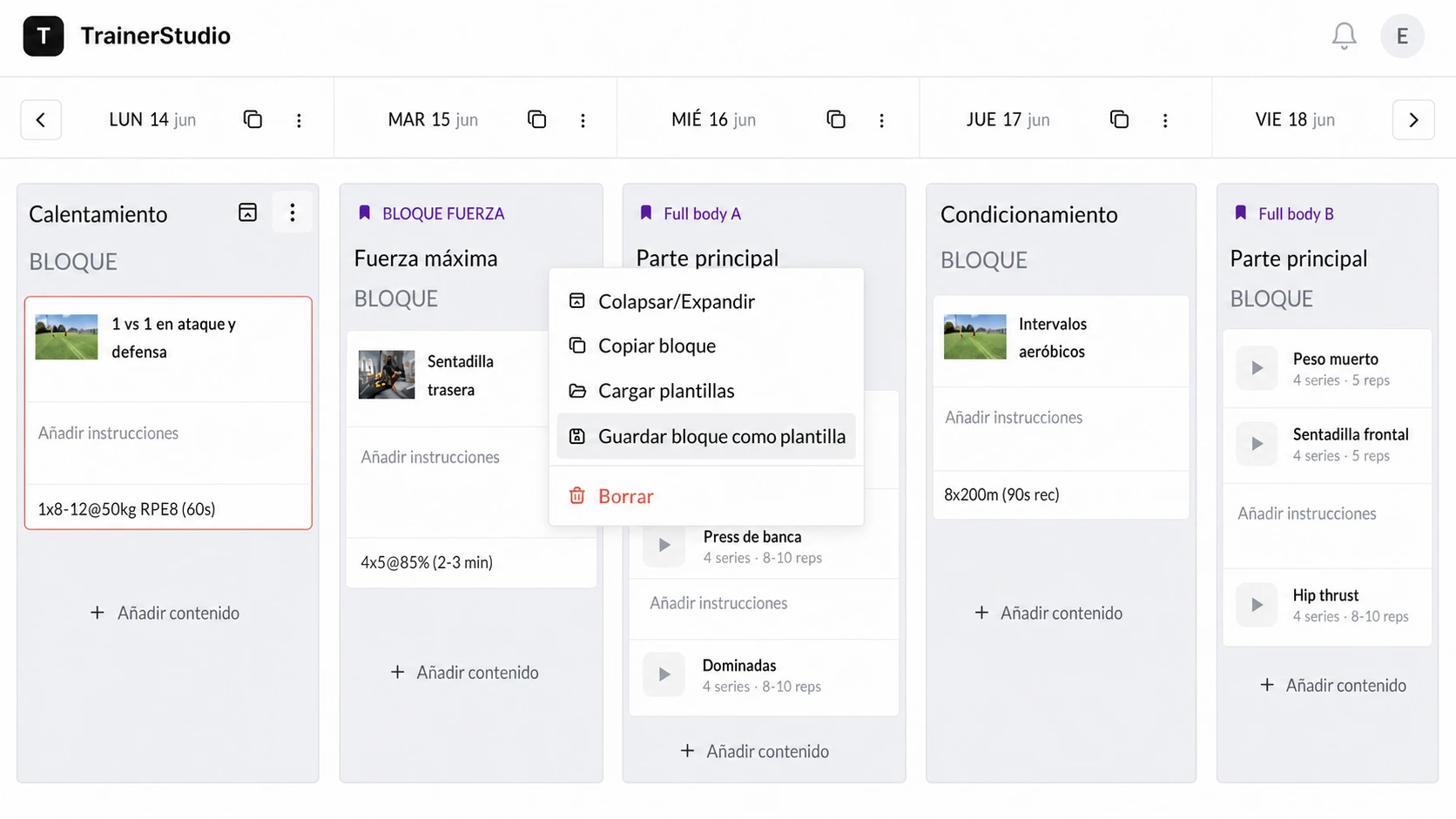
Guarda una estructura que ya funciona y recupérala desde el menú de cualquier día.
Antes de empezar: sesión o bloque
Puedes guardar dos tipos de plantilla:
- Sesión: incluye todo el contenido de un día. Es útil para repetir una sesión completa, como Pierna A, con su calentamiento, parte principal y vuelta a la calma.
- Bloque: incluye solo un bloque. Úsalo para piezas que combinas de distintas maneras, como un calentamiento de movilidad, un circuito de core o unos estiramientos finales.
Elige una sesión cuando quieras conservar el día entero; elige un bloque cuando quieras insertar solo una parte en otros entrenamientos.
1. Guarda una sesión como plantilla
Puedes crear la plantilla desde un programa de tu biblioteca o desde el plan de un cliente.
- Abre el día que ya tengas preparado.
- Pulsa el menú de tres puntos del encabezado del día.
- Elige «Guardar sesión como plantilla».
- Escribe un nombre claro, por ejemplo Pierna A — fuerza.
- Si te ayuda a organizarte, añade etiquetas como fuerza, principiante o gimnasio y pulsa «Guardar plantilla».
La sesión queda guardada con todos los bloques que contiene y en el mismo orden. Ponle un nombre que te permita reconocerla de un vistazo cuando tengas varias guardadas.
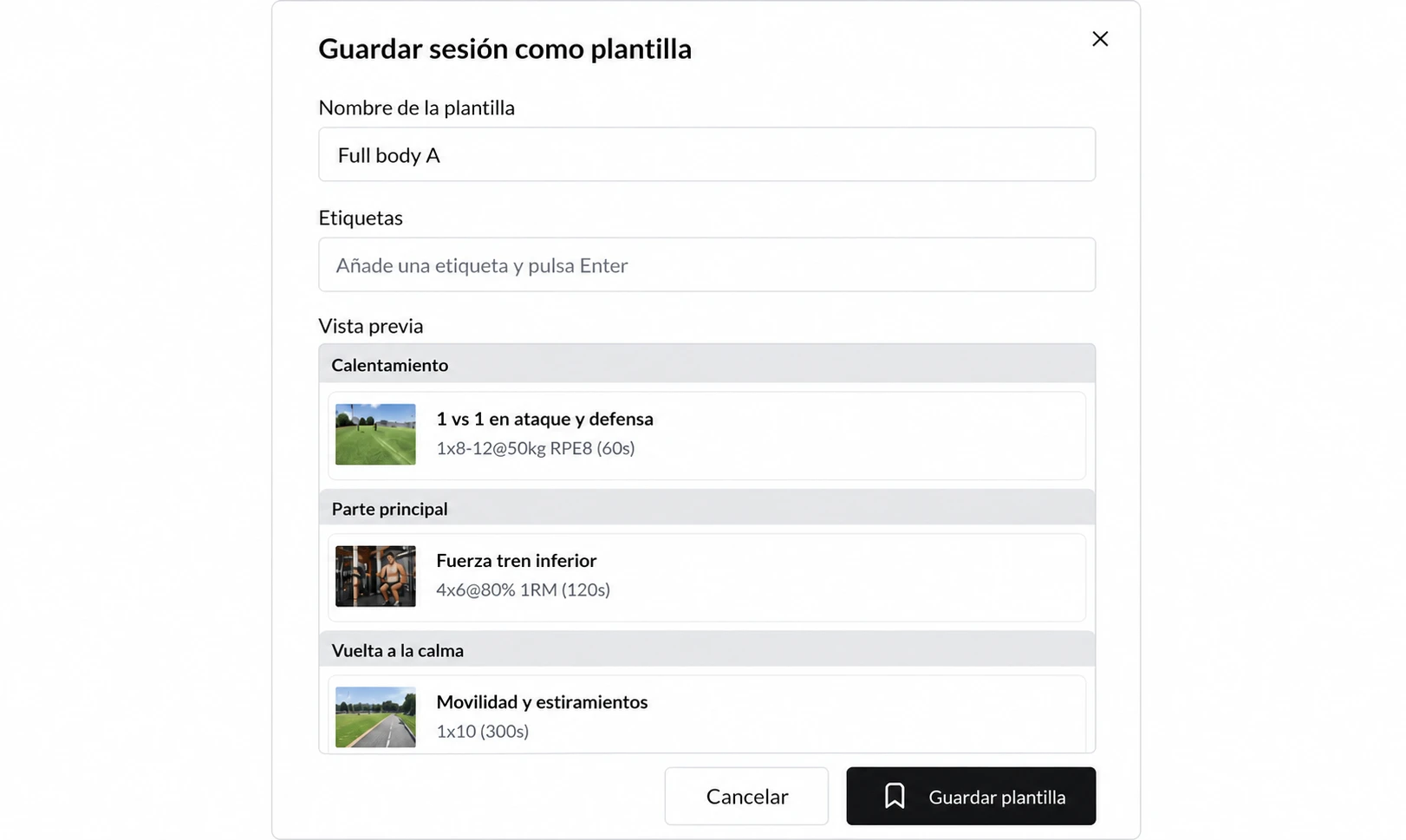
Ponle un nombre reconocible, añade etiquetas si las necesitas y comprueba el contenido antes de guardarla.
2. Guarda un bloque como plantilla
Para reutilizar solo una parte del entreno, guarda ese bloque por separado.
- En el bloque que quieres guardar, abre el menú de tres puntos.
- Pulsa «Guardar bloque como plantilla».
- Dale un nombre, por ejemplo Calentamiento tren inferior.
- Añade etiquetas si quieres y pulsa «Guardar plantilla».
Una plantilla de bloque conserva el título, la descripción y todos los contenidos de ese bloque. Es una buena forma de mantener tu biblioteca de calentamientos, accesorios, circuitos o cierres de sesión lista para insertar.
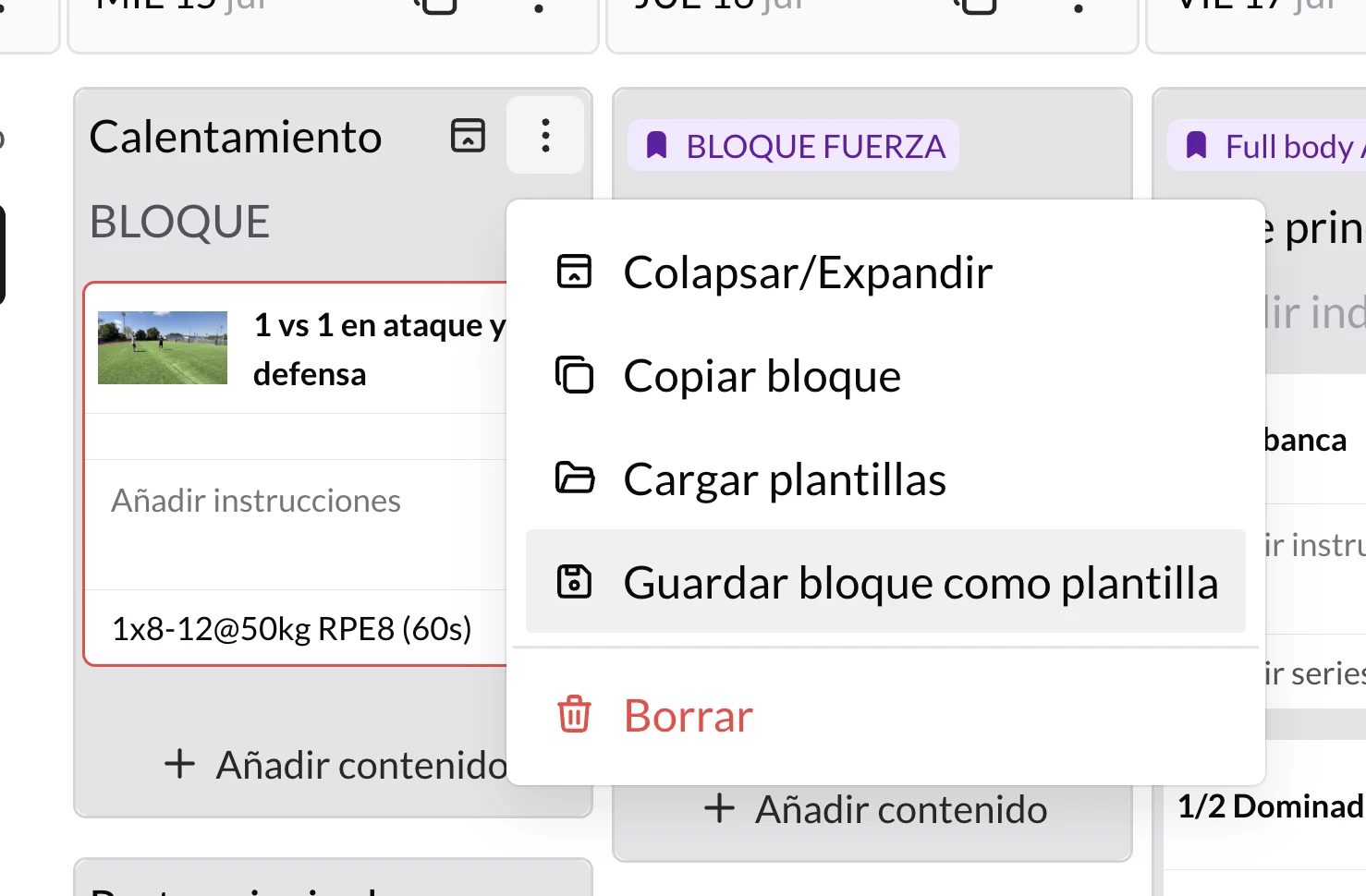
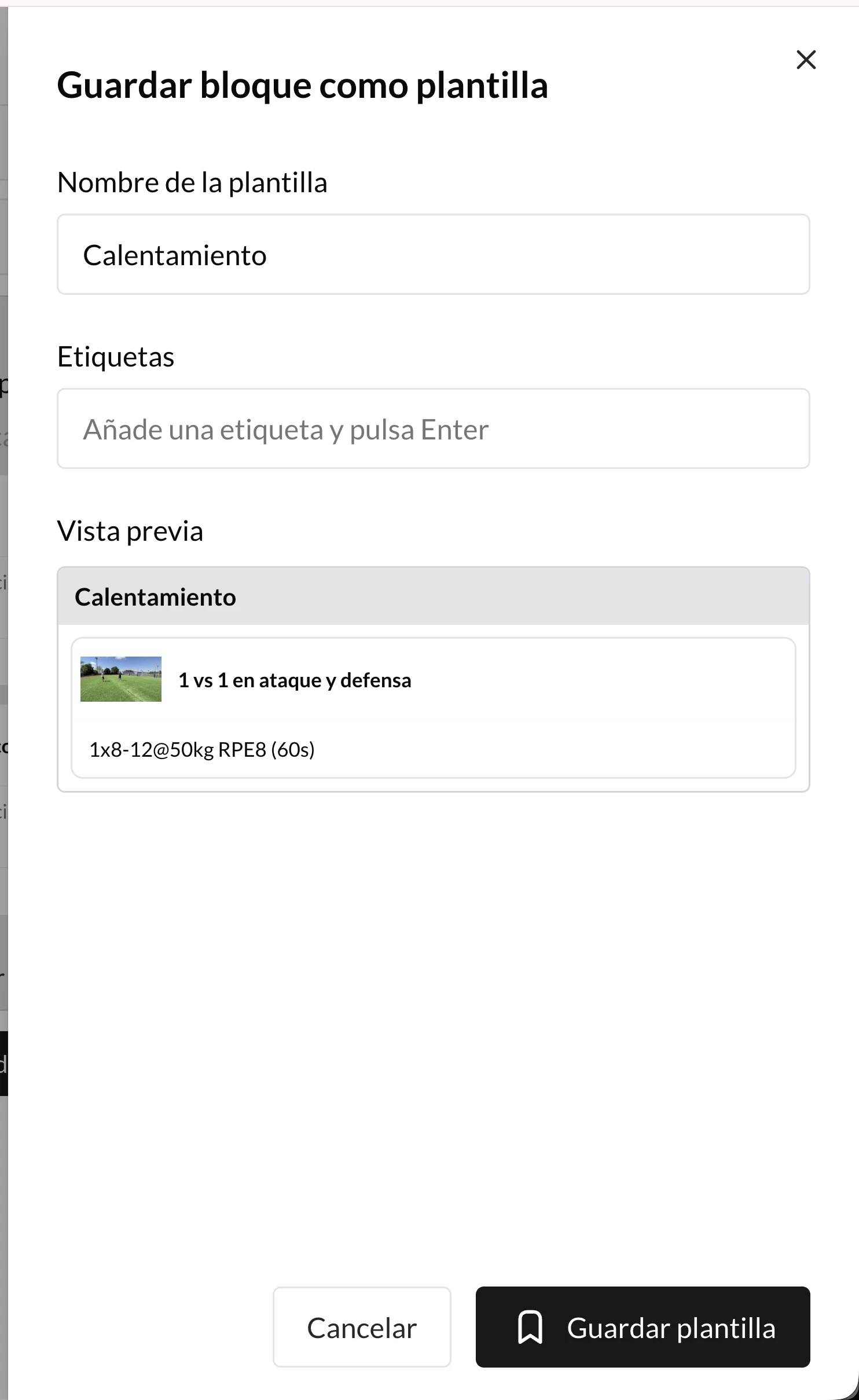
Abre el menú del bloque para guardarlo y completa los datos en el panel lateral.
3. Carga una plantilla en otro día
Cuando quieras reutilizar una plantilla, abre el día de destino —en un programa o en el plan de un cliente— y sigue estos pasos:
- Abre el menú de tres puntos del día. También puedes abrir el menú de un bloque si ya estás trabajando dentro de él.
- Pulsa «Cargar plantillas».
- Selecciona «Sesiones» para ver días completos o «Bloques» para ver bloques individuales.
- Busca por nombre o filtra por etiqueta si hace falta.
- Pulsa una plantilla para revisar su contenido y elige «Usar plantilla».
La vista previa te enseña los bloques y ejercicios antes de aplicarla, así puedes comprobar que es la que necesitas.
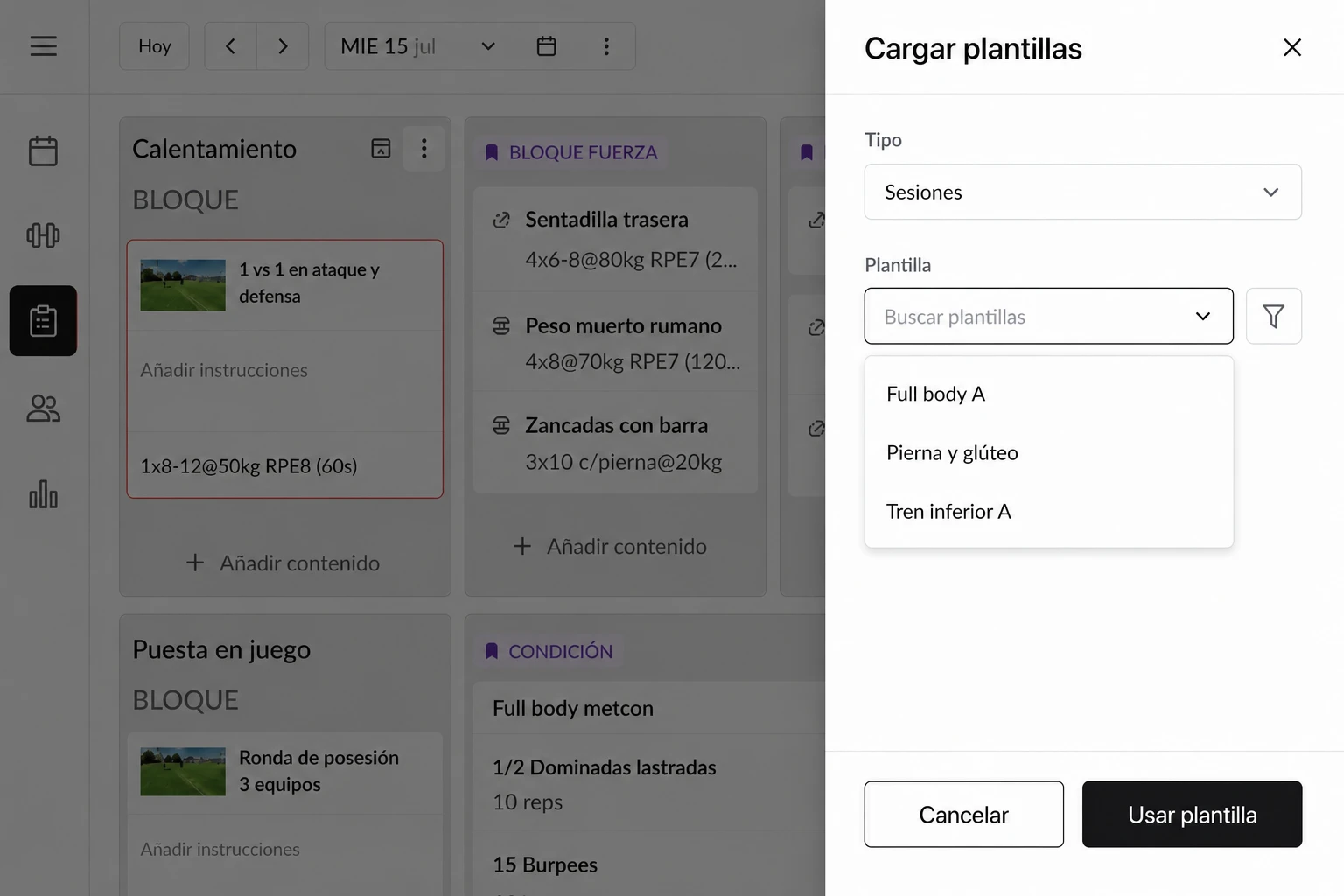
Busca, revisa el contenido y usa la plantilla cuando tengas claro que es la adecuada.
4. Qué ocurre al usarla
La plantilla se añade al día que has abierto; no sustituye ni elimina los bloques que ya existían. Después puedes reordenar, editar o borrar esa copia como cualquier otro contenido del plan.
Esto te permite, por ejemplo, cargar Pierna A — fuerza y después cambiar el peso, un ejercicio o las series para un cliente concreto. Esos cambios solo afectan a esa copia: la plantilla guardada sigue intacta para el próximo uso.
Si cargas una plantilla en un día que estaba marcado como descanso, el día pasa a contener el entrenamiento que has añadido.
Mantén tus plantillas ordenadas
En el panel «Cargar plantillas» puedes buscar por nombre y filtrar por etiquetas. Desde el menú de cada plantilla también puedes:
- Cambiarle el nombre si quieres que sea más fácil de encontrar.
- Eliminarla cuando ya no la necesites. Esto no borra las sesiones ni los bloques que ya habías creado a partir de ella.
Una convención sencilla funciona muy bien: usa el tipo de sesión y su objetivo en el nombre, por ejemplo Full body — iniciación, Pierna A — hipertrofia o Core — 10 min.
Lo que conviene saber
- Las plantillas son copias, no enlaces. Editar una sesión o bloque que has cargado no modifica la plantilla original, y editar o borrar una plantilla no cambia los entrenos donde ya la usaste.
- Se añaden, no reemplazan. Antes de usar una plantilla, revisa el día de destino: su contenido se colocará junto al que ya tengas.
- Puedes reutilizarlas en programas y clientes. Guarda una estructura una vez y úsala al diseñar tus programas o directamente al personalizar el plan de un cliente.
- Las etiquetas son opcionales, pero útiles. Úsalas para separar, por ejemplo, objetivos, nivel, material o duración.
- Guarda bloques para combinar. Para elementos repetidos como calentamientos o trabajo de core, una plantilla de bloque suele ser más flexible que una sesión completa.
También te puede interesar
¿Cómo crear rutinas?
Guía completa sobre cómo usar el planificador de rutinas para crear y gestionar entrenamientos de tus clientes.
¿Cómo dar a tus clientes varias rutinas para elegir cada día?
Ofrece varias opciones de entreno el mismo día (rutina A, rutina B, exprés...) y deja que el cliente elija cuál hace y la registre. Ideal para rutinas rotativas y clientes sin días fijos.