
Adjuntar un PDF
Si ya tienes la dieta hecha en un documento PDF, no hace falta que la reescribas: súbela y tu cliente la verá desde su app. Es la opción más directa cuando trabajas con plantillas que ya tienes preparadas fuera de TrainerStudio.
La eliges en la ficha del cliente → Nutrición → Subir PDF.
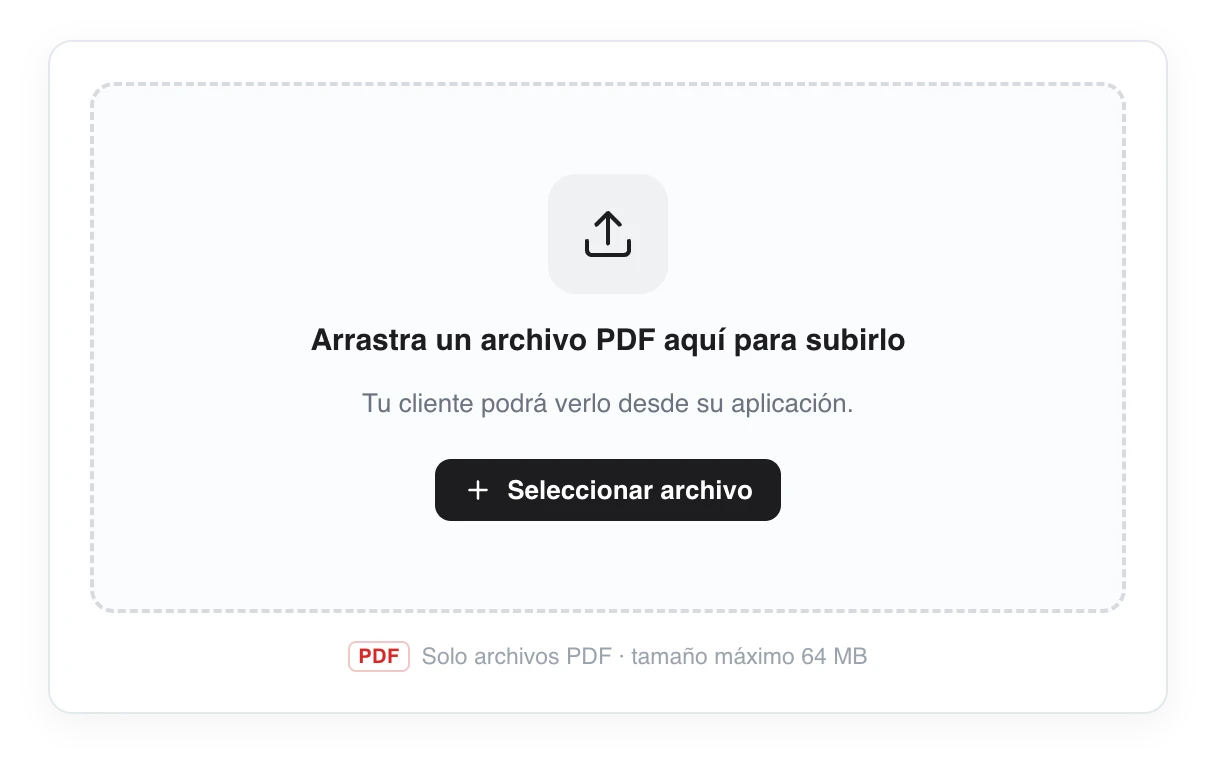
Arrastra el PDF a la zona de subida. Una vez subido, se muestra una vista previa y tu cliente puede verlo desde su app.
Cómo funciona
- Arrastra o selecciona el archivo en la zona de subida ("Arrastra un archivo PDF aquí para subirlo").
- Solo se admiten archivos PDF, de hasta 64 MB.
- Al subirlo se guarda y aparece una vista previa del documento.
- Para cambiarlo, borra el menú actual y sube otro PDF.
Qué ve tu cliente
Tu cliente ve y descarga el PDF desde la sección Nutrición de su app, tal y como lo subiste.
¿Prefieres un plan que puedas editar por dentro, con recetas y macros? Usa la nutrición avanzada.
Nutrición por texto
Escribe la dieta de tu cliente en un editor de texto con formato — títulos, listas, negritas, enlaces e imágenes. Se guarda solo y tu cliente lo ve en su app.
Nutrición avanzada
Crea alimentos, recetas y planes de nutrición reutilizables, asígnalos a tus clientes con objetivos de macros y deja que sigan su dieta desde la app. Una guía completa de la nutrición avanzada de TrainerStudio.