

Une conversation sur chaque exercice : demandez des photos et des vidéos, commentez et suivez tout avec la nouvelle cloche
Chaque élément du plan a désormais sa propre conversation : demandez des photos et des vidéos, consultez ce qu'enregistre votre client et répondez-lui au même endroit. La cloche vous résume la journée de chaque client et son app évolue pour qu'il vous parle plus facilement.
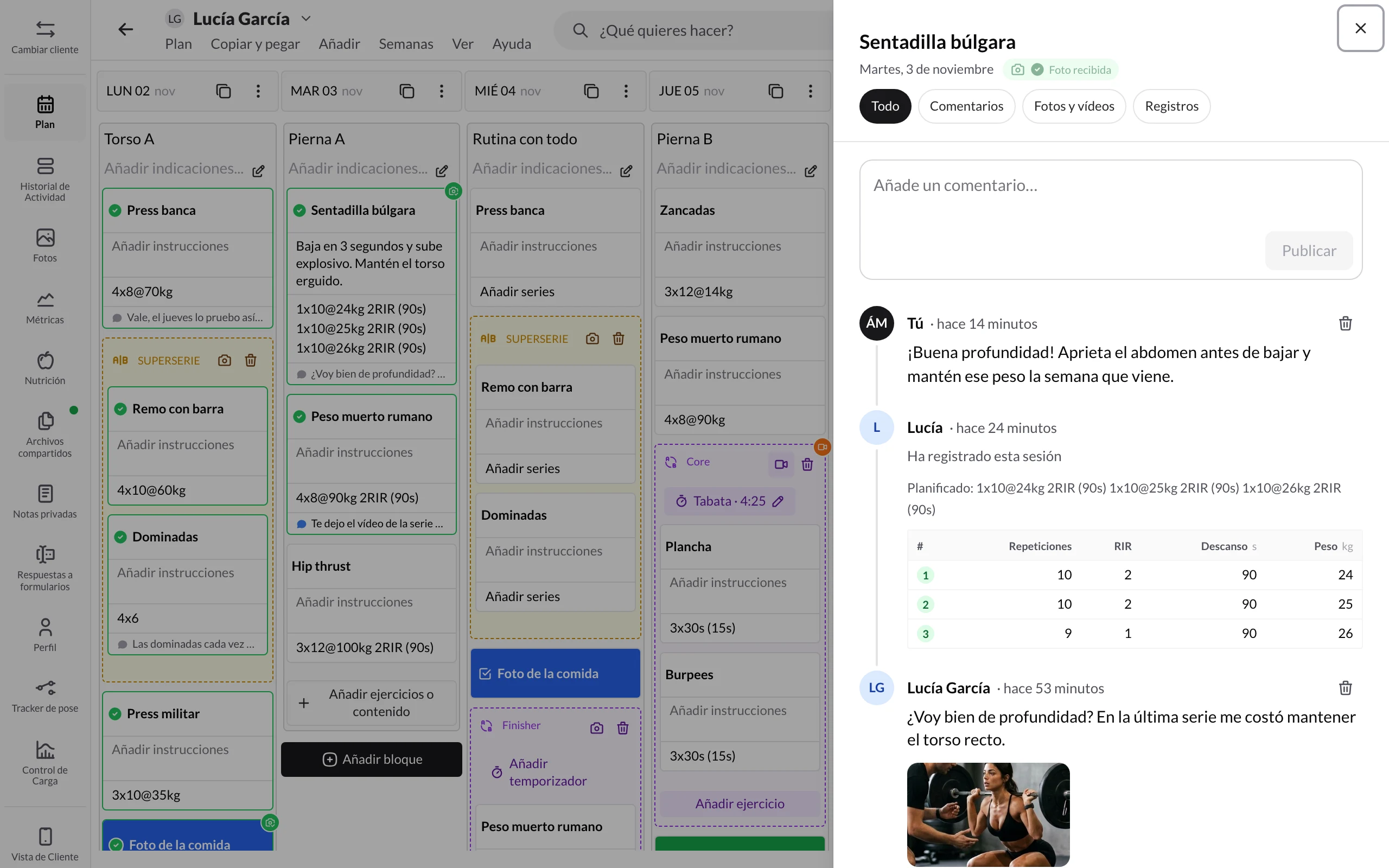
Jusqu'ici, le suivi d'un exercice était éparpillé entre le chat, l'historique et des notes isolées. « Est-ce que je descends assez bas ? » arrivait d'un côté, la vidéo d'un autre et les séries ailleurs encore. À partir d'aujourd'hui, tout ce qui se passe sur un élément du plan reste à côté de lui : ce que vous raconte votre client, ses photos et vidéos, les séries qu'il enregistre et ce que vous lui répondez.
En bref :
- Demandez une photo ou une vidéo sur n'importe quel exercice, superset, circuit, tâche, formulaire ou prise de mesures. Votre client ne pourra pas le terminer sans l'envoyer.
- Chaque élément a son activité : un panneau avec les commentaires, photos, vidéos et enregistrements, et la carte du plan vous montre la dernière chose qui s'y est passée.
- Répondez au même endroit, sans passer par le chat. Votre client reçoit une notification.
- La cloche, repensée : une ligne par client et par jour avec le résumé de ce qu'il a fait.
- L'app de votre client évolue pour rendre la conversation plus fluide : chaque exercice a ses commentaires, les séries s'enregistrent seules, il voit ce qu'il a fait la dernière fois et il est prévenu dès que vous lui répondez. On vous explique tout plus bas, avec un message que vous pouvez leur envoyer.
Vous n'avez rien à activer : c'est déjà disponible pour tous vos clients.
Demandez une photo ou une vidéo sur n'importe quel élément
Vous voulez voir comment il fait son squat, ce qu'il a mangé aujourd'hui ou vérifier qu'il a vraiment fait sa mobilité ? Demandez-le directement sur l'élément du plan.
- Survolez la carte de l'élément et, dans la barre qui apparaît, cliquez sur l'icône de l'appareil photo.
- Dans Demander au client, choisissez Une photo ou Une vidéo. Pour retirer la demande, choisissez Rien.
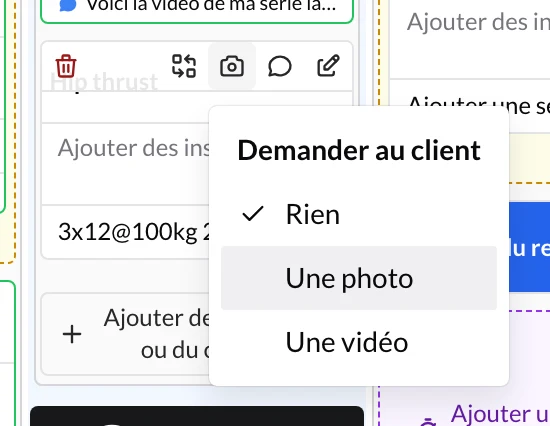
Vous la trouvez aussi dans l'onglet Instructions du panneau d'édition d'un exercice et dans la fenêtre d'une tâche. Cela fonctionne dans le plan d'un client, dans les programmes et dans les modèles : l'élément emporte la demande partout où vous l'utilisez.
Votre client voit l'étiquette Photo obligatoire (ou Vidéo obligatoire) et une carte pour la prendre avec l'appareil photo ou la choisir dans la galerie. Tant qu'il ne l'a pas envoyée, il ne peut pas marquer l'élément comme terminé.
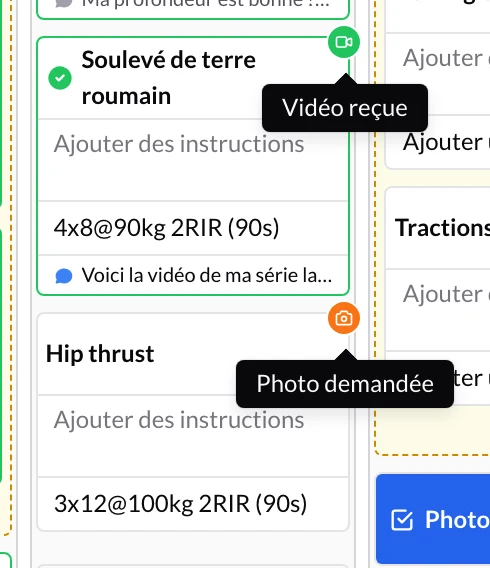
Sur la carte du plan, vous savez où il en est sans rien ouvrir : le badge orange Photo demandée passe au vert Photo reçue dès qu'elle arrive. Cliquez dessus pour voir la photo.
Ce que vous demandez avec Demander au client fonctionne même si vous avez désactivé Téléchargements de fichiers dans Votre app → Personnaliser l'application : votre client peut toujours envoyer ce que vous lui avez demandé.
Chaque élément a son activité
Chaque exercice, superset, circuit, tâche, formulaire ou prise de mesures du plan de votre client a désormais son panneau Activité, avec tout ce qui s'y est passé, du plus récent au plus ancien. Vous y accédez depuis :
- Activité, dans la barre qui apparaît au survol de la carte.
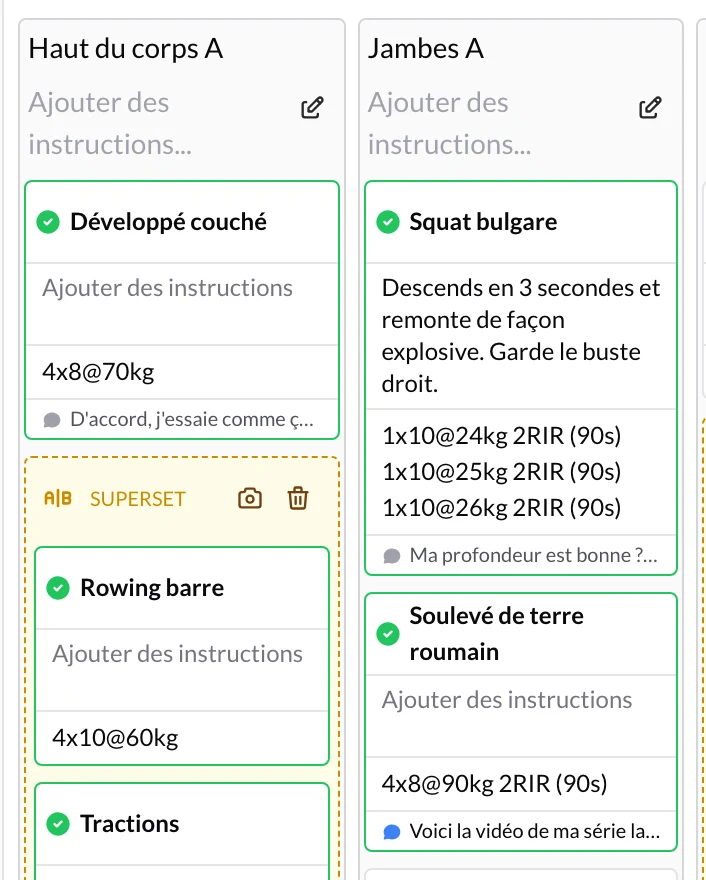
- Le pied de la carte, qui vous montre la dernière chose que votre client a faite sur cet élément. Si vous n'y avez pas encore répondu, elle est mise en évidence.
- Le badge de la photo ou de la vidéo, qui ouvre directement ses photos et vidéos.
- Voir, dans le chat ou sur une alerte de la cloche.
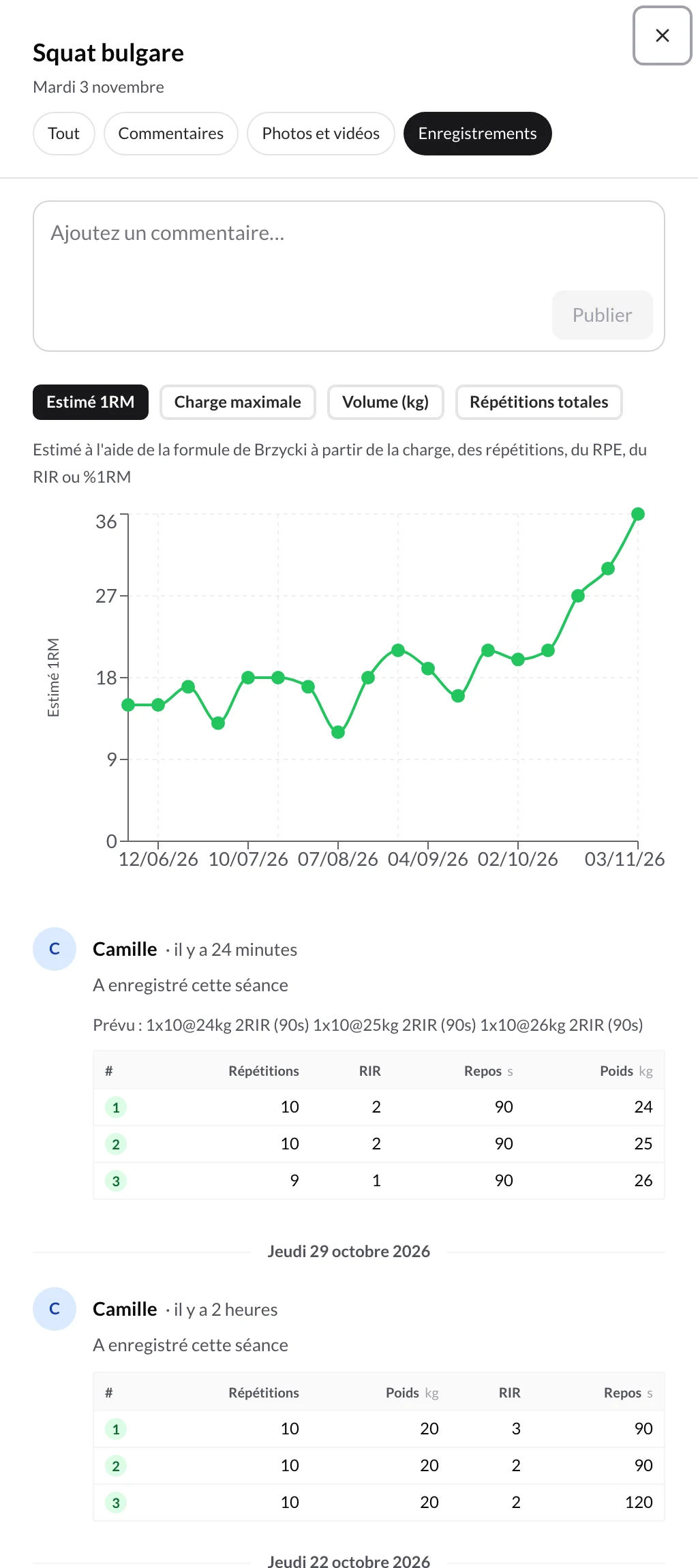
En haut du panneau, vous avez quatre filtres :
- Tout : commentaires, photos, vidéos et enregistrements ensemble.
- Commentaires : uniquement ce que vous vous êtes écrit.
- Photos et vidéos : ce que votre client a envoyé. Cliquez sur une photo ou une vidéo pour l'agrandir.
- Enregistrements : le graphique de progression de l'exercice et les séries de Cette séance et des Séances précédentes, chacune avec ce que vous aviez prescrit au-dessus pour comparer d'un coup d'œil.
Répondez sans quitter le plan
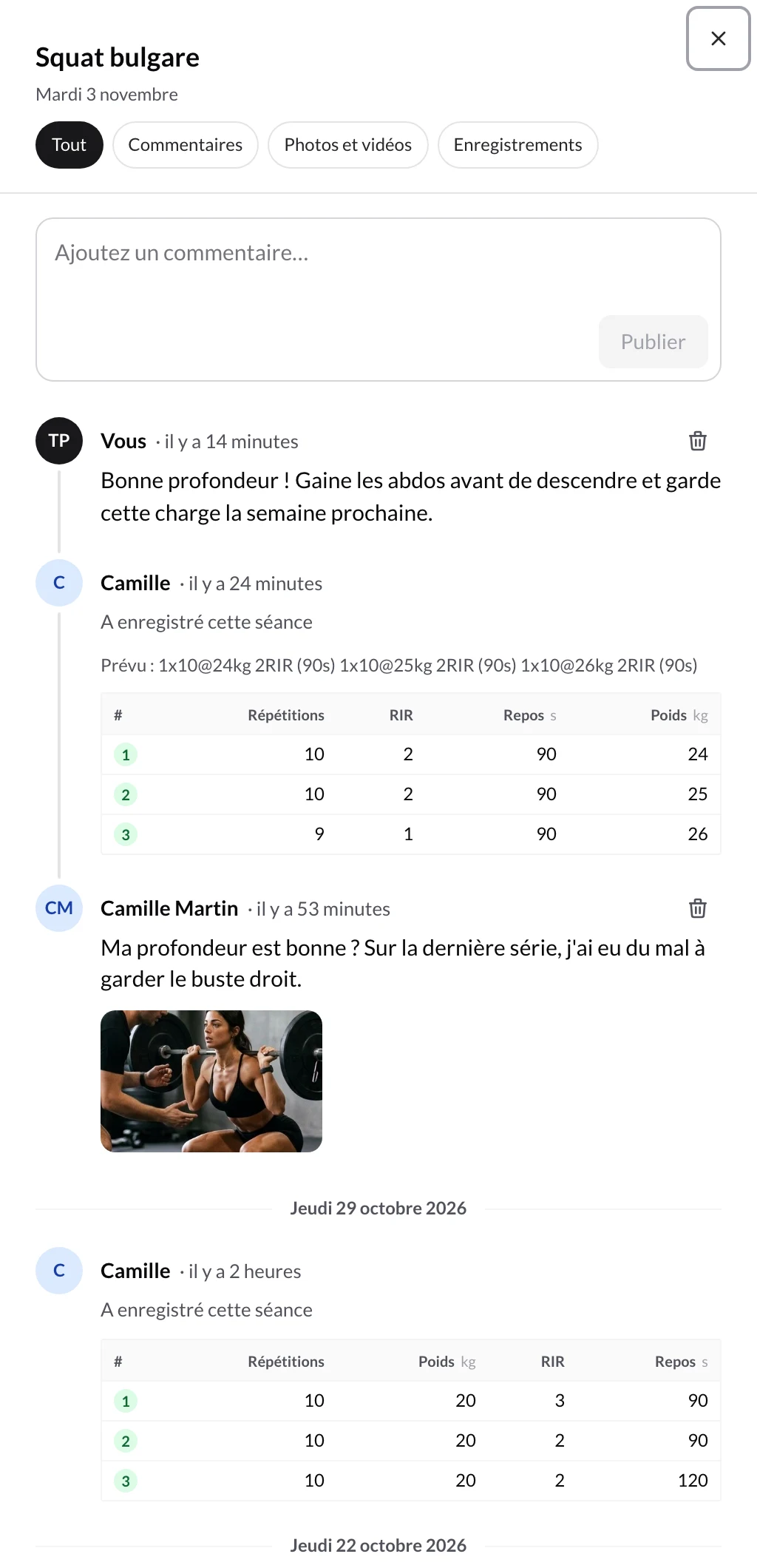
Dans ce même panneau, écrivez dans Ajoutez un commentaire… et cliquez sur Publier (ou Ctrl/⌘ + Entrée). Votre réponse reste à côté de la vidéo ou du commentaire auquel vous répondez : dans un mois, vous saurez toujours de quoi vous parliez.
Votre client reçoit une notification push et voit votre commentaire dans l'onglet Commentaires de cet exercice. Si vous supprimez un commentaire, votre client ne le voit plus.
La cloche : votre boîte de travail
La cloche de l'en-tête a été repensée pour vous éviter de passer client par client. Elle regroupe désormais ce que fait chaque client sur une ligne par jour, avec un résumé, par exemple « A terminé sa séance (8/8) · 3 commentaires · 2 vidéos », un point s'il reste quelque chose de non lu et depuis combien de temps c'est arrivé.
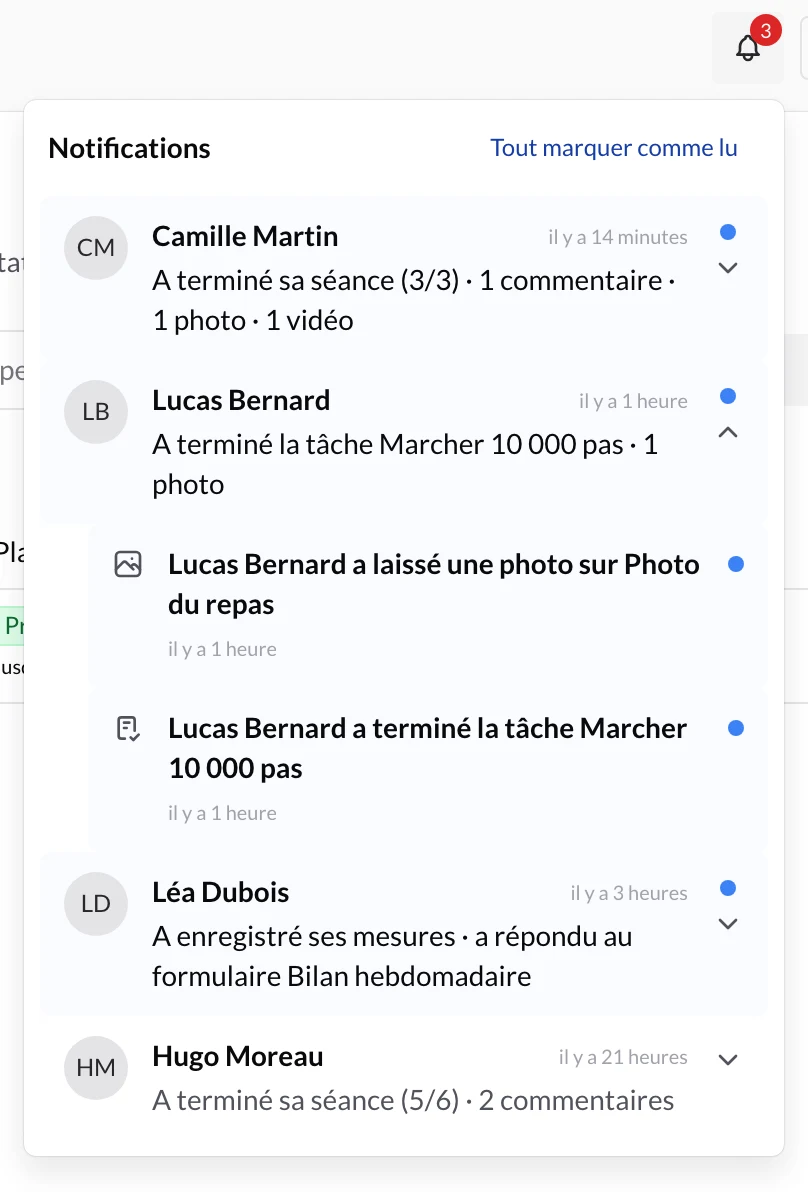
- Cliquez sur une ligne pour déplier ses alertes une par une.
- Cliquez sur une alerte pour aller là où elle s'est produite : un commentaire, une photo ou une vidéo ouvre l'activité de cet élément, prête pour lui répondre.
- Tout marquer comme lu remet le compteur à zéro. Quand il ne vous reste rien, vous voyez Vous êtes à jour.
Le nombre affiché sur la cloche indique combien de clients ont des nouveautés. Sur ordinateur, vous la trouvez dans l'en-tête de l'app et sur la fiche de chaque client ; sur mobile, dans la liste des clients.
La cloche affiche les commentaires, photos et vidéos des éléments du plan, mais aussi les séances terminées, les tâches complétées, les photos de progression, les métriques et les formulaires remplis, que l'alerte push ou WhatsApp de cette action soit activée ou non.
Dans le chat
Quand votre client commente, ou envoie une photo ou une vidéo, sur un élément de son plan, une ligne centrée apparaît dans votre conversation, par exemple « Laura a laissé une vidéo sur Squat », avec le bouton Voir. Cliquez dessus pour ouvrir cet élément avec son activité. Il en va de même quand c'est vous qui commentez.
Ainsi, le chat reste l'endroit où parler avec votre client, et la correction de la technique reste à côté de son exercice.
Ce qui change dans l'app de votre client
Vos clients remarqueront le changement dès qu'ils ouvriront leur séance : mieux vaut donc savoir ce qu'ils vont voir. L'idée est que vous parler d'un exercice soit aussi naturel que de vous envoyer un message : ils vous écrivent au bon endroit, voient votre réponse à côté de leurs séries et sont prévenus dès que vous leur répondez.
Chaque exercice a sa conversation avec vous
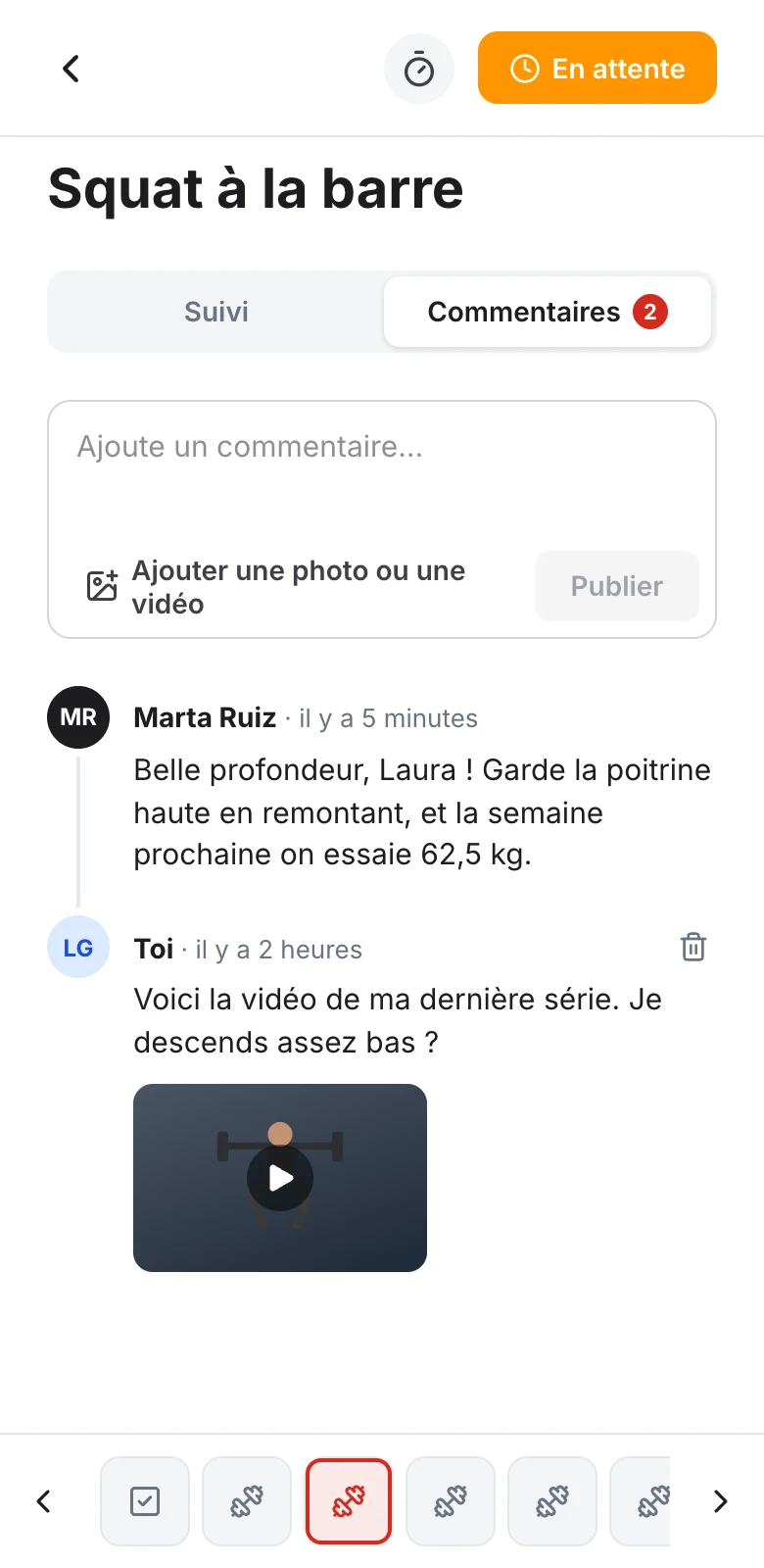
Quand il enregistre des séries, chaque exercice a deux onglets :
- Suivi : vos instructions, ses séries et le lien Voir toutes les séances.
- Commentaires : sa conversation avec vous sur cet exercice, du plus récent au plus ancien. Le nombre affiché sur l'onglet lui indique combien de commentaires il y a.
Sur les éléments sans séries, comme une tâche, il n'y a pas d'onglets : il voit les commentaires sous le contenu.
Pour vous écrire, il appuie sur Commentaires, écrit dans Ajoute un commentaire… et appuie sur Publier. Si vous avez activé Téléchargements de fichiers, ou si vous lui avez demandé une photo ou une vidéo, il voit aussi Ajouter une photo ou une vidéo pour joindre jusqu'à 6 fichiers de 100 Mo maximum. Publier un commentaire ne termine pas l'exercice : pour cela, il utilise toujours le bouton En attente, qui passe à Terminé.
Vous voyez son commentaire dans l'activité de cet élément, dans le pied de sa carte et dans votre cloche.
Il note ses séries sans appuyer sur enregistrer
Le tableau des séries se trouve désormais sur l'écran de l'exercice lui-même, dans l'onglet Suivi :
- Il s'enregistre seul pendant qu'il écrit. Plus besoin d'appuyer sur Enregistrer et fermer ni d'ouvrir un autre écran.
- Il marque chaque série en touchant la case carrée avec son numéro. Elle passe au vert avec un ✓ et les valeurs prescrites manquantes se remplissent seules. S'il la décoche, ce qui s'était rempli seul s'efface et ce qu'il a écrit lui-même reste.
- Sous chaque série, il voit en gris la date de sa dernière séance et ce qu'il a fait dans chaque colonne, pour savoir ce qu'il doit égaler ou dépasser.
- Voir toutes les séances ouvre l'historique complet de l'exercice.
Dans les supersets et les circuits, chaque exercice s'enregistre toujours depuis Enregistrer les séries. Et si, sur un exercice, vous le laissez choisir ce qu'il mesure, il appuie sur Saisir des données, choisit les variables dans Que voulez-vous suivre ? et ajoute des lignes avec Ajouter une série.
Il sait quand vous lui demandez une photo ou une vidéo
Si vous lui demandez une photo ou une vidéo, il voit sous le nom de l'exercice l'étiquette Photo obligatoire (ou Vidéo obligatoire) et une carte avec Prends une photo ou Enregistre une vidéo. Il choisit Appareil photo ou Galerie, attend la fin de l'envoi et la photo est publiée dans ses Commentaires, où vous la voyez.
Tant qu'elle manque, le bouton En attente est désactivé (dans un formulaire, le bouton Envoyer) et l'app lui rappelle Ajoute une photo pour terminer.
Il est prévenu dès que vous lui répondez
Quand vous lui commentez quelque chose, votre client reçoit une notification push et le voit dans la cloche qu'il a en haut à droite de Plan, Nutrition et Progrès, avec le nombre d'alertes non lues. Chaque alerte lui indique où vous avez commenté, par exemple Nouveau commentaire sur Squat, avec le début de votre commentaire. En appuyant dessus, il va directement à l'onglet Commentaires de cet exercice.
Et il le voit aussi dans le chat
Dans votre chat, une ligne grise apparaît pour chaque commentaire ou photo sur sa séance, par exemple Nouveau commentaire sur Squat, avec le bouton Voir pour ouvrir cet exercice. S'il préfère ne voir que vos messages, il appuie sur Masquer les notifications dans l'en-tête du chat (et sur Afficher les notifications pour les retrouver). L'app mémorise son choix sur cet appareil.
Prévenez vos clients
Ils n'ont rien à faire pour commencer, mais un message de votre part les aide à utiliser les commentaires dès le premier jour. Vous pouvez leur envoyer quelque chose comme :
« Du nouveau dans l'app ! Chaque exercice a maintenant un onglet Commentaires : écris-moi là comment ça s'est passé, si quelque chose te gêne ou si tu as un doute sur la technique, et je te réponds sur le même exercice. Tes séries s'enregistrent toutes seules pendant que tu les notes, et sous chacune tu verras ce que tu as fait la dernière fois. Quand je te répondrai, tu recevras une alerte dans la cloche. »
Et s'ils veulent le détail, ils ont les guides de leur app : Séance du jour, Commenter un exercice, Envoyer une photo ou une vidéo obligatoire et Notifications.
Ce qui a changé de place
- Les graphiques de l'onglet Historique du panneau d'édition d'un exercice se trouvent désormais dans le filtre Enregistrements de son activité. Le lien Historique, en bas du panneau d'édition, vous y emmène.
- La note du client qui apparaissait auparavant en bas de la carte est maintenant le pied de la carte, avec la dernière chose que votre client a faite sur cet élément.
- L'onglet 1RM se trouve dans l'éditeur de séries.
- Votre client n'appuie plus sur Enregistrer et fermer pour enregistrer ses séries sur un exercice isolé : elles s'enregistrent seules dans l'onglet Suivi.