

Uma conversa em cada exercício: peça fotos e vídeos, comente e fique por dentro de tudo com o novo sino
Cada elemento do plano agora tem a sua própria conversa: peça fotos e vídeos, revise o que seu cliente registra e responda ali mesmo. O sino resume o dia de cada cliente, e o app dele muda para que falar com você fique mais fácil.
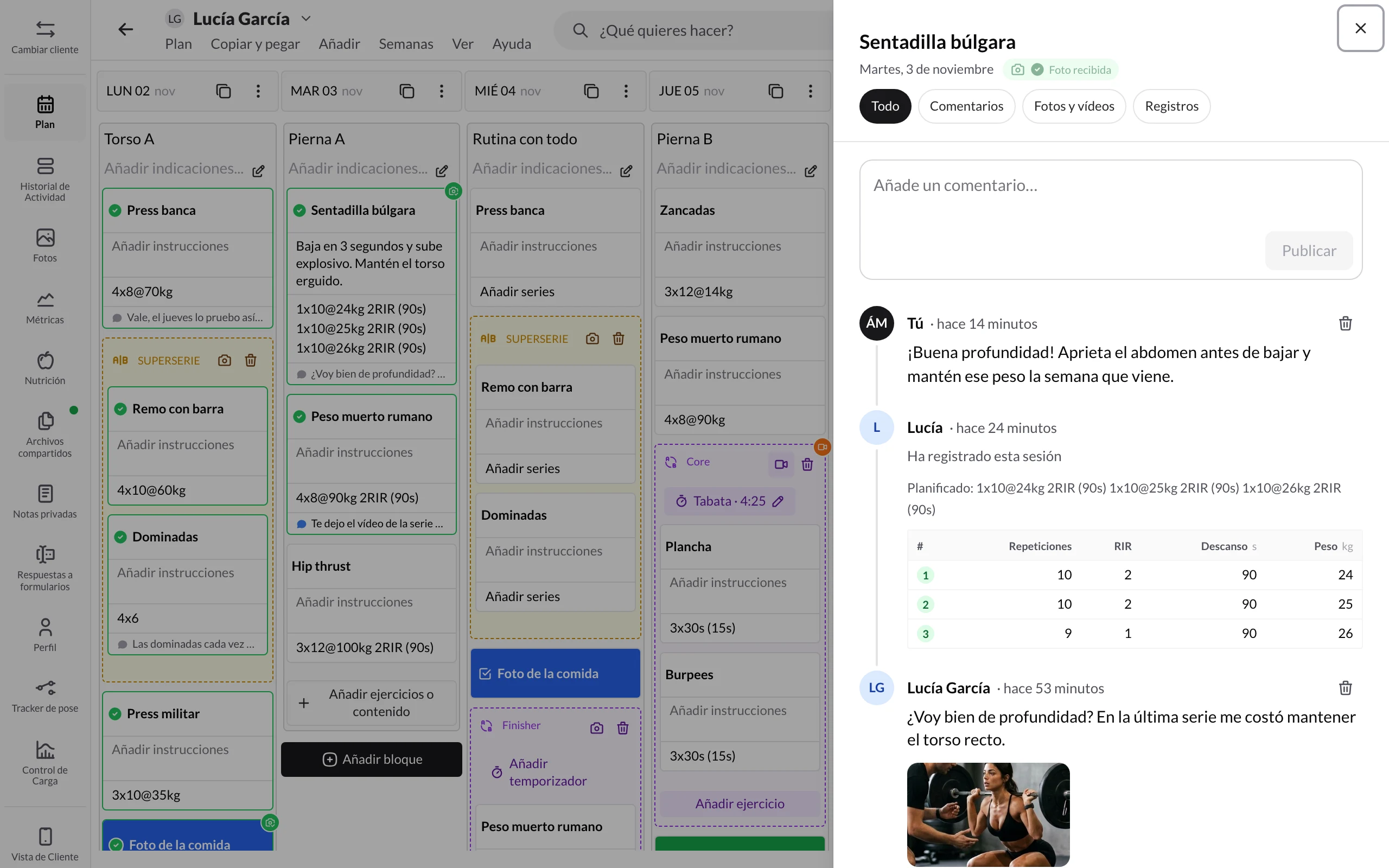
Até agora, o acompanhamento de um exercício ficava espalhado entre o chat, o histórico e anotações soltas. «Minha profundidade está boa?» chegava por um lado, o vídeo por outro e as séries em outro lugar. A partir de hoje, tudo o que acontece em um elemento do plano fica junto dele: o que seu cliente conta, as fotos e os vídeos dele, as séries que ele registra e o que você responde.
Em resumo:
- Peça uma foto ou um vídeo em qualquer exercício, supersérie, circuito, tarefa, formulário ou registro de medidas. Seu cliente não vai conseguir concluí-lo sem enviar.
- Cada elemento tem a sua atividade: um painel com comentários, fotos, vídeos e registros, e o card do plano mostra a última coisa que aconteceu.
- Responda ali mesmo, sem ir ao chat. Seu cliente recebe uma notificação.
- O sino, redesenhado: uma linha por cliente e por dia com o resumo do que ele fez.
- O app do seu cliente muda para que a conversa flua melhor: cada exercício tem os seus comentários, as séries são salvas sozinhas, ele vê o que fez da última vez e fica sabendo assim que você responde. Contamos tudo mais abaixo, com uma mensagem que você pode mandar para eles.
Você não precisa fazer nada para ativar: já está disponível para todos os seus clientes.
Peça uma foto ou um vídeo em qualquer elemento
Quer ver como ele faz o agachamento, o que comeu hoje ou se fez mesmo a mobilidade? Peça no próprio elemento do plano.
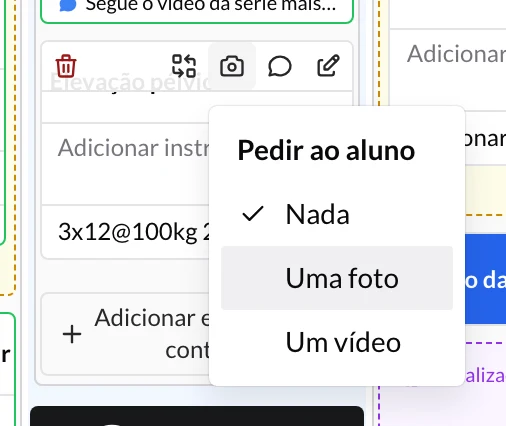
- Passe o mouse sobre o card do elemento e, na barra que aparece, clique no ícone da câmera.
- Em Pedir ao aluno, escolha Uma foto ou Um vídeo. Para retirar o pedido, escolha Nada.
Você também encontra a opção na aba Instruções do painel de edição de um exercício e na janela de uma tarefa. Funciona no plano de um cliente, nos programas e nos modelos: o elemento leva o pedido para onde quer que você o use.
Seu cliente vê a etiqueta Foto obrigatória (ou Vídeo obrigatório) e um cartão para tirar a foto com a câmera ou escolhê-la na galeria. Enquanto não enviar, ele não consegue marcar o elemento como concluído.
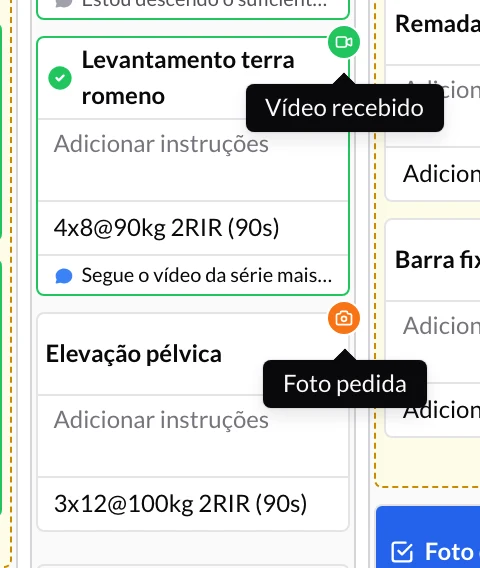
No card do plano você sabe em que ponto está sem abrir nada: o selo laranja Foto pedida passa a verde Foto recebida assim que ela chega. Clique nele para ver a foto.
O que você pede com Pedir ao aluno funciona mesmo que o Envio de arquivos esteja desativado em Seu app → Personalizar App: seu cliente sempre pode enviar o que você pediu.
Cada elemento tem a sua atividade
Cada exercício, supersérie, circuito, tarefa, formulário ou registro de medidas do plano do seu cliente agora tem o seu painel de Atividade, com tudo o que aconteceu nele, do mais recente para o mais antigo. Você chega a ele por:
- Atividade, na barra que aparece ao passar o mouse sobre o card.
- O rodapé do card, que mostra a última coisa que seu cliente fez nesse elemento. Se você ainda não respondeu, ele aparece em destaque.
- O selo da foto ou do vídeo, que abre direto as fotos e os vídeos dele.
- Visualizar, no chat ou em um aviso do sino.
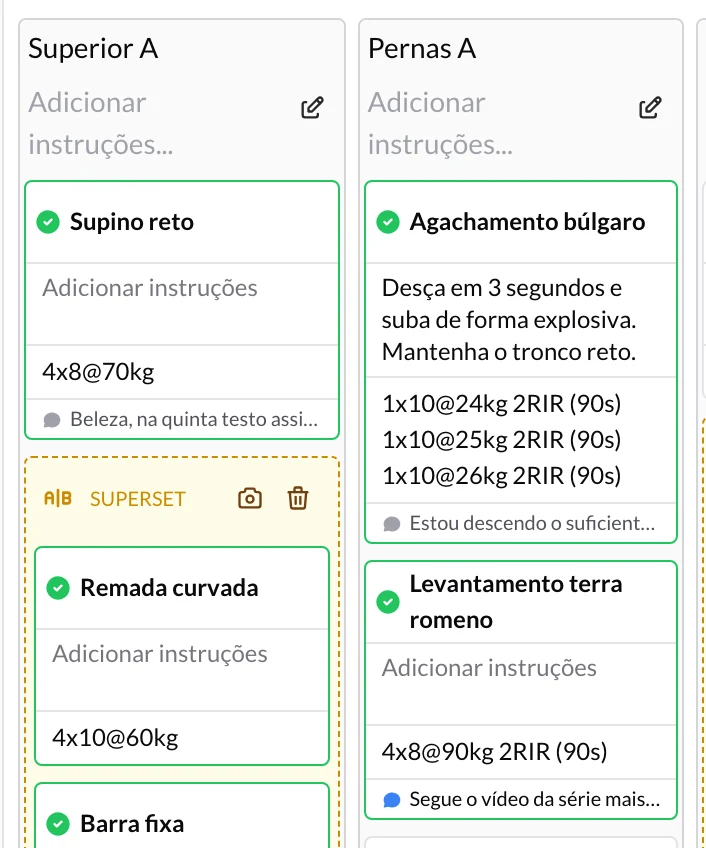
No topo do painel há quatro filtros:
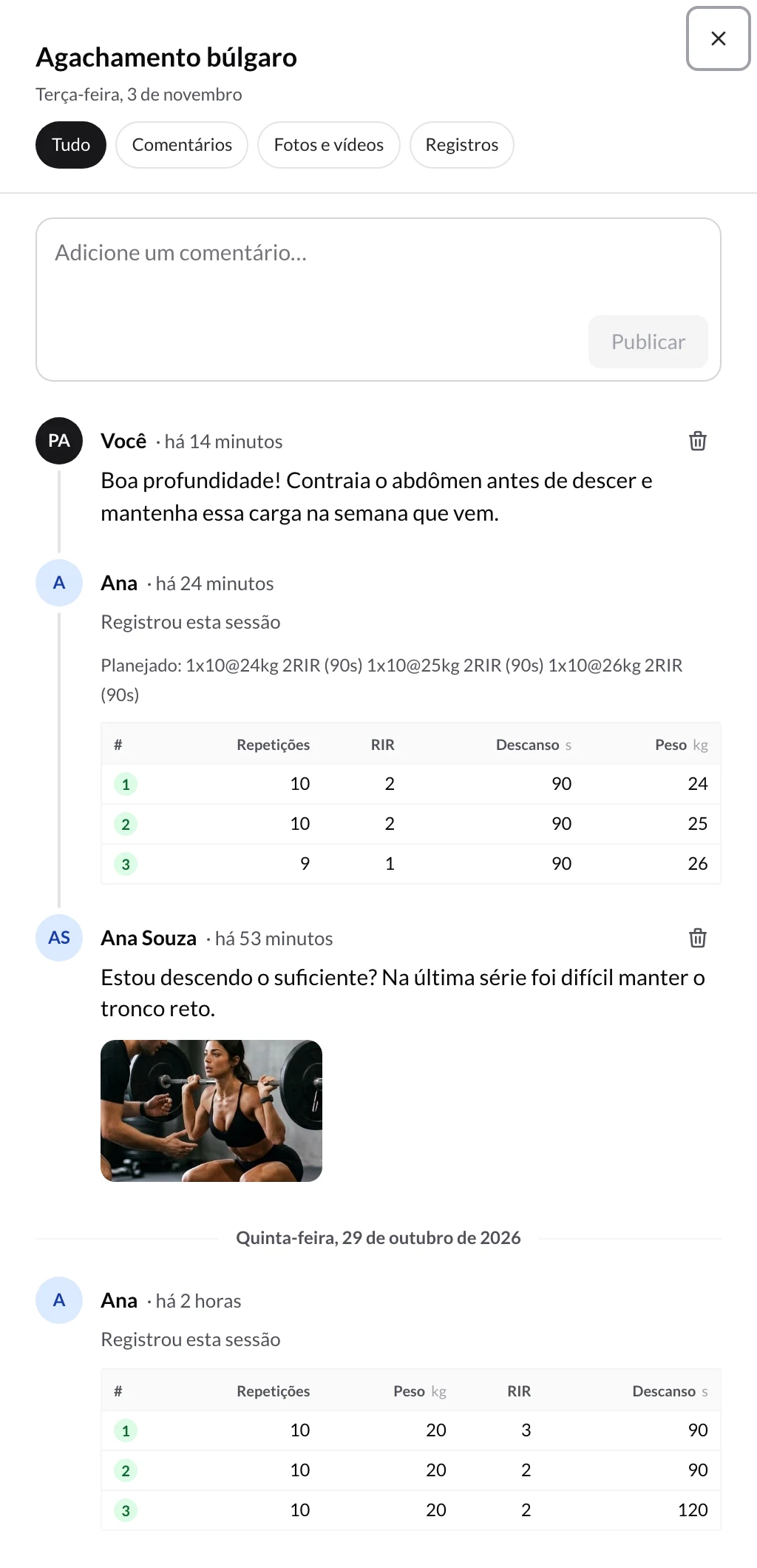
- Tudo: comentários, fotos, vídeos e registros juntos.
- Comentários: só o que vocês escreveram um para o outro.
- Fotos e vídeos: o que seu cliente enviou. Clique em uma foto ou em um vídeo para vê-lo em tamanho grande.
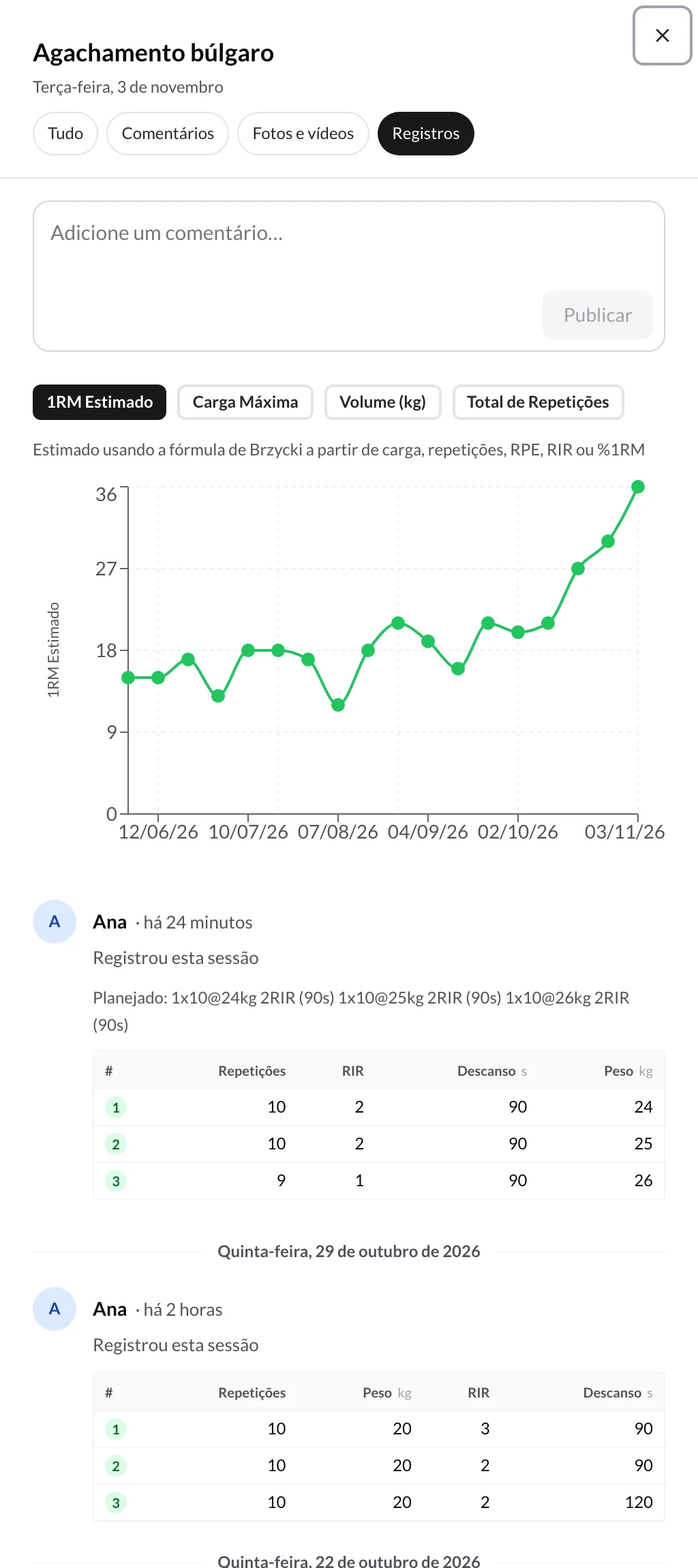
- Registros: o gráfico de progresso do exercício e as séries de Esta sessão e das Sessões anteriores, cada uma com o que você tinha prescrito logo acima, para comparar num piscar de olhos.
Responda sem sair do plano
No mesmo painel, escreva em Adicione um comentário… e clique em Publicar (ou Ctrl/⌘ + Enter). Sua resposta fica junto do vídeo ou do comentário que você está respondendo, então daqui a um mês você ainda vai saber do que estava falando.
Seu cliente recebe uma notificação push e vê o seu comentário na aba Comentários desse exercício. Se você excluir um comentário, ele deixa de vê-lo.
O sino: a sua caixa de trabalho
O sino do cabeçalho foi redesenhado para que você não precise ir cliente por cliente. Agora ele agrupa o que cada cliente faz em uma linha por dia, com um resumo, por exemplo «Terminou o treino (8/8) · 3 comentários · 2 vídeos», um ponto se houver algo não lido e há quanto tempo aconteceu.
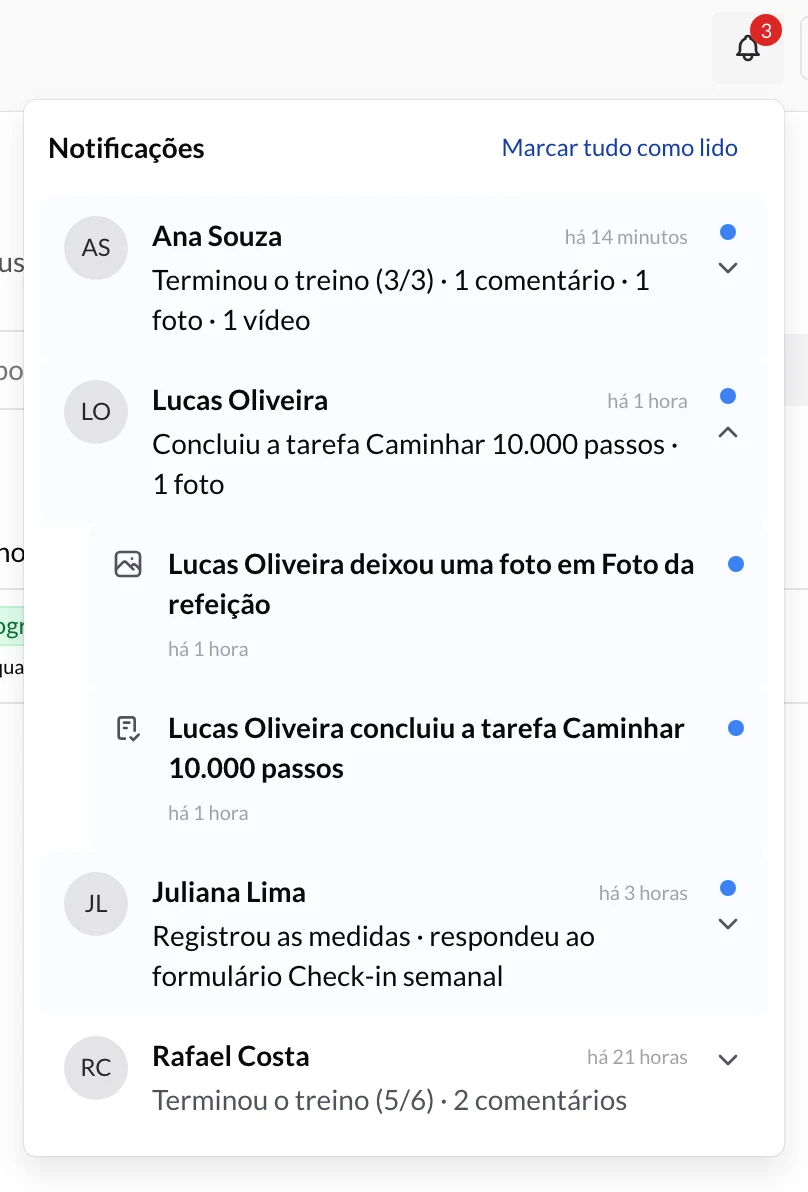
- Clique em uma linha para expandir os avisos dela um a um.
- Clique em um aviso para ir até onde aconteceu: um comentário, uma foto ou um vídeo abre a atividade desse elemento, pronta para você responder.
- Marcar tudo como lido zera o contador. Quando não sobrar nada, você verá Você está em dia.
O número sobre o sino indica quantos clientes têm novidades. No computador ele fica no cabeçalho do app e na ficha de cada cliente; no celular, na lista de clientes.
No sino aparecem os comentários, as fotos e os vídeos dos elementos do plano, e também os treinos terminados, as tarefas concluídas, as fotos de progresso, as métricas e os formulários respondidos, tenha você ativado ou não o aviso push ou de WhatsApp dessa ação.
No chat
Quando seu cliente comenta ou envia uma foto ou um vídeo em um elemento do plano dele, aparece na conversa de vocês uma linha centralizada, por exemplo «Laura deixou um vídeo em Agachamento», com o botão Visualizar. Clique nele para abrir esse elemento com a atividade dele. O mesmo acontece quando é você quem comenta.
Assim, o chat continua sendo o lugar para conversar com seu cliente, e a correção da técnica fica junto do exercício.
Assim muda o app do seu cliente
Seus clientes vão notar a mudança assim que abrirem o treino, então é bom você saber o que eles vão ver. A ideia é que falar com você sobre um exercício seja tão natural quanto mandar uma mensagem: eles escrevem no lugar certo, veem a sua resposta junto das séries e ficam sabendo assim que você responde.
Cada exercício tem a sua conversa com você
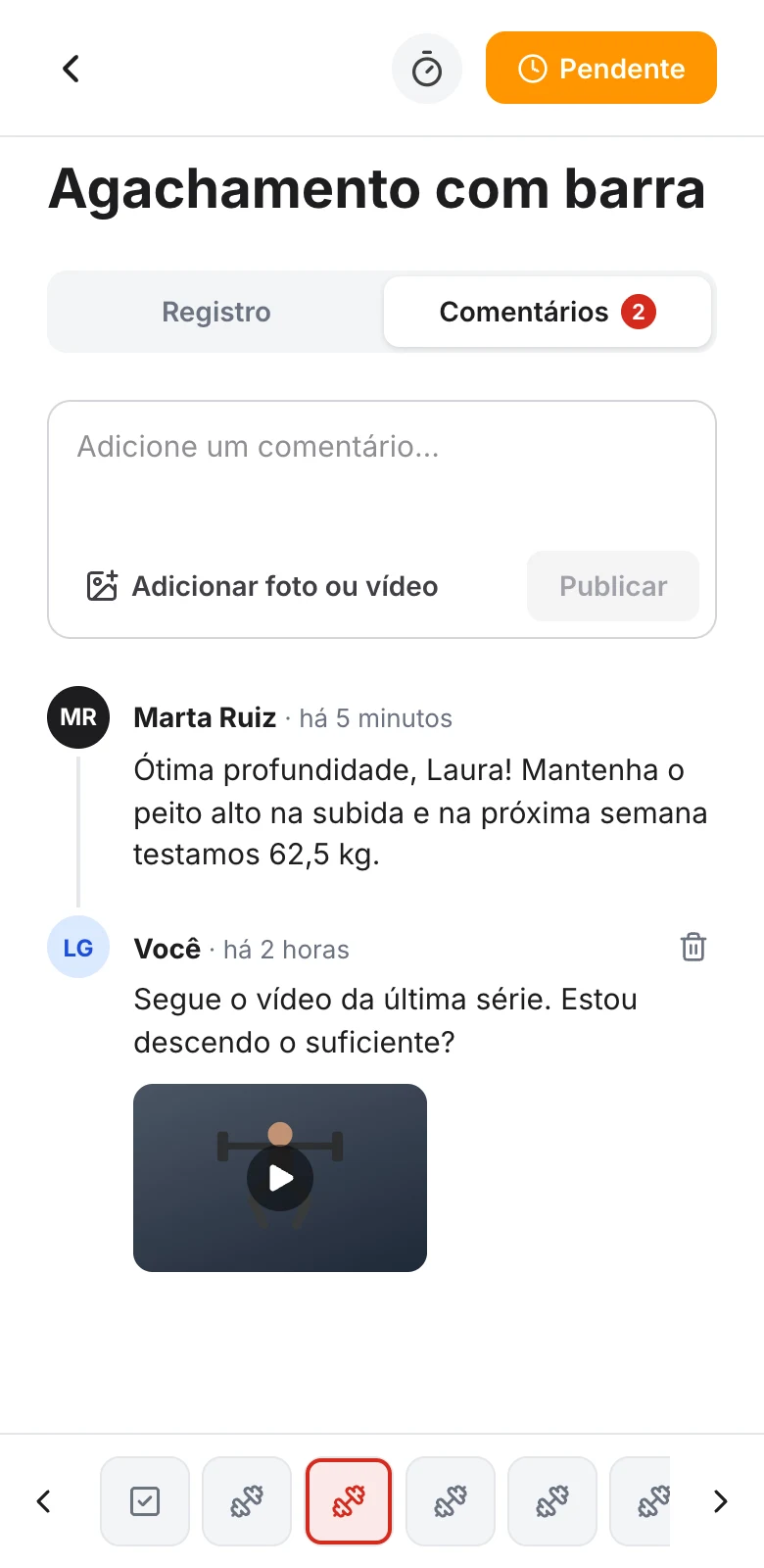
Quando ele registra séries, cada exercício tem duas abas:
- Registro: as suas instruções, as séries dele e o link Ver todas as sessões.
- Comentários: a conversa dele com você sobre aquele exercício, com o mais recente no topo. O número na aba mostra quantos comentários existem.
Nos elementos sem séries, como uma tarefa, não há abas: ele vê os comentários abaixo do conteúdo.
Para escrever para você, ele toca em Comentários, escreve em Adicione um comentário… e toca em Publicar. Se você tiver ativado o Envio de arquivos, ou se tiver pedido uma foto ou um vídeo, ele também vê Adicionar foto ou vídeo para anexar até 6 arquivos de no máximo 100 MB. Publicar um comentário não conclui o exercício: para isso, ele continua usando o botão Pendente, que passa a Concluído.
Você vê o comentário dele na atividade desse elemento, no rodapé do card e no seu sino.
Ele anota as séries sem tocar em salvar
A tabela de séries agora fica na própria tela do exercício, na aba Registro:
- Ela é salva automaticamente enquanto ele digita. Não é mais preciso tocar em Salvar e Fechar nem abrir outra tela.
- Ele marca cada série tocando na caixa quadrada com o número dela. Ela fica verde com um ✓ e os valores prescritos que faltam se preenchem sozinhos. Se ele desmarcar, o que foi preenchido sozinho é apagado e o que ele digitou continua lá.
- Abaixo de cada série ele vê em cinza a data da última sessão e o que fez em cada coluna, para saber o que precisa igualar ou superar.
- Ver todas as sessões abre o histórico completo do exercício.
Nas superséries e nos circuitos, cada exercício continua sendo registrado em Registrar marcas. E se em um exercício você deixar que ele decida o que medir, ele toca em Registrar dados, escolhe as variáveis em O que você quer acompanhar? e adiciona linhas com Adicionar série.
Ele sabe quando você pede uma foto ou um vídeo
Se você pedir uma foto ou um vídeo, abaixo do nome do exercício ele vê a etiqueta Foto obrigatória (ou Vídeo obrigatório) e um cartão com Tire uma foto ou Grave um vídeo. Ele escolhe Câmera ou Galeria, espera o envio terminar e a foto é publicada nos Comentários dele, onde você a vê.
Enquanto ela faltar, o botão Pendente fica desativado (em um formulário, o botão Enviar) e o app lembra Adicione uma foto para concluir.
Ele fica sabendo assim que você responde
Quando você comenta algo, seu cliente recebe uma notificação push e vê o aviso no sino que ele tem no canto superior direito de Plano, Nutrição e Progresso, com o número de avisos não lidos. Cada aviso diz onde você comentou, por exemplo Novo comentário em Agachamento, com o começo do seu comentário. Ao tocar nele, ele vai direto para a aba Comentários daquele exercício.
E também vê no chat
No chat de vocês aparece uma linha cinza para cada comentário ou foto no treino dele, por exemplo Novo comentário em Agachamento, com o botão Ver para abrir aquele exercício. Se preferir ver só as mensagens de vocês, ele toca em Ocultar avisos no cabeçalho do chat (e em Mostrar avisos para vê-los de novo). O app lembra a escolha dele nesse dispositivo.
Conte para os seus clientes
Eles não precisam fazer nada para começar, mas um aviso seu ajuda a que usem os comentários desde o primeiro dia. Você pode mandar algo assim:
«Novidade no app! Agora cada exercício tem uma aba de Comentários: me escreva ali como foi, se algo está incomodando ou se tiver dúvidas de técnica, e eu respondo no próprio exercício. As séries são salvas sozinhas enquanto você anota, e abaixo de cada uma você vai ver o que fez da última vez. Quando eu responder, vai chegar um aviso no sino.»
E se quiserem os detalhes, eles têm os guias do app: Treino do dia, Comentar um exercício, Enviar uma foto ou um vídeo obrigatório e Notificações.
O que mudou de lugar
- Os gráficos da aba Histórico do painel de edição de um exercício agora estão no filtro Registros da atividade dele. O link Histórico, embaixo no painel de edição, leva você até lá.
- A nota do cliente que antes aparecia na parte inferior do card agora é o rodapé do card, com a última coisa que seu cliente fez nesse elemento.
- A aba 1RM está no editor de séries.
- Seu cliente não toca mais em Salvar e Fechar para salvar as séries de um exercício avulso: elas são salvas automaticamente na aba Registro.