

Una conversación en cada ejercicio: pide fotos y vídeos, comenta y entérate de todo con la nueva campana
Cada elemento del plan tiene ahora su propia conversación: pide fotos y vídeos, revisa lo que registra tu cliente y contéstale ahí mismo. La campana te resume el día de cada cliente y su app cambia para que hablar contigo sea más fácil.
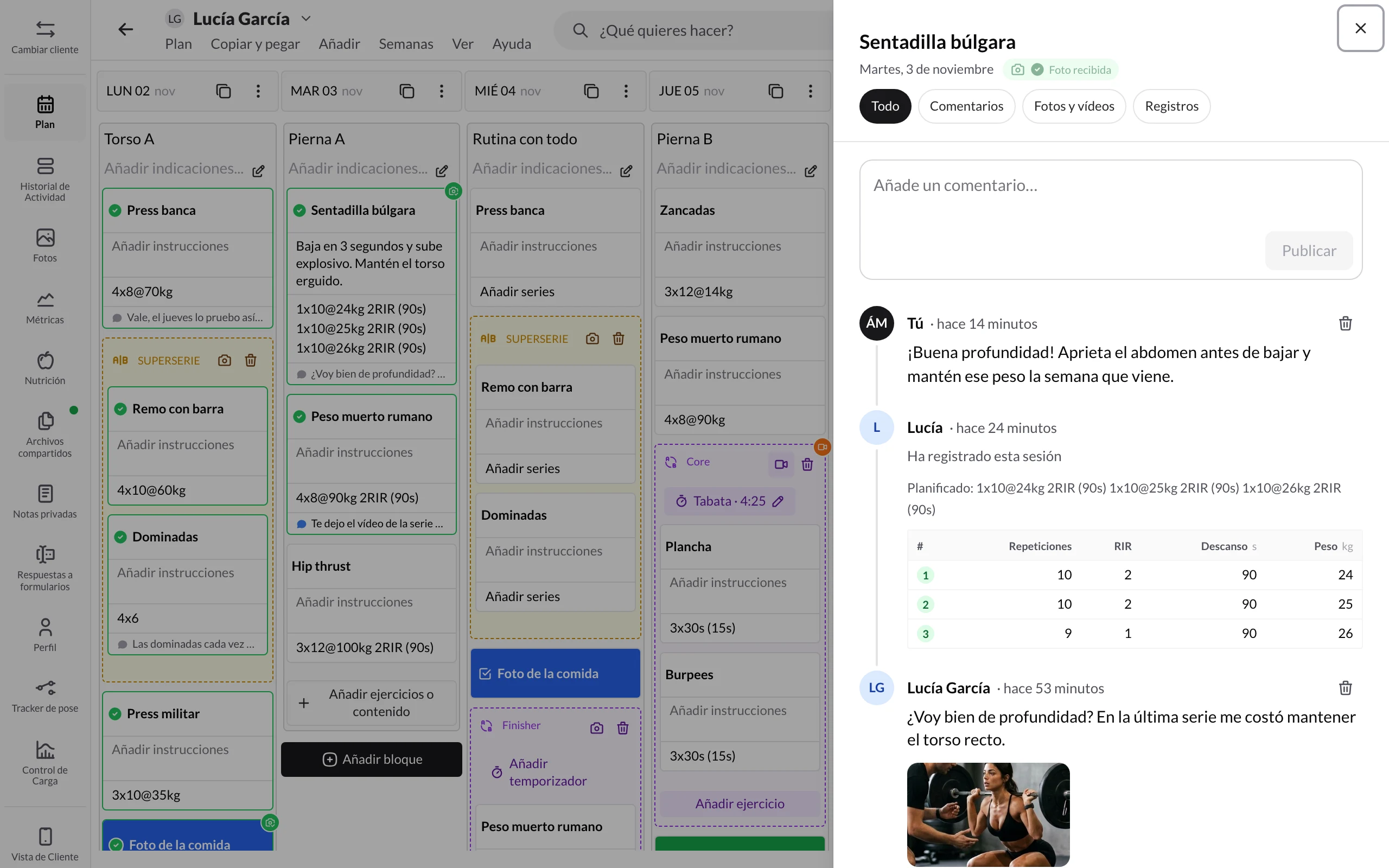
Hasta ahora, el seguimiento de un ejercicio se repartía entre el chat, el historial y las notas sueltas. «¿Voy bien de profundidad?» llegaba por un lado, el vídeo por otro y las series en otro sitio. A partir de hoy, todo lo que pasa en un elemento del plan se queda junto a él: lo que te cuenta tu cliente, sus fotos y vídeos, las series que registra y lo que le contestas tú.
En resumen:
- Pide una foto o un vídeo en cualquier ejercicio, superserie, circuito, tarea, formulario o toma de medidas. Tu cliente no podrá completarlo sin subirlo.
- Cada elemento tiene su actividad: un panel con comentarios, fotos, vídeos y registros, y la tarjeta del plan te enseña lo último que ha pasado.
- Contesta ahí mismo, sin ir al chat. Tu cliente recibe una notificación.
- La campana, rediseñada: una fila por cliente y día con el resumen de lo que ha hecho.
- La app de tu cliente cambia para que la conversación sea más fluida: cada ejercicio tiene sus comentarios, las series se guardan solas, ve lo que hizo la última vez y se entera en cuanto le contestas. Te lo contamos abajo, con un mensaje que puedes mandarles.
No tienes que hacer nada para activarlo: ya está disponible para todos tus clientes.
Pide una foto o un vídeo en cualquier elemento
¿Quieres ver cómo hace la sentadilla, qué ha comido hoy o que de verdad ha hecho la movilidad? Pídeselo en el propio elemento del plan.
- Pasa el ratón por la tarjeta del elemento y, en la barra que aparece, pulsa el icono de la cámara.
- En Pedir al cliente, elige Una foto o Un vídeo. Para quitar la petición, elige Nada.
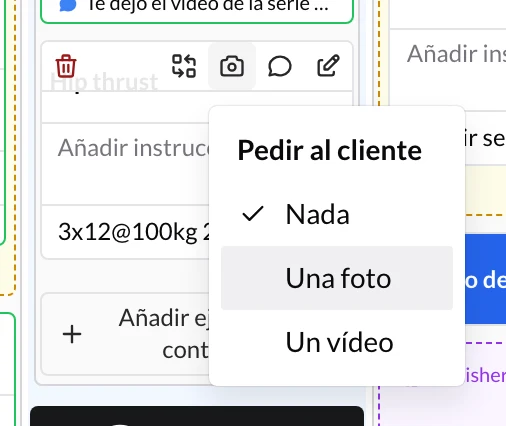
También lo tienes en la pestaña Instrucciones del panel de edición de un ejercicio y en el diálogo de una tarea. Funciona en el plan de un cliente, en los programas y en las plantillas: el elemento lleva la petición allí donde lo uses.
Tu cliente ve la etiqueta Foto obligatoria (o Vídeo obligatorio) y una tarjeta para hacerla con la cámara o elegirla de la galería. Hasta que no la sube, no puede marcar el elemento como completado.
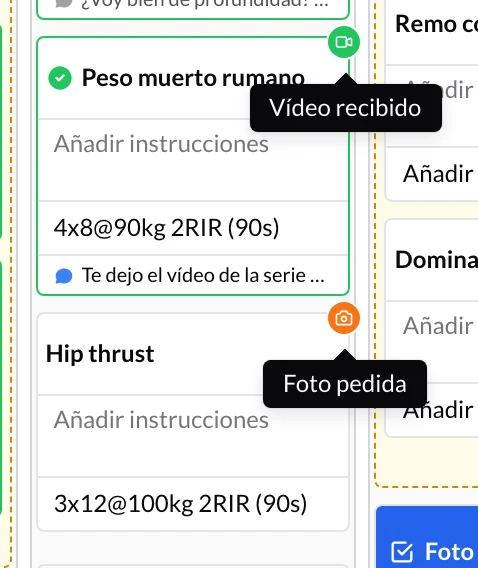
En la tarjeta del plan sabes en qué punto está sin abrir nada: la insignia naranja Foto pedida pasa a verde Foto recibida en cuanto llega. Haz clic en ella para ver la foto.
Lo que pides con Pedir al cliente funciona aunque tengas desactivada la Subida de archivos en Tu app → Personalizar App: tu cliente siempre puede subir lo que le has pedido.
Cada elemento tiene su actividad
Cada ejercicio, superserie, circuito, tarea, formulario o toma de medidas del plan de tu cliente tiene ahora su panel de Actividad, con todo lo que ha pasado en él, de lo más reciente a lo más antiguo. Llegas a él desde:
- Actividad, en la barra que aparece al pasar el ratón por la tarjeta.
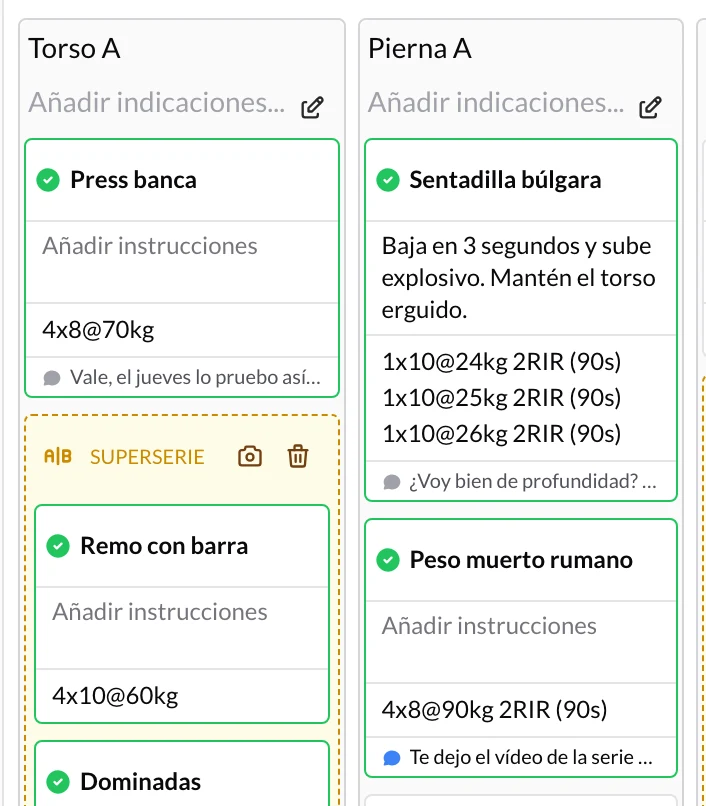
- El pie de la tarjeta, que te enseña lo último que ha hecho tu cliente en ese elemento. Si todavía no le has respondido, aparece destacado.
- La insignia de la foto o el vídeo, que abre directamente sus fotos y vídeos.
- Ver, en el chat o en un aviso de la campana.
Arriba del panel tienes cuatro filtros:
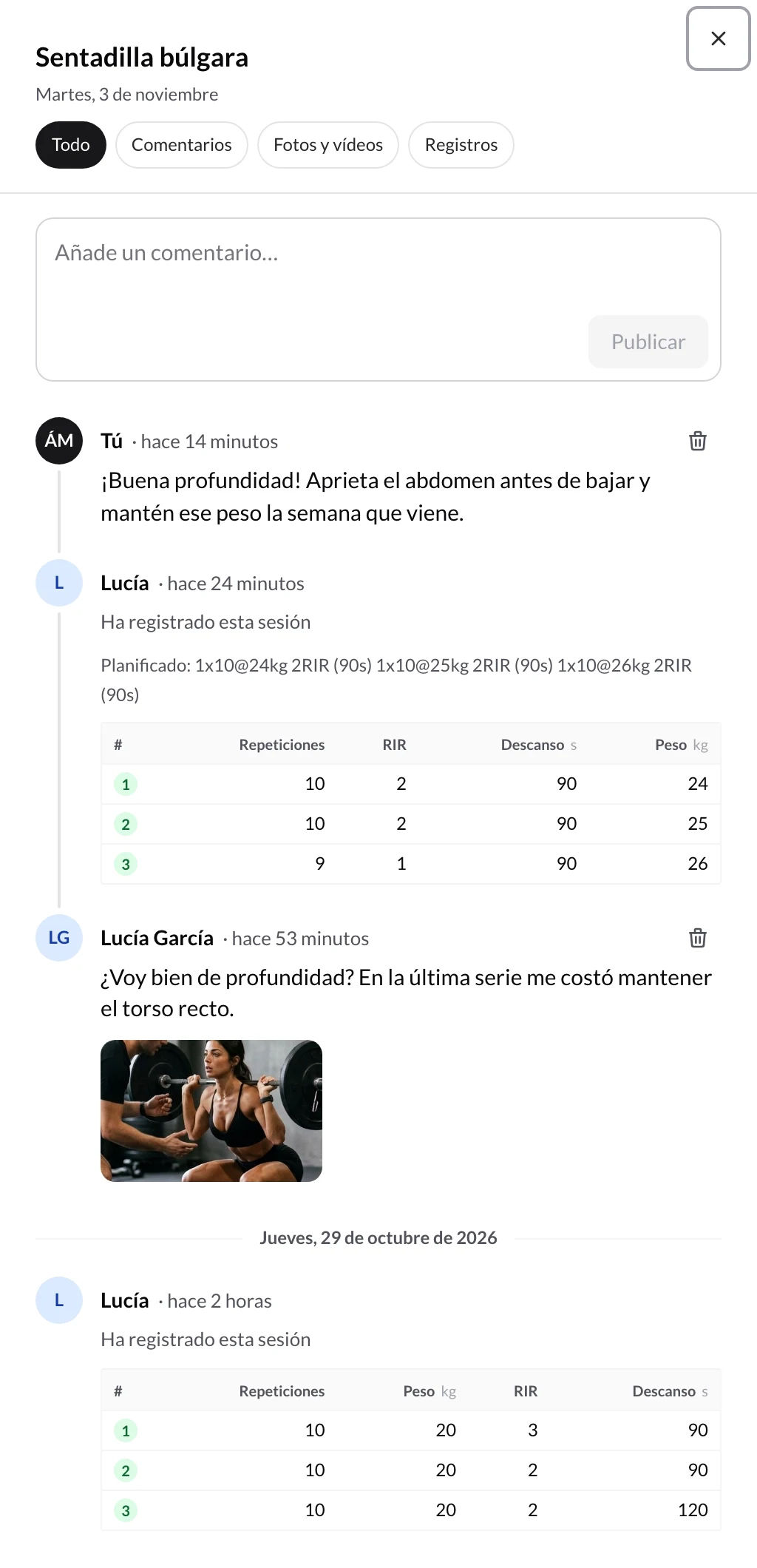
- Todo: comentarios, fotos, vídeos y registros juntos.
- Comentarios: solo lo que os habéis escrito.
- Fotos y vídeos: lo que ha subido tu cliente. Haz clic en una foto o un vídeo para verlo en grande.
- Registros: la gráfica de progreso del ejercicio y las series de Esta sesión y de las Sesiones anteriores, cada una con lo que habías pautado encima para que compares de un vistazo.
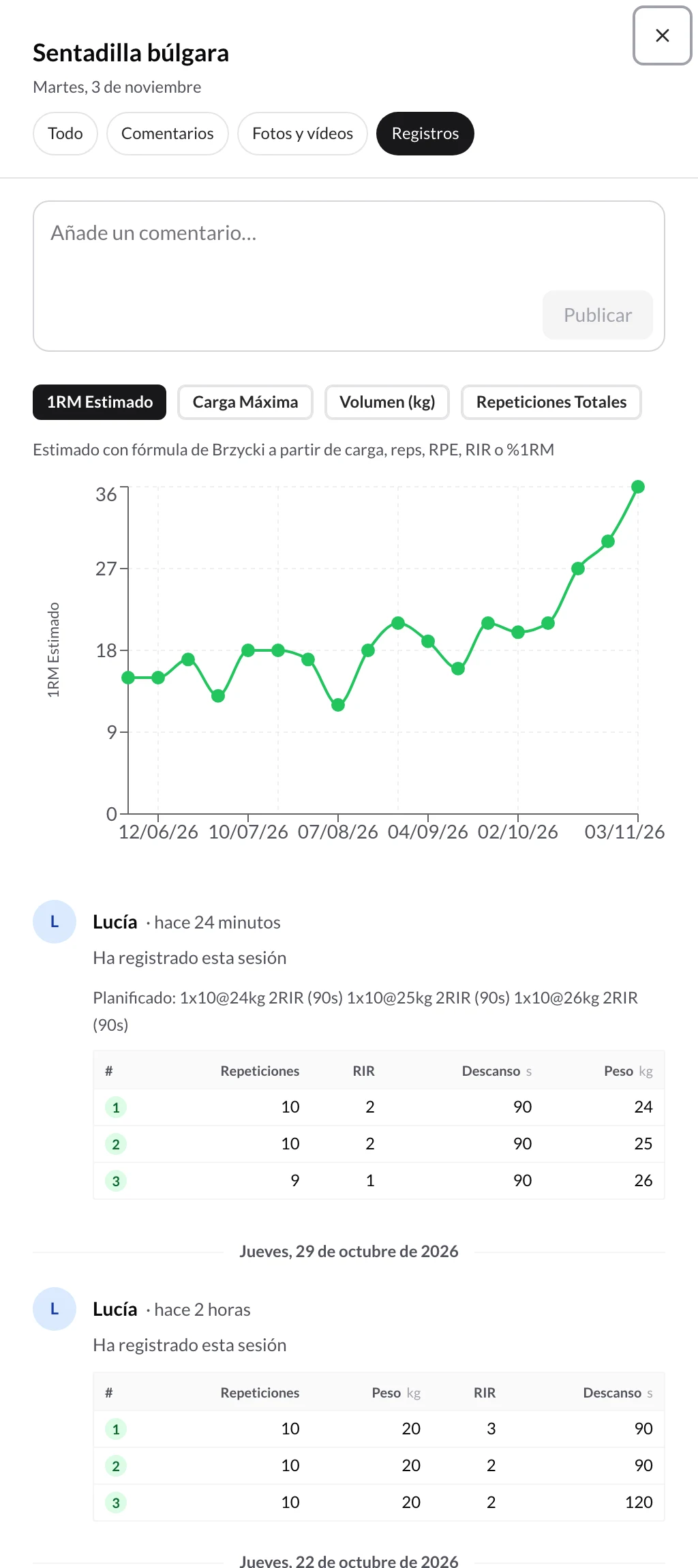
Contesta sin salir del plan
En el mismo panel, escribe en Añade un comentario… y pulsa Publicar (o Ctrl/⌘ + Enter). Tu respuesta queda junto al vídeo o al comentario al que contestas, así que dentro de un mes seguirás sabiendo a qué te referías.
A tu cliente le llega una notificación push y ve tu comentario en la pestaña Comentarios de ese ejercicio. Si eliminas un comentario, tu cliente deja de verlo.
La campana: tu bandeja de trabajo
La campana de la cabecera se ha rediseñado para que no tengas que ir cliente por cliente. Ahora agrupa lo que hace cada cliente en una fila por día, con un resumen, por ejemplo «Ha terminado su entrenamiento (8/8) · 3 comentarios · 2 vídeos», un punto si hay algo sin leer y hace cuánto pasó.
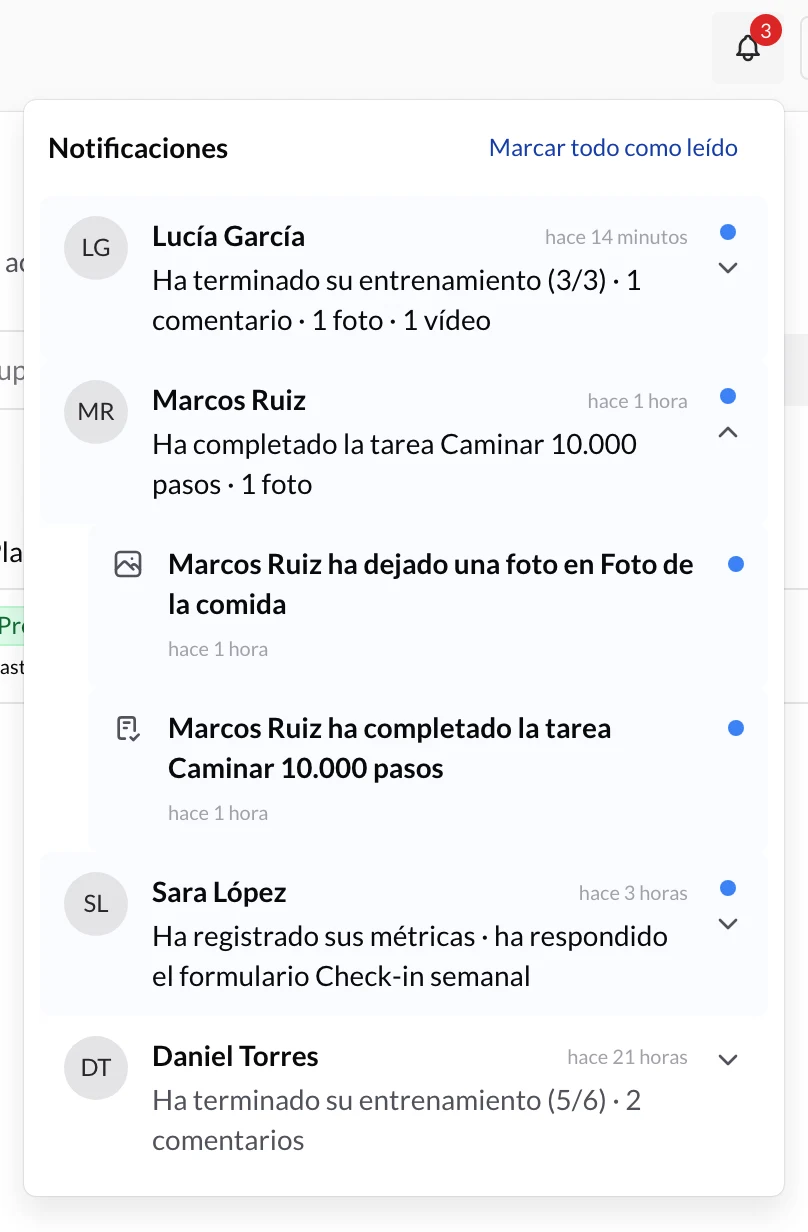
- Pulsa una fila para desplegar sus avisos uno a uno.
- Pulsa un aviso para ir a donde ocurrió: un comentario, una foto o un vídeo abre la actividad de ese elemento, listo para contestar.
- Marcar todo como leído pone el contador a cero. Cuando no te queda nada, verás Estás al día.
El número sobre la campana indica cuántos clientes tienen novedades. En el ordenador la tienes en la cabecera de la app y en la ficha de cada cliente, y en el móvil, en la lista de clientes.
En la campana aparecen los comentarios, fotos y vídeos de los elementos del plan, y también los entrenos terminados, las tareas completadas, las fotos de progreso, las métricas y los formularios respondidos, tengas o no activado el aviso push o de WhatsApp de esa acción.
En el chat
Cuando tu cliente comenta o sube una foto o un vídeo en un elemento de su plan, en vuestra conversación aparece una línea centrada, por ejemplo «Laura ha dejado un vídeo en Sentadilla», con el botón Ver. Púlsalo para abrir ese elemento con su actividad. Lo mismo pasa cuando eres tú quien comenta.
Así el chat sigue siendo para hablar con tu cliente, y la corrección de la técnica se queda junto a su ejercicio.
Así cambia la app de tu cliente
Tus clientes van a notar el cambio en cuanto abran su entrenamiento, así que conviene que sepas qué van a ver. La idea es que hablar contigo de un ejercicio sea tan natural como mandarte un mensaje: te escriben donde toca, ven tu respuesta junto a sus series y se enteran en cuanto les contestas.
Cada ejercicio tiene su conversación contigo
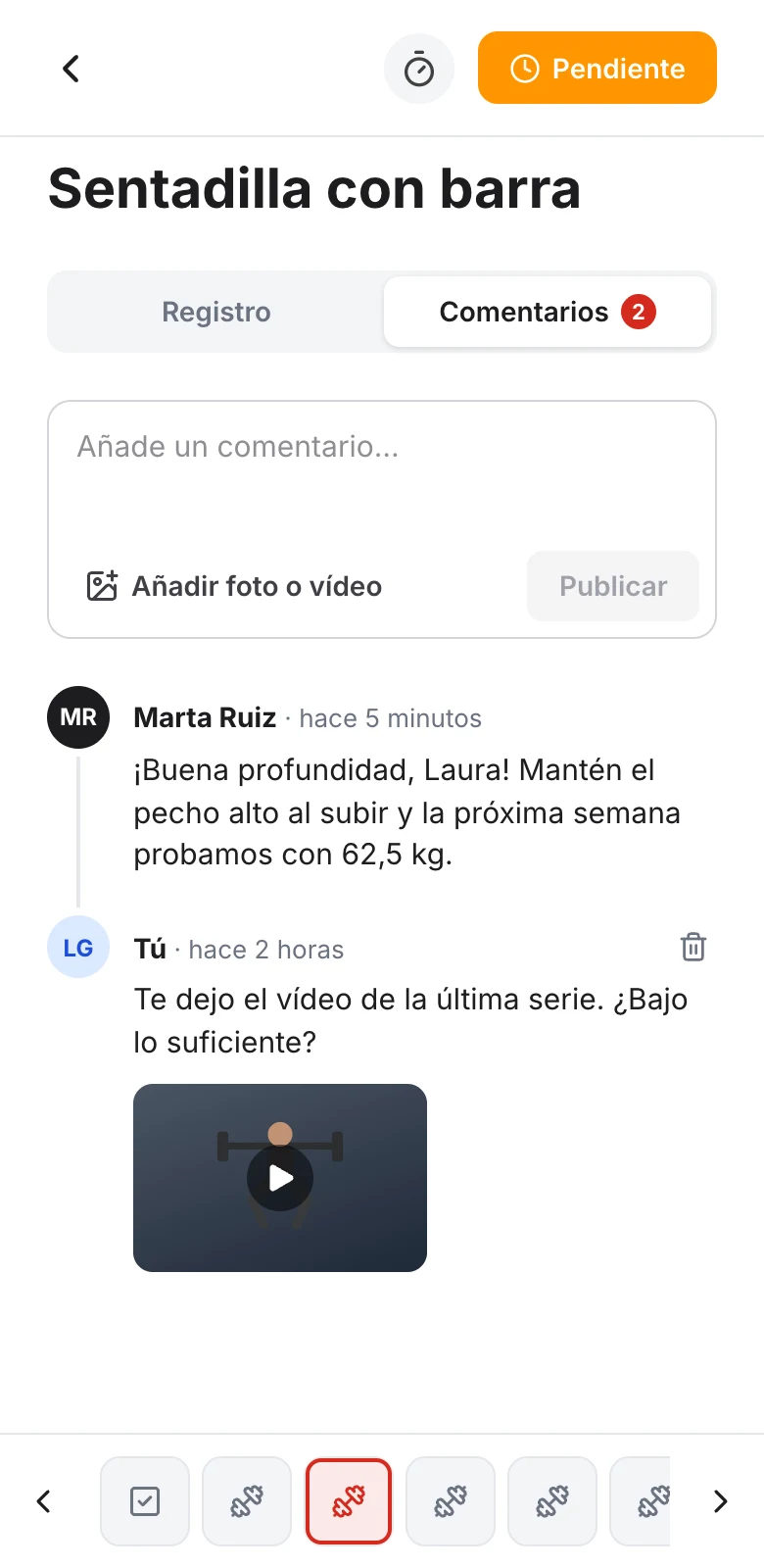
Cuando registra series, cada ejercicio tiene dos pestañas:
- Registro: tus instrucciones, sus series y el enlace Ver todas las sesiones.
- Comentarios: su conversación contigo sobre ese ejercicio, con lo más reciente arriba. El número de la pestaña le dice cuántos comentarios hay.
En los elementos sin series, como una tarea, no hay pestañas: ve los comentarios debajo del contenido.
Para escribirte, pulsa Comentarios, escribe en Añade un comentario… y pulsa Publicar. Si tienes activada la Subida de archivos, o le has pedido una foto o un vídeo, también ve Añadir foto o vídeo para adjuntar hasta 6 archivos de 100 MB como máximo. Publicar un comentario no completa el ejercicio: para eso sigue usando el botón Pendiente, que pasa a Completado.
Tú ves su comentario en la actividad de ese elemento, en el pie de su tarjeta y en tu campana.
Apunta sus series sin pulsar guardar
La tabla de series está ahora en la propia pantalla del ejercicio, en la pestaña Registro:
- Se guarda sola mientras escribe. Ya no hay que pulsar Guardar y Cerrar ni abrir otra pantalla.
- Marca cada serie tocando la casilla cuadrada con su número. Se pone verde con un ✓ y se rellenan solos los valores pautados que falten. Si la desmarca, se borra lo que se rellenó solo y se queda lo que escribió él.
- Debajo de cada serie ve en gris la fecha de su última sesión y lo que hizo en cada columna, para saber qué tiene que igualar o superar.
- Ver todas las sesiones abre el historial completo del ejercicio.
En las superseries y los circuitos, cada ejercicio se sigue registrando desde Registrar marcas. Y si en un ejercicio le dejas decidir qué medir, pulsa Subir datos, elige las variables en ¿Qué quieres medir? y añade filas con Añadir serie.
Sabe cuándo le pides una foto o un vídeo
Si le pides una foto o un vídeo, debajo del nombre del ejercicio ve la etiqueta Foto obligatoria (o Vídeo obligatorio) y una tarjeta con Haz una foto o Graba un vídeo. Elige Cámara o Galería, espera a que se suba y la foto se publica en sus Comentarios, donde la ves tú.
Mientras falte, el botón Pendiente está desactivado (en un formulario, el botón Enviar) y la app le recuerda Añade una foto para completar.
Se entera en cuanto le contestas
Cuando le comentas algo, a tu cliente le llega una notificación push y lo ve en la campana que tiene arriba a la derecha en Plan, Nutrición y Progreso, con el número de avisos sin leer. Cada aviso le dice dónde has comentado, por ejemplo Nuevo comentario en Sentadilla, con el principio de tu comentario. Al pulsarlo va directo a la pestaña Comentarios de ese ejercicio.
Y lo ve también en el chat
En vuestro chat aparece una línea gris por cada comentario o foto en su entrenamiento, por ejemplo Nuevo comentario en Sentadilla, con el botón Ver para abrir ese ejercicio. Si prefiere ver solo vuestros mensajes, pulsa Ocultar avisos en la cabecera del chat (y Mostrar avisos para recuperarlos). La app recuerda su elección en ese dispositivo.
Cuéntaselo a tus clientes
No tienen que hacer nada para empezar, pero un aviso tuyo ayuda a que usen los comentarios desde el primer día. Puedes mandarles algo así:
«¡Novedad en la app! Ahora cada ejercicio tiene una pestaña de Comentarios: escríbeme ahí cómo te ha ido, si algo te molesta o si tienes dudas de técnica, y te contesto en el mismo ejercicio. Las series se guardan solas mientras las apuntas, y debajo de cada una verás lo que hiciste la última vez. Cuando te responda, te llegará un aviso a la campana.»
Y si quieren el detalle, tienen las guías de su app: Entrenamiento del día, Comentar un ejercicio, Enviar una foto o un vídeo obligatorio y Notificaciones.
Lo que se ha movido
- Las gráficas de la pestaña Historial del panel de edición de un ejercicio están ahora en el filtro Registros de su actividad. El enlace Historial, abajo en el panel de edición, te lleva ahí.
- La nota del cliente que antes aparecía en la parte inferior de la tarjeta es ahora el pie de la tarjeta, con lo último que ha hecho tu cliente en ese elemento.
- La pestaña 1RM está en el editor de series.
- Tu cliente ya no pulsa Guardar y Cerrar para guardar sus series en un ejercicio suelto: se guardan solas en la pestaña Registro.