
IA para entrenadores · 11 de noviembre de 2026
Cómo conectar ChatGPT con tu app de entrenador personal
Deja de copiar y pegar datos en el chat. Conectado a tu cuenta, ChatGPT responde con los entrenos, las marcas y los mensajes reales de tus clientes.
Respuesta corta: sí, puedes conectar ChatGPT con TrainerStudio. Necesitas un plan de pago de ChatGPT con modo desarrollador y tu cuenta de entrenador. Pegas la URL https://api.trainerstudio.com/mcp, autorizas tu cuenta y a partir de ahí le preguntas con tus palabras: quién lleva una semana sin entrenar, cómo va el press banca de un cliente o que te monte un programa con tus ejercicios. Se configura una vez y tarda unos minutos.
Qué cambia cuando ChatGPT ve tus datos
La mayoría de entrenadores ya usa ChatGPT para escribir rutinas, ideas de contenido o mensajes. El límite aparece enseguida: no sabe nada de tus clientes. Cada respuesta empieza con un rato de copiar historiales, pegar marcas y explicar quién es quién, y lo que te devuelve tienes que volver a pasarlo a mano a tu app.
Conectado a TrainerStudio, ChatGPT consulta tu cuenta antes de responder y, si se lo pides, guarda el resultado allí. La diferencia práctica:
- Sin conexión: «Te propongo un programa de fuerza genérico». Lo copias, lo adaptas y lo cargas tú.
- Con conexión: «María ha completado 7 de 12 sesiones este mes y su sentadilla ha subido de 60 a 70 kg. Te propongo este bloque con ejercicios de tu biblioteca. ¿Lo guardo?».
La conexión usa MCP, un estándar abierto para que un asistente de IA trabaje con otras aplicaciones. Si quieres entenderlo sin jerga, lo explicamos en qué es MCP y por qué importa a un entrenador.
Qué puede hacer ChatGPT con tu cuenta
| Área | Qué le puedes pedir |
|---|---|
| Clientes | Buscar clientes, ver sus grupos, notas, actividad reciente y cumplimiento de los entrenamientos. |
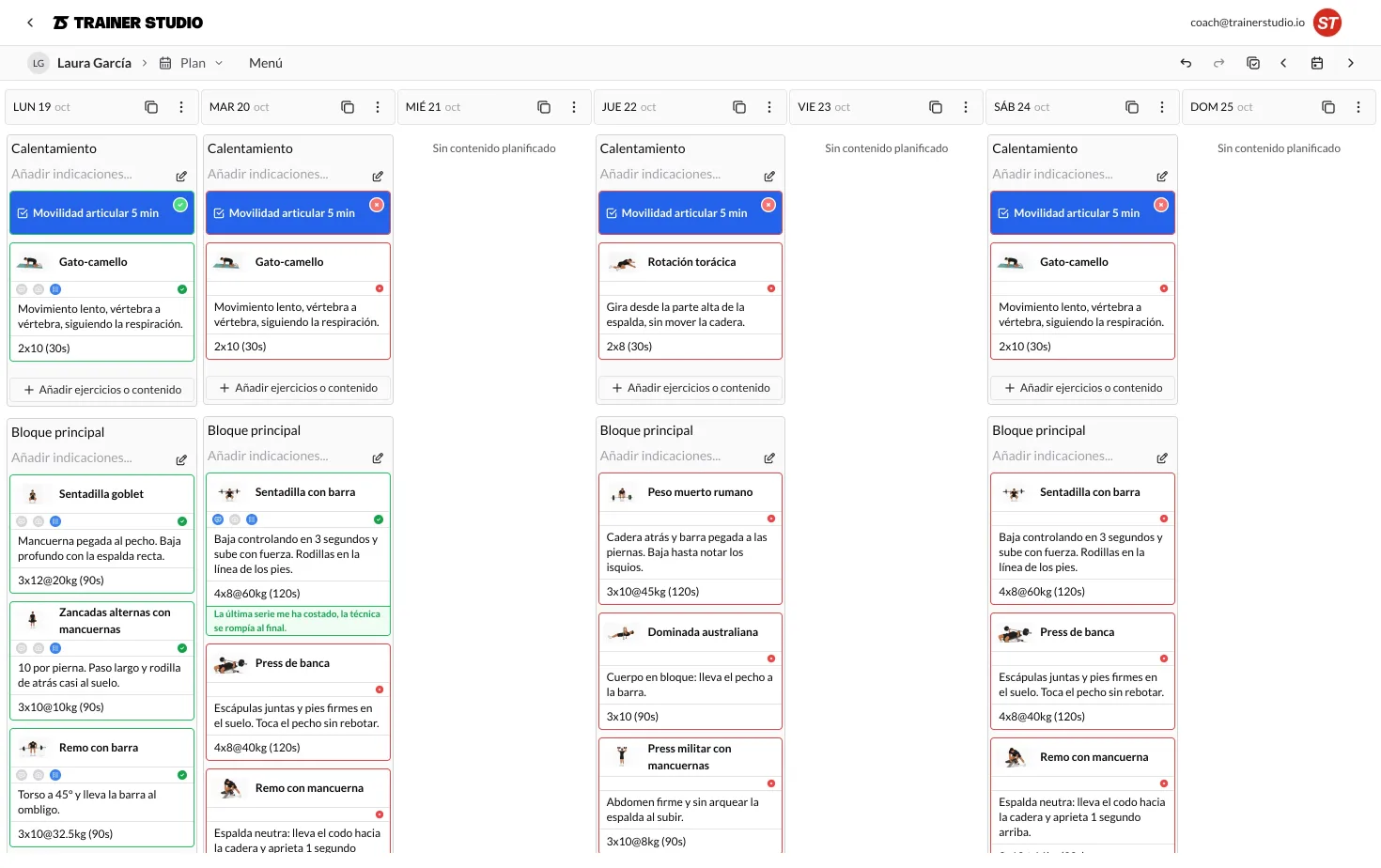
| Programas | Consultar y crear programas, añadir días y ejercicios de tu biblioteca y asignarlos a un cliente. |
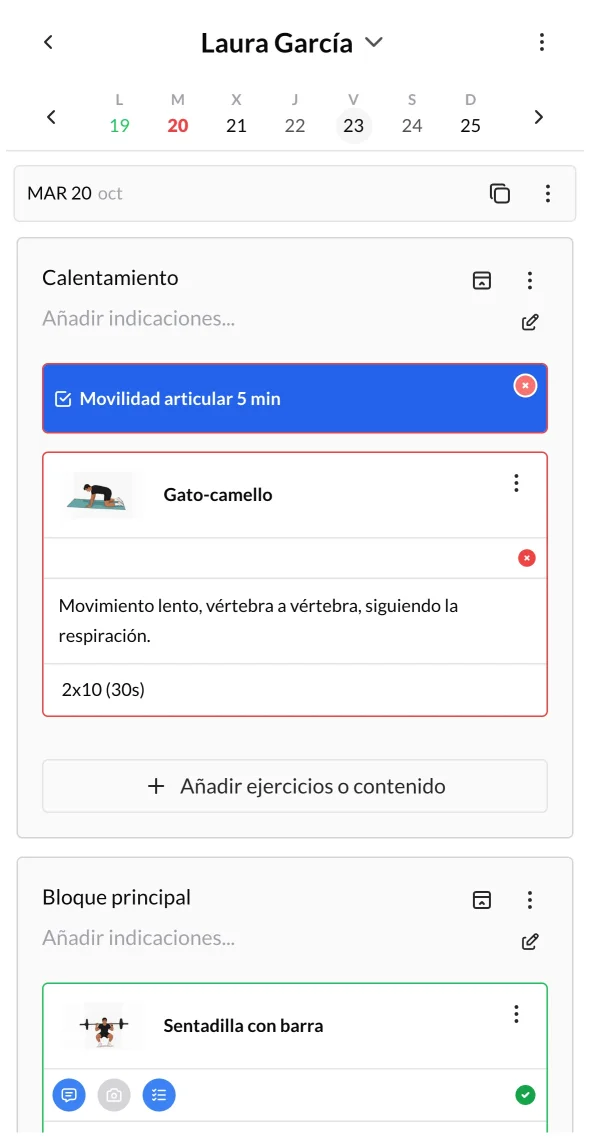
| Entrenamientos | Ver lo que tiene programado cada cliente y crear, editar, duplicar o borrar sesiones. |
| Métricas y nutrición | Leer el historial de peso, marcas o medidas, registrar valores nuevos y consultar o asignar planes de nutrición. |
| Chat | Leer tus conversaciones con clientes y enviar mensajes en tu nombre. |
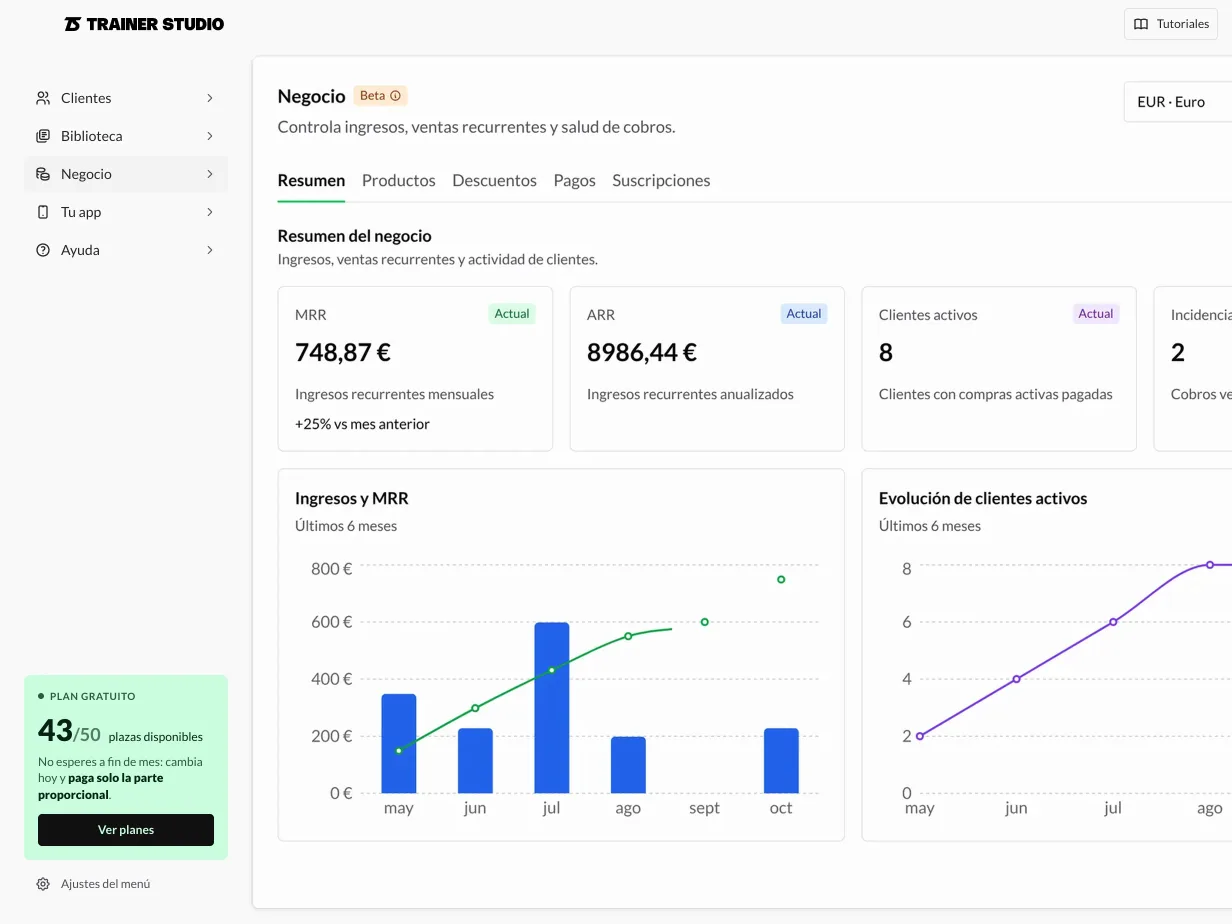
Trabaja con tu identidad de entrenador y con los mismos permisos que tienes en la app: solo ve a los clientes de tu cuenta. No toca cobros, facturación ni la configuración de la cuenta.
Qué necesitas antes de empezar
- Una cuenta de entrenador en TrainerStudio. Vale la cuenta gratuita, con hasta 3 clientes.
- Un plan de ChatGPT con modo desarrollador. OpenAI lo incluye en Plus, Pro, Business, Enterprise y Edu; no en Free ni Go. En una cuenta de empresa también depende de lo que permita el administrador. Consulta la ayuda de OpenAI sobre servidores MCP y su página de planes.
- ChatGPT en el navegador de un ordenador para hacer la configuración inicial.
- Una contraseña en TrainerStudio. Si siempre entras con Google o Apple, crea una con «¿Has olvidado tu contraseña?» antes de conectar.
Cómo conectarlo en 4 pasos
- 1. Activa el modo desarrollador. En ChatGPT, en el navegador del ordenador: Configuración → Seguridad e inicio de sesión → Modo desarrollador.
- 2. Añade TrainerStudio. Crea una conexión nueva con la URL https://api.trainerstudio.com/mcp y la autenticación OAuth. No hace falta clave de API.
- 3. Autoriza tu cuenta. Se abre una página de api.trainerstudio.com. Entras con tu correo y contraseña de entrenador y pulsas Authorize.
- 4. Úsalo en una conversación. Escribe @ y elige TrainerStudio, o empieza tu petición con «Usa TrainerStudio para…».
Los nombres exactos de los menús cambian con las versiones de ChatGPT. La guía paso a paso para conectar ChatGPT del centro de ayuda tiene capturas, los campos uno a uno y qué hacer si algo no funciona.
Comprueba la dirección antes de escribir tu contraseña
La página de autorización tiene que estar en api.trainerstudio.com. Tu contraseña solo se escribe ahí: ChatGPT recibe un permiso de acceso, nunca tu contraseña.
5 cosas para probar la primera semana
Empieza por consultas que no cambian nada y pasa a crear cuando te fíes de las respuestas. Sustituye los nombres por los de tus clientes.
1. Detectar a quién escribir hoy
«Usa TrainerStudio para decirme qué clientes activos no han completado ningún entrenamiento en los últimos 7 días. Ordénalos por días sin entrenar.»
2. Preparar la revisión de un cliente
«Resume el cumplimiento de María García en las últimas 4 semanas y cómo ha evolucionado su sentadilla. Dime qué ajustarías, sin guardar nada.»
3. Montar un programa con tu biblioteca
«Con ejercicios de mi biblioteca, propón un programa de fuerza de 3 días para nivel intermedio. Enséñamelo antes de guardarlo y déjalo sin asignar.»
4. Revisar el progreso con datos
«Consulta las métricas de Carlos López y dime cómo ha cambiado su peso en los últimos 3 meses. Avísame si faltan registros.»
5. Redactar un mensaje de seguimiento
«Lee mi última conversación con Laura Pérez y redacta un mensaje corto para preguntarle qué tal la rutina nueva. No lo envíes hasta que te lo diga.»
Si quieres más ideas de peticiones, la estructura de nuestra guía de prompts de ChatGPT para entrenadores funciona igual con la conexión activa: la diferencia es que ya no tienes que pegar los datos.
Cómo mantener el control
- Propuesta primero, guardar después. Pide que te enseñe el programa o el mensaje y da la orden de guardar o enviar en un segundo paso.
- Lee las confirmaciones. ChatGPT pide permiso antes de escribir en tu cuenta. Revisa cliente, fechas y texto antes de aceptar.
- Cuidado al asignar programas. Asignar añade sesiones al calendario del cliente: comprueba que no tenga ya entrenos esos días.
- Pide solo los datos que necesitas. Lo que ChatGPT consulta pasa a la conversación y se trata según tu cuenta de OpenAI. Evita pedir datos de salud que no hagan falta para la tarea.
Si trabajas con datos sensibles o tienes equipo, lee también cómo usar un asistente de IA con datos de clientes sin perder el control: está escrito para Claude, pero las reglas son las mismas.
¿Y si prefieres Claude?
TrainerStudio se conecta igual con Claude, con las mismas herramientas y la misma URL. Cambian el plan que necesitas y dónde se configura. Lo comparamos en ChatGPT o Claude: cuál conectar a tu negocio de entrenamiento. Y si lo que quieres es conectar tu web, tu CRM o una automatización, lo que buscas es la API de TrainerStudio.
Preguntas frecuentes
¿Necesito saber programar para conectar ChatGPT con TrainerStudio?
No. Se configura desde los ajustes de ChatGPT pegando una URL y entrando con tu cuenta de entrenador. No escribes código ni manejas claves de API.
¿Funciona con la versión gratuita de ChatGPT?
No. Añadir una conexión propia necesita el modo desarrollador, que OpenAI ofrece en la web para los planes de pago (Plus, Pro, Business, Enterprise y Edu). Si usas el plan gratuito, Claude permite un conector propio sin pagar.
¿ChatGPT puede cambiar mis entrenamientos o escribir a mis clientes?
Sí, si se lo pides: las acciones se hacen sobre tu cuenta real. ChatGPT pide confirmación antes de las acciones de escritura, salvo que cambies esos ajustes. Pídele primero una propuesta y da la orden de guardar o enviar cuando la hayas revisado.
¿ChatGPT ve mis cobros o la configuración de mi cuenta?
No. La conexión trabaja con clientes, programas, entrenamientos, ejercicios, métricas, nutrición y chat. No da acceso a la facturación ni a la administración de la cuenta.
¿Cómo lo desconecto?
Desde los ajustes de la conexión de TrainerStudio en ChatGPT. A partir de ese momento ChatGPT deja de poder consultar o cambiar tus datos.
Requisitos de ChatGPT revisados el 11 de noviembre de 2026. OpenAI puede cambiar los planes y los nombres de los menús.