IA para personal trainers · 11 de novembro de 2026
Como conectar o ChatGPT ao app do seu personal trainer
Chega de copiar e colar dados no chat. Conectado à sua conta, o ChatGPT responde com os treinos, as marcas e as mensagens reais dos seus alunos.
Resposta curta: sim, dá para conectar o ChatGPT ao TrainerStudio. Você precisa de um plano pago do ChatGPT com modo desenvolvedor e da sua conta de treinador. Cole a URL https://api.trainerstudio.com/mcp, autorize sua conta e, a partir daí, pergunte com as suas palavras: quem está há uma semana sem treinar, como anda o supino de um aluno ou peça que ele monte um programa com os seus exercícios. A configuração é feita uma vez e leva poucos minutos.
O que muda quando o ChatGPT vê os seus dados
A maioria dos personal trainers já usa o ChatGPT para escrever treinos, ideias de conteúdo ou mensagens. O limite aparece logo: ele não sabe nada sobre os seus alunos. Cada resposta começa com um tempo copiando históricos, colando marcas e explicando quem é quem, e o que ele devolve você ainda precisa passar à mão para o seu app.
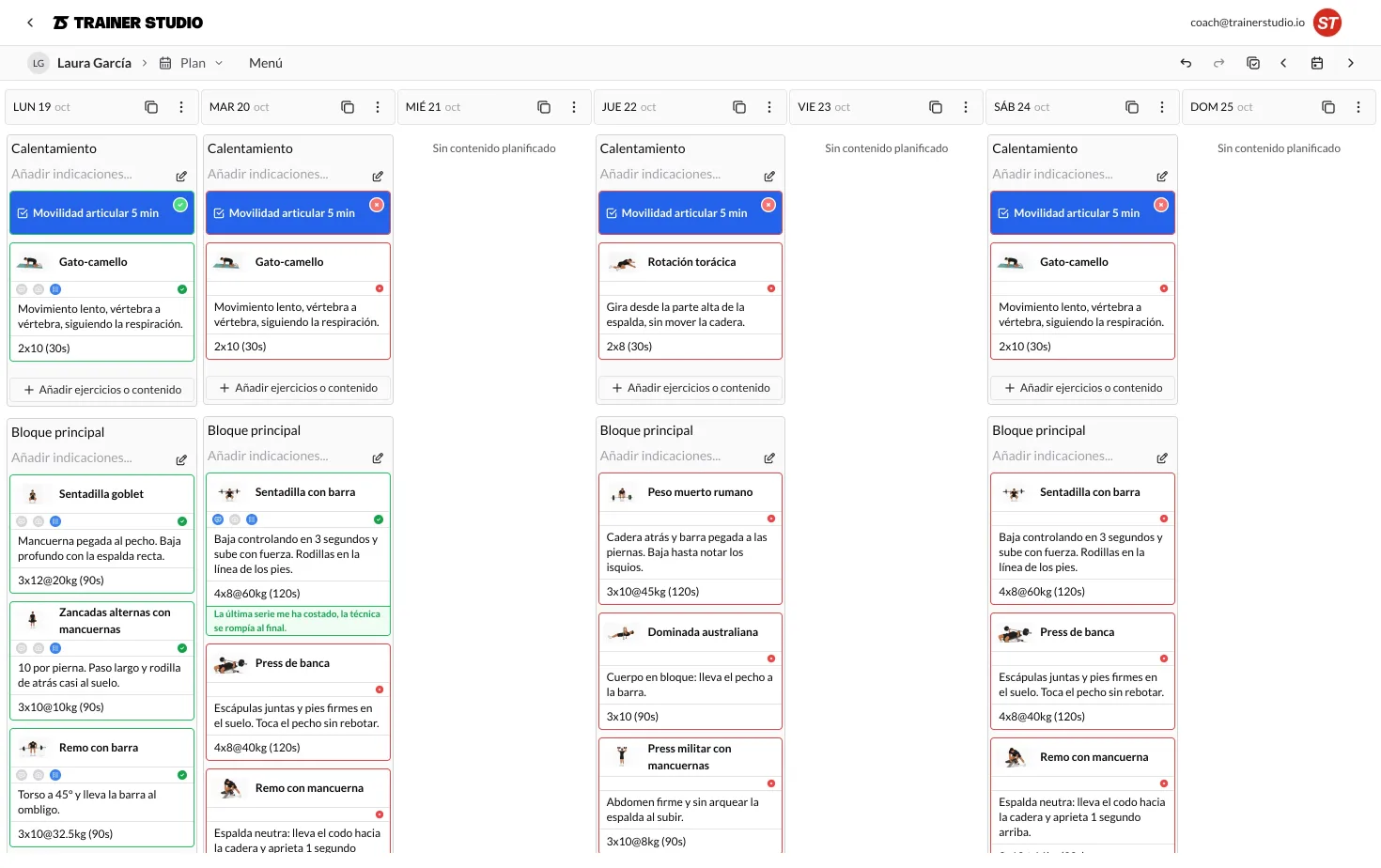
Conectado ao TrainerStudio, o ChatGPT consulta a sua conta antes de responder e, se você pedir, salva o resultado lá. Na prática, a diferença é esta:
- Sem conexão: «Sugiro um programa de força genérico». Você copia, adapta e carrega tudo sozinho.
- Com conexão: «A María concluiu 7 de 12 sessões este mês e o agachamento dela subiu de 60 para 70 kg. Sugiro este bloco com exercícios da sua biblioteca. Posso salvar?».
A conexão usa MCP, um padrão aberto para que um assistente de IA trabalhe com outros aplicativos. Se quiser entender sem jargão, explicamos em o que é MCP e por que importa para um personal trainer.
O que o ChatGPT pode fazer na sua conta
| Área | O que você pode pedir |
|---|---|
| Alunos | Buscar alunos, ver os grupos, as notas, a atividade recente e a aderência aos treinos. |
| Programas | Consultar e criar programas, adicionar dias e exercícios da sua biblioteca e atribuí-los a um aluno. |
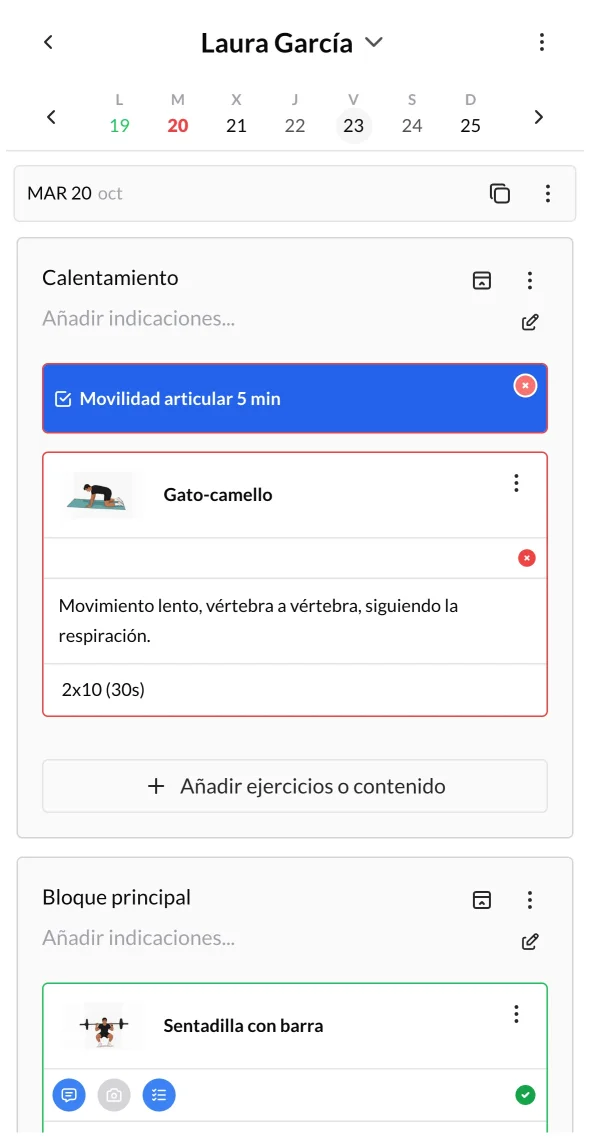
| Treinos | Ver o que cada aluno tem programado e criar, editar, duplicar ou excluir sessões. |
| Métricas e nutrição | Ler o histórico de peso, marcas ou medidas, registrar valores novos e consultar ou atribuir planos de nutrição. |
| Chat | Ler suas conversas com os alunos e enviar mensagens em seu nome. |
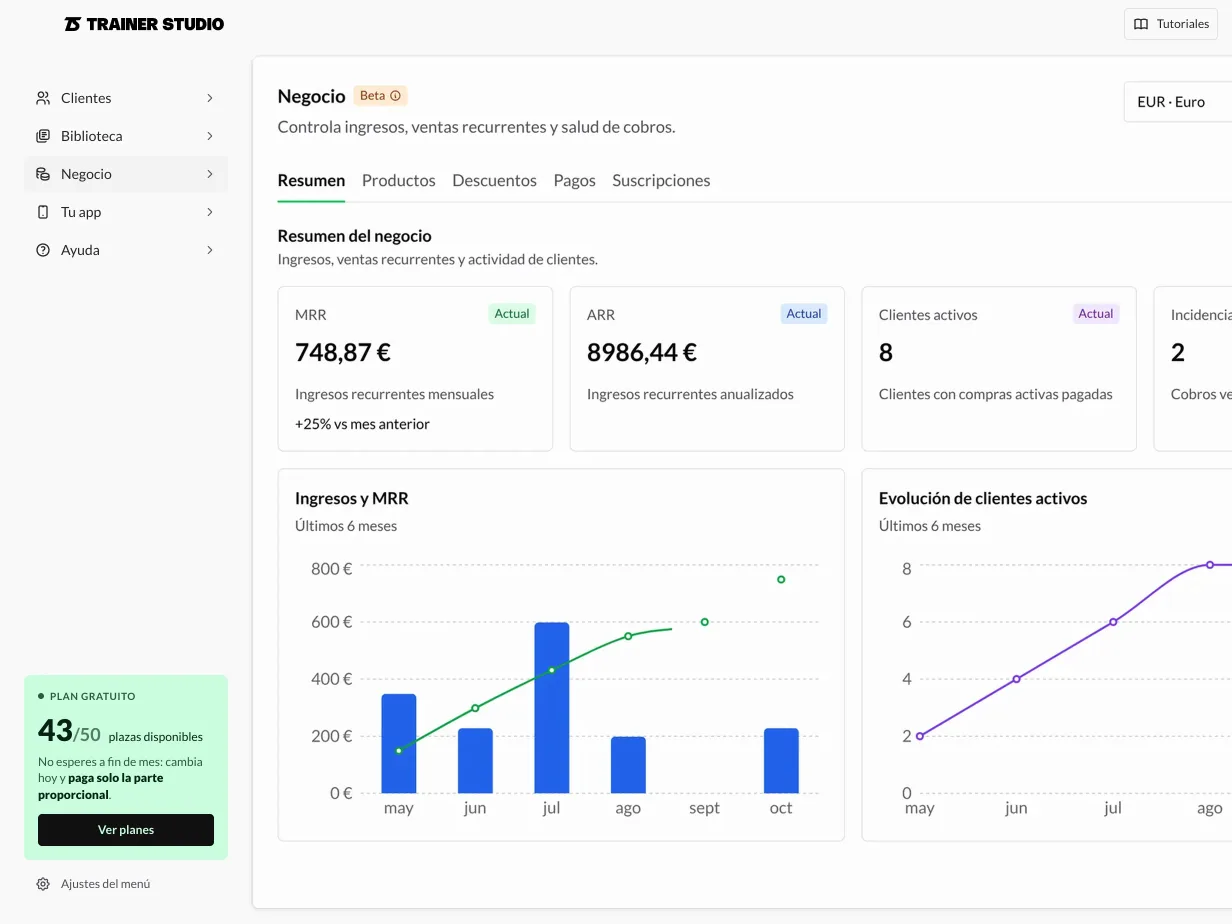
Ele trabalha com a sua identidade de treinador e com as mesmas permissões que você tem no app: só vê os alunos da sua conta. Não mexe em cobranças, faturamento nem na configuração da conta.
O que você precisa antes de começar
- Uma conta de treinador no TrainerStudio. A conta gratuita, com até 3 alunos, serve.
- Um plano do ChatGPT com modo desenvolvedor. A OpenAI inclui no Plus, Pro, Business, Enterprise e Edu; não no Free nem no Go. Em uma conta de empresa, também depende do que o administrador permitir. Consulte a ajuda da OpenAI sobre servidores MCP e a página de planos.
- O ChatGPT no navegador de um computador para fazer a configuração inicial.
- Uma senha no TrainerStudio. Se você sempre entra com o Google ou a Apple, crie uma em «Esqueceu sua senha?» antes de conectar.
Como conectar em 4 passos
- 1. Ative o modo desenvolvedor. No ChatGPT, pelo navegador do computador: Configurações → Segurança e login → Modo desenvolvedor.
- 2. Adicione o TrainerStudio. Crie uma conexão nova com a URL https://api.trainerstudio.com/mcp e a autenticação OAuth. Não precisa de chave de API.
- 3. Autorize sua conta. Abre uma página de api.trainerstudio.com. Você entra com o e-mail e a senha de treinador e toca em Authorize.
- 4. Use em uma conversa. Digite @ e escolha TrainerStudio, ou comece o pedido com «Use o TrainerStudio para…».
Os nomes exatos dos menus mudam conforme as versões do ChatGPT. O guia passo a passo para conectar o ChatGPT da central de ajuda tem capturas, os campos um a um e o que fazer se algo não funcionar.
Confira o endereço antes de digitar sua senha
A página de autorização precisa estar em api.trainerstudio.com. Sua senha só é digitada ali: o ChatGPT recebe uma permissão de acesso, nunca a sua senha.
5 coisas para testar na primeira semana
Comece por consultas que não alteram nada e passe a criar quando confiar nas respostas. Troque os nomes pelos dos seus alunos.
1. Descobrir para quem escrever hoje
«Use o TrainerStudio para me dizer quais alunos ativos não concluíram nenhum treino nos últimos 7 dias. Ordene por dias sem treinar.»
2. Preparar a revisão de um aluno
«Resuma a aderência da María García nas últimas 4 semanas e como o agachamento dela evoluiu. Diga o que você ajustaria, sem salvar nada.»
3. Montar um programa com a sua biblioteca
«Com exercícios da minha biblioteca, proponha um programa de força de 3 dias para nível intermediário. Mostre antes de salvar e deixe sem atribuir.»
4. Revisar o progresso com dados
«Consulte as métricas do Carlos López e diga como o peso dele mudou nos últimos 3 meses. Avise se faltarem registros.»
5. Escrever uma mensagem de acompanhamento
«Leia minha última conversa com a Laura Pérez e escreva uma mensagem curta perguntando como está a rotina nova. Não envie até eu mandar.»
Se quiser mais ideias de pedidos, a estrutura do nosso guia de prompts do ChatGPT para personal trainers funciona igual com a conexão ativa: a diferença é que você não precisa mais colar os dados.
Como manter o controle
- Primeiro a proposta, depois salvar. Peça que ele mostre o programa ou a mensagem e mande salvar ou enviar em um segundo passo.
- Leia as confirmações. O ChatGPT pede permissão antes de escrever na sua conta. Revise aluno, datas e texto antes de aceitar.
- Cuidado ao atribuir programas. Atribuir adiciona sessões ao calendário do aluno: confira se ele já não tem treinos nesses dias.
- Peça só os dados de que precisa. O que o ChatGPT consulta passa para a conversa e é tratado conforme a sua conta da OpenAI. Evite pedir dados de saúde que não sejam necessários para a tarefa.
Se você trabalha com dados sensíveis ou tem equipe, leia também como usar um assistente de IA com dados de alunos sem perder o controle: foi escrito para o Claude, mas as regras são as mesmas.
E se você preferir o Claude?
O TrainerStudio se conecta da mesma forma ao Claude, com as mesmas ferramentas e a mesma URL. Mudam o plano de que você precisa e onde se configura. Comparamos em ChatGPT ou Claude: qual conectar ao seu negócio de personal training. E se o que você quer é conectar seu site, seu CRM ou uma automação, o que procura é a API do TrainerStudio.
Perguntas frequentes
Preciso saber programar para conectar o ChatGPT ao TrainerStudio?
Não. A configuração é feita nos ajustes do ChatGPT: você cola uma URL e entra com a sua conta de treinador. Não escreve código nem lida com chaves de API.
Funciona com a versão gratuita do ChatGPT?
Não. Adicionar uma conexão própria exige o modo desenvolvedor, que a OpenAI oferece na web para os planos pagos (Plus, Pro, Business, Enterprise e Edu). Se você usa o plano gratuito, o Claude permite um conector próprio sem pagar.
O ChatGPT pode alterar meus treinos ou escrever para os meus alunos?
Pode, se você pedir: as ações acontecem na sua conta real. O ChatGPT pede confirmação antes das ações de escrita, a menos que você mude essas configurações. Peça primeiro uma proposta e mande salvar ou enviar só depois de revisar.
O ChatGPT vê minhas cobranças ou a configuração da minha conta?
Não. A conexão trabalha com alunos, programas, treinos, exercícios, métricas, nutrição e chat. Ela não dá acesso à cobrança nem à administração da conta.
Como eu desconecto?
Nos ajustes da conexão do TrainerStudio no ChatGPT. A partir desse momento, o ChatGPT deixa de poder consultar ou alterar seus dados.
Requisitos do ChatGPT revisados em 11 de novembro de 2026. A OpenAI pode mudar os planos e os nomes dos menus.