

Una conversazione in ogni esercizio: chiedi foto e video, commenta e resta aggiornato con la nuova campanella
Ogni elemento del piano ha ora la sua conversazione: chiedi foto e video, rivedi quello che registra il tuo cliente e rispondigli direttamente lì. La campanella ti riassume la giornata di ogni cliente e la sua app cambia per rendere più facile parlare con te.
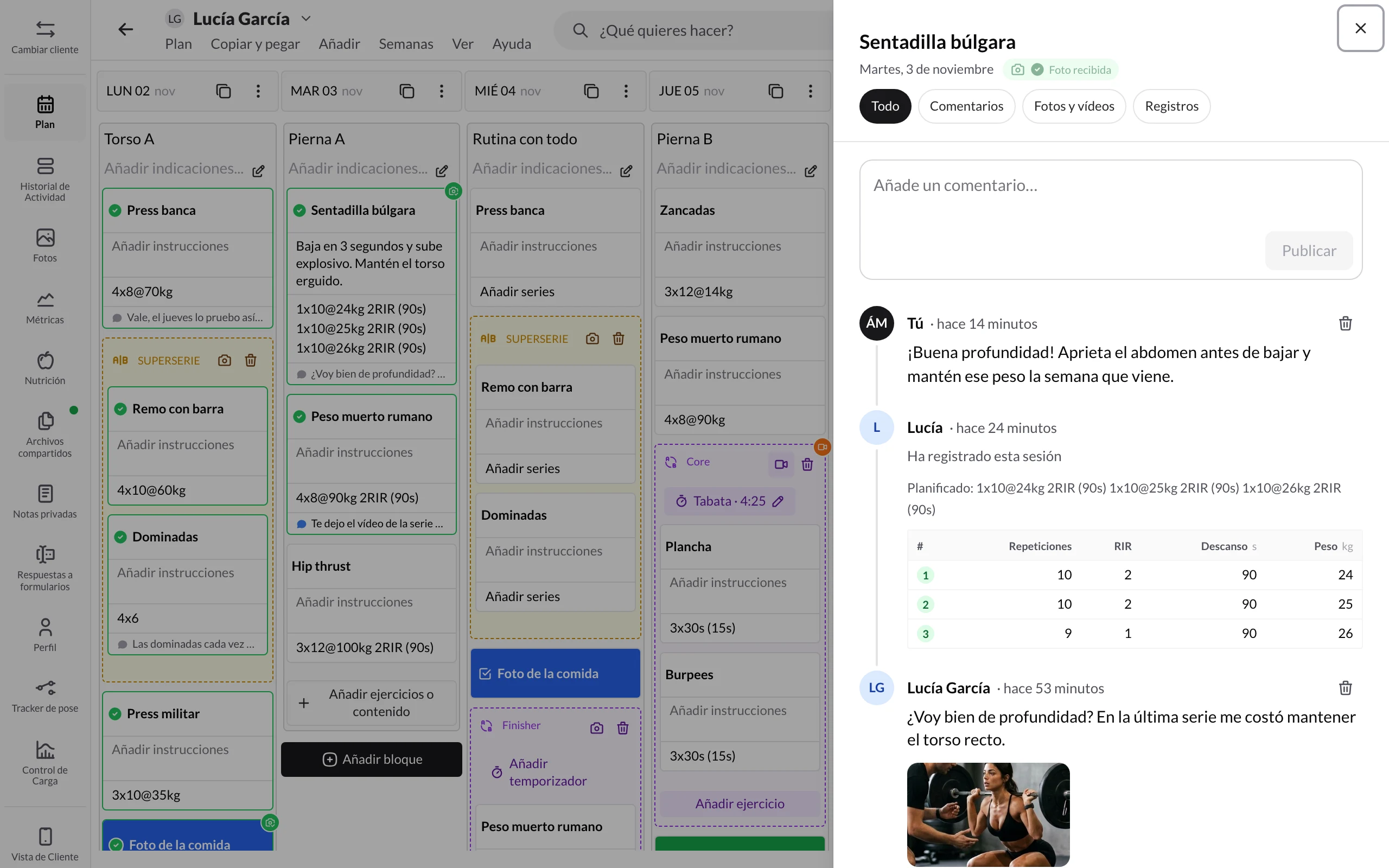
Finora il monitoraggio di un esercizio era sparso tra chat, cronologia e note isolate. «Vado bene con la profondità?» arrivava da una parte, il video da un'altra e le serie da un'altra ancora. Da oggi, tutto quello che succede in un elemento del piano resta accanto a lui: quello che ti racconta il tuo cliente, le sue foto e i suoi video, le serie che registra e quello che gli rispondi tu.
In breve:
- Chiedi una foto o un video in qualsiasi esercizio, superserie, circuito, compito, modulo o rilevazione delle misure. Il tuo cliente non potrà completarlo senza caricarlo.
- Ogni elemento ha la sua attività: un pannello con commenti, foto, video e registri, e la scheda del piano ti mostra l'ultima cosa che è successa.
- Rispondi direttamente lì, senza passare dalla chat. Al tuo cliente arriva una notifica.
- La campanella, ridisegnata: una riga per cliente e giorno con il riepilogo di quello che ha fatto.
- L'app del tuo cliente cambia per rendere la conversazione più fluida: ogni esercizio ha i suoi commenti, le serie si salvano da sole, vede quello che ha fatto l'ultima volta e lo scopre appena gli rispondi. Te lo raccontiamo più sotto, con un messaggio che puoi mandare ai tuoi clienti.
Non devi fare nulla per attivarlo: è già disponibile per tutti i tuoi clienti.
Chiedi una foto o un video in qualsiasi elemento
Vuoi vedere come esegue lo squat, cosa ha mangiato oggi o se ha fatto davvero la mobilità? Chiediglielo direttamente nell'elemento del piano.
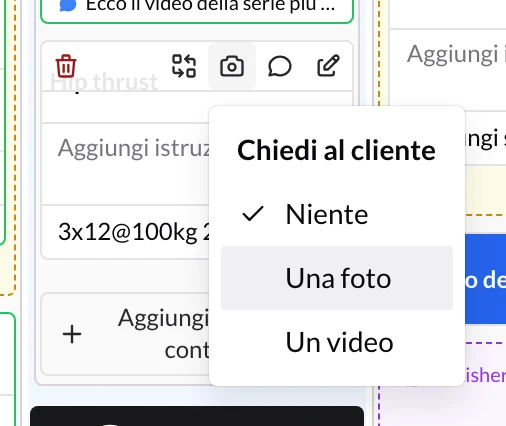
- Passa il mouse sulla scheda dell'elemento e, nella barra che compare, premi l'icona della fotocamera.
- In Chiedi al cliente, scegli Una foto o Un video. Per togliere la richiesta, scegli Niente.
La trovi anche nella scheda Istruzioni del pannello di modifica di un esercizio e nella finestra di un compito. Funziona nel piano di un cliente, nei programmi e nei template: l'elemento porta con sé la richiesta ovunque lo usi.
Il tuo cliente vede l'etichetta Foto obbligatoria (o Video obbligatorio) e una scheda per scattarla con la fotocamera o sceglierla dalla galleria. Finché non la carica, non può segnare l'elemento come completato.
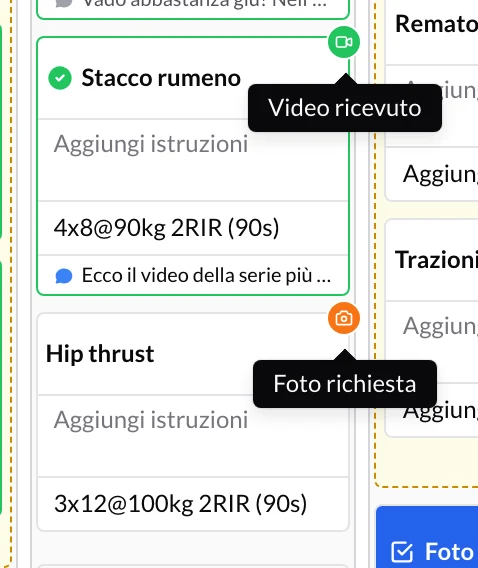
Sulla scheda del piano sai a che punto è senza aprire nulla: il badge arancione Foto richiesta diventa verde Foto ricevuta appena arriva. Fai clic sul badge per vedere la foto.
Quello che chiedi con Chiedi al cliente funziona anche se hai disattivato Caricamento file in La tua app → Personalizza App: il tuo cliente può sempre caricare quello che gli hai chiesto.
Ogni elemento ha la sua attività
Ogni esercizio, superserie, circuito, compito, modulo o rilevazione delle misure del piano del tuo cliente ha ora il suo pannello Attività, con tutto quello che è successo in quell'elemento, dal più recente al più vecchio. Ci arrivi da:
- Attività, nella barra che compare passando il mouse sulla scheda.
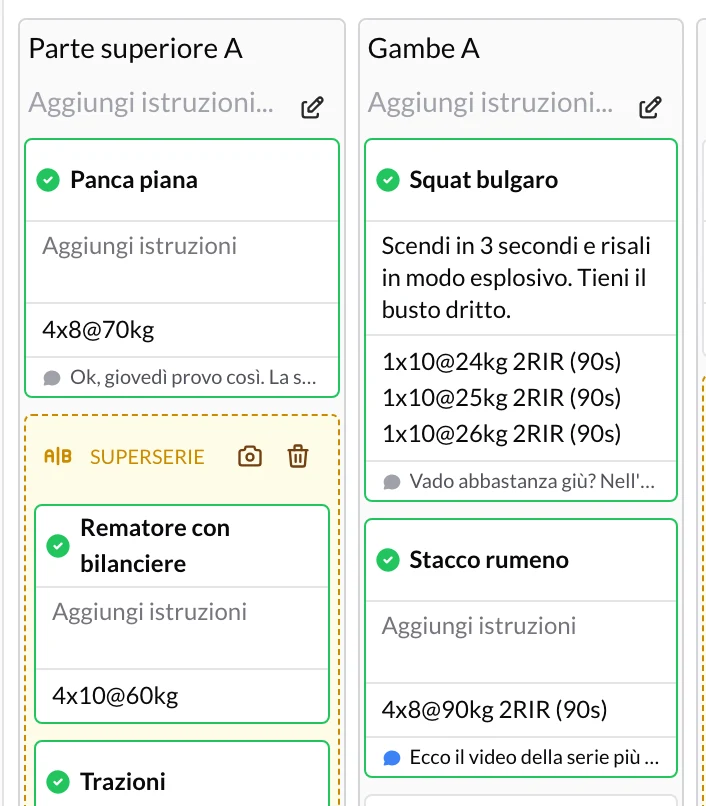
- Il piè di pagina della scheda, che ti mostra l'ultima cosa che il tuo cliente ha fatto in quell'elemento. Se non gli hai ancora risposto, è evidenziata.
- Il badge della foto o del video, che apre direttamente le sue foto e i suoi video.
- Visualizza, nella chat o in un avviso della campanella.
In alto nel pannello hai quattro filtri:
- Tutto: commenti, foto, video e registri insieme.
- Commenti: solo quello che vi siete scritti.
- Foto e video: quello che ha caricato il tuo cliente. Fai clic su una foto o un video per ingrandirlo.
- Registri: il grafico dei progressi dell'esercizio e le serie di Questa sessione e delle Sessioni precedenti, ognuna con sopra quello che avevi programmato, così confronti a colpo d'occhio.
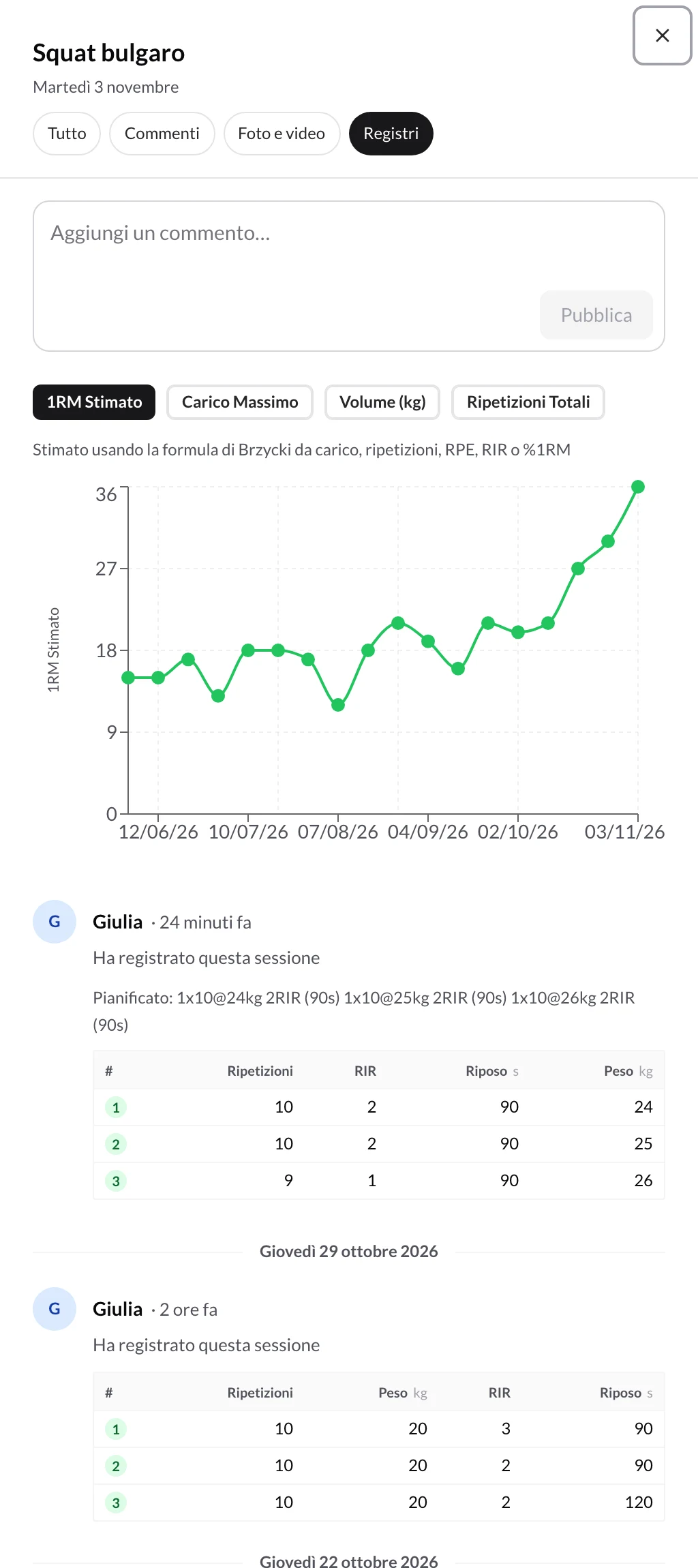
Rispondi senza uscire dal piano
Nello stesso pannello, scrivi in Aggiungi un commento… e premi Pubblica (oppure Ctrl/⌘ + Invio). La tua risposta resta accanto al video o al commento a cui rispondi, così tra un mese saprai ancora a cosa ti riferivi.
Al tuo cliente arriva una notifica push e vede il tuo commento nella scheda Commenti di quell'esercizio. Se elimini un commento, il tuo cliente non lo vede più.
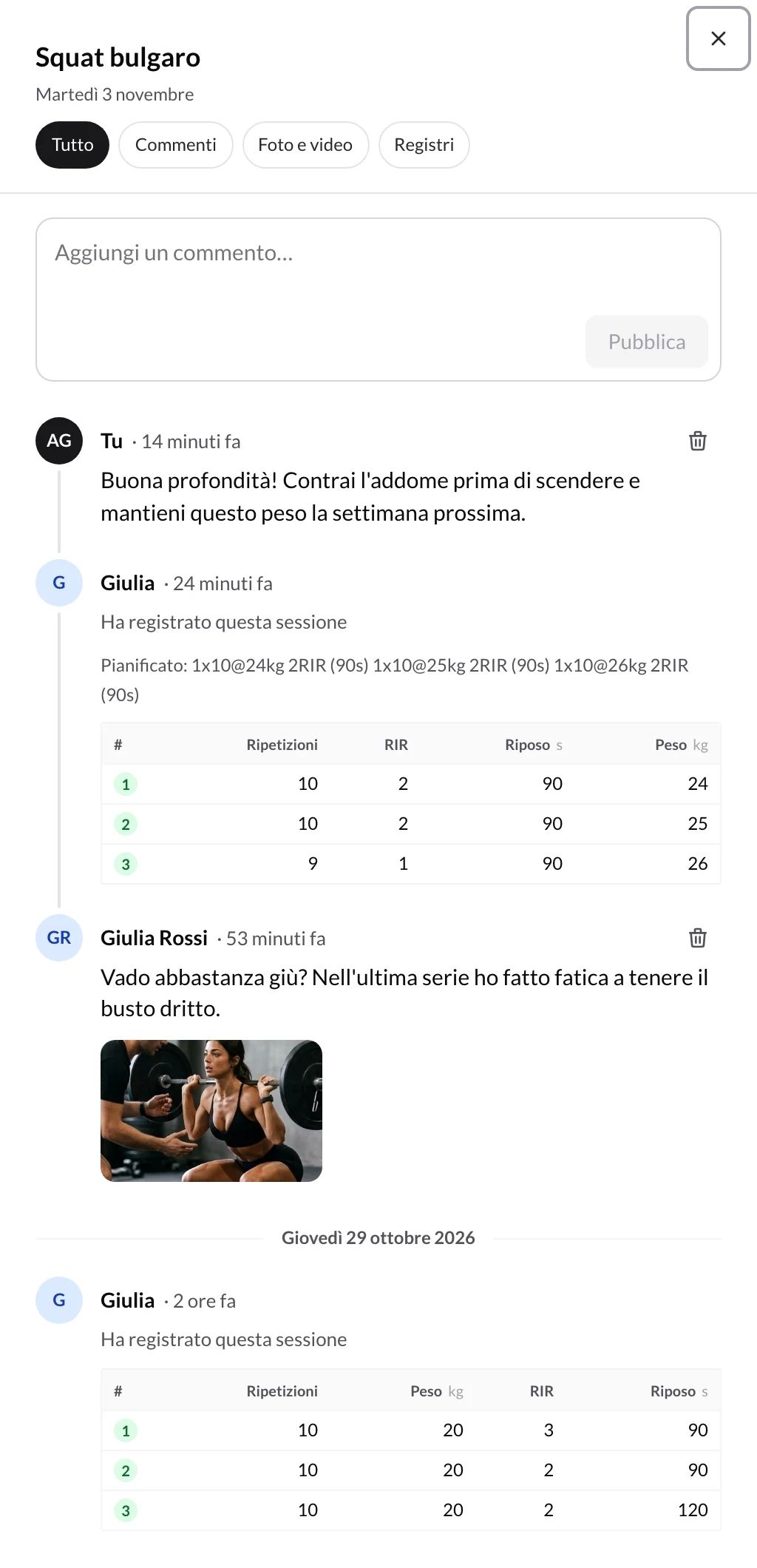
La campanella: la tua casella di lavoro
La campanella dell'intestazione è stata ridisegnata perché tu non debba andare cliente per cliente. Ora raggruppa quello che fa ogni cliente in una riga per giorno, con un riepilogo, per esempio «Ha terminato l’allenamento (8/8) · 3 commenti · 2 video», un punto se c'è qualcosa di non letto e quanto tempo fa è successo.
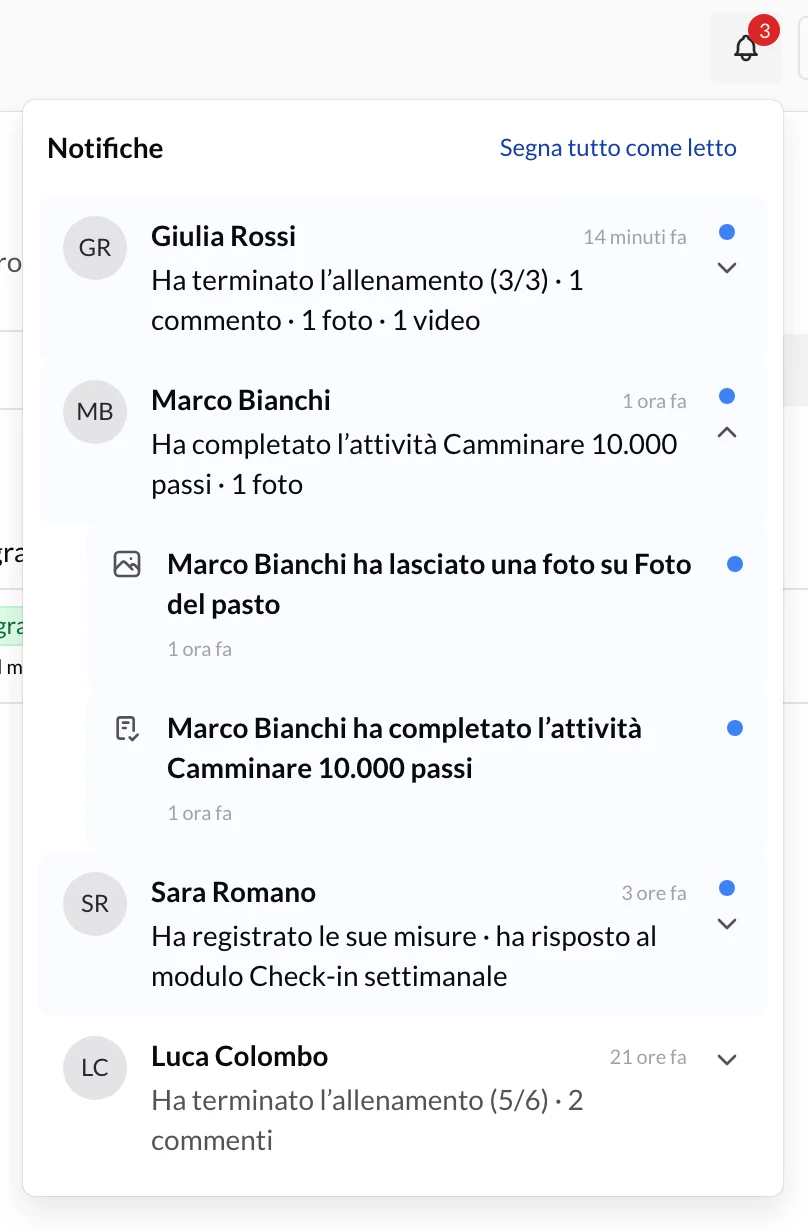
- Premi una riga per espandere i suoi avvisi uno per uno.
- Premi un avviso per andare dove è successo: un commento, una foto o un video apre l'attività di quell'elemento, pronta per rispondere.
- Segna tutto come letto azzera il contatore. Quando non ti resta niente, vedrai Sei in pari.
Il numero sopra la campanella indica quanti clienti hanno novità. Sul computer la trovi nell'intestazione dell'app e nella scheda di ogni cliente; sul telefono, nell'elenco clienti.
Nella campanella compaiono i commenti, le foto e i video degli elementi del piano, e anche gli allenamenti terminati, i compiti completati, le foto dei progressi, le metriche e i moduli compilati, che tu abbia attivato o no l'avviso push o WhatsApp di quell'azione.
Nella chat
Quando il tuo cliente commenta o carica una foto o un video in un elemento del suo piano, nella vostra conversazione compare una riga centrata, per esempio «Laura ha lasciato un video su Squat», con il pulsante Visualizza. Premilo per aprire quell'elemento con la sua attività. Lo stesso succede quando sei tu a commentare.
Così la chat resta il posto per parlare con il tuo cliente, e la correzione della tecnica resta accanto al suo esercizio.
Così cambia l’app del tuo cliente
I tuoi clienti noteranno il cambiamento appena apriranno il loro allenamento, quindi è meglio che tu sappia cosa vedranno. L'idea è che parlare con te di un esercizio sia naturale come mandarti un messaggio: ti scrivono nel posto giusto, vedono la tua risposta accanto alle loro serie e lo scoprono appena gli rispondi.
Ogni esercizio ha la sua conversazione con te
Quando registra le serie, ogni esercizio ha due schede:
- Registro: le tue istruzioni, le sue serie e il link Vedi tutte le sessioni.
- Commenti: la sua conversazione con te su quell'esercizio, con il più recente in alto. Il numero sulla scheda gli dice quanti commenti ci sono.
Negli elementi senza serie, come un compito, non ci sono schede: vede i commenti sotto il contenuto.
Per scriverti, tocca Commenti, scrive in Aggiungi un commento… e tocca Pubblica. Se hai attivato Caricamento file, o gli hai chiesto una foto o un video, vede anche Aggiungi foto o video per allegare fino a 6 file da 100 MB al massimo. Pubblicare un commento non completa l'esercizio: per quello continua a usare il pulsante In sospeso, che passa a Completato.
Tu vedi il suo commento nell'attività di quell'elemento, nel piè di pagina della sua scheda e nella tua campanella.
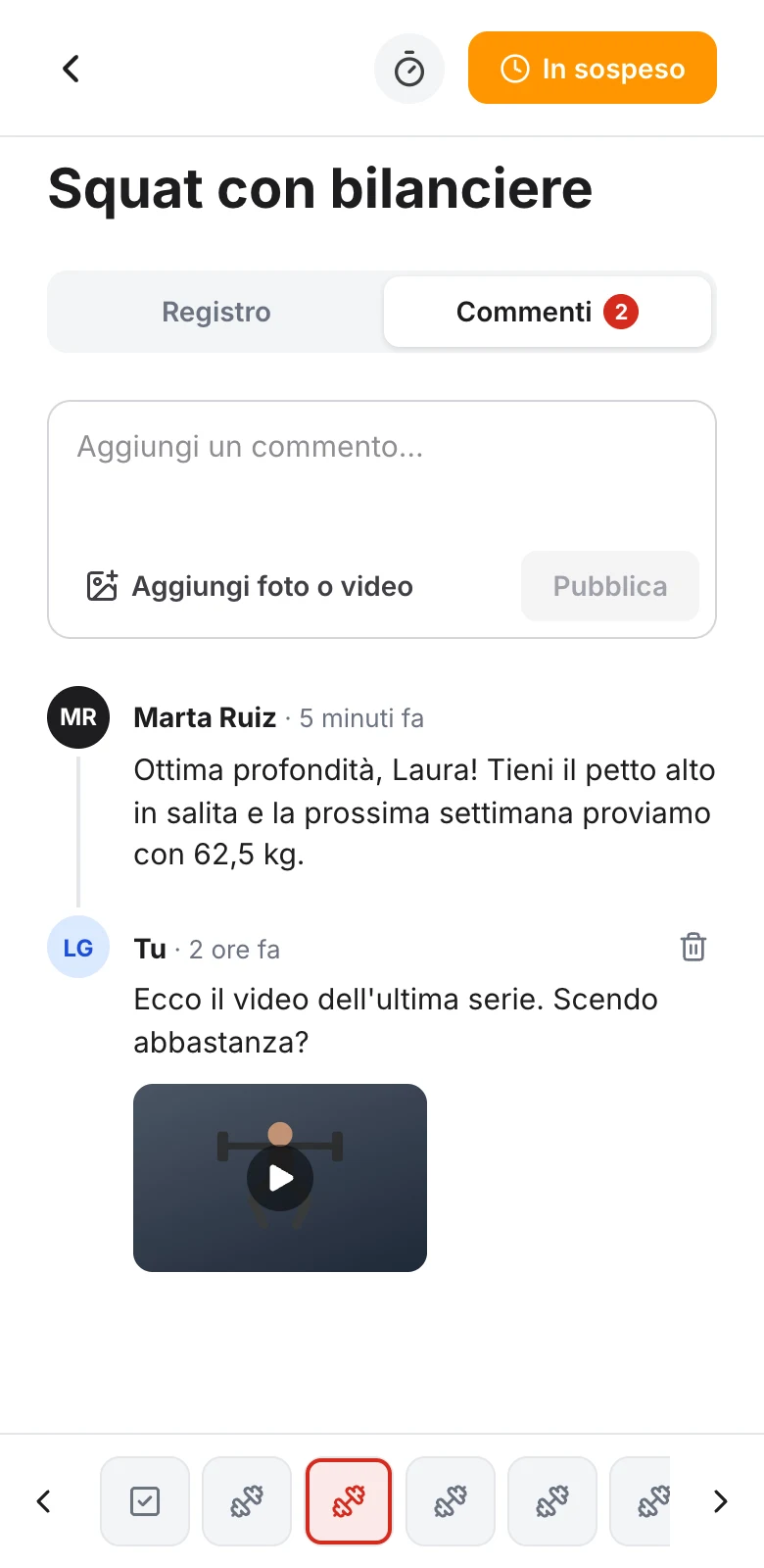
Annota le serie senza premere salva
La tabella delle serie ora è nella schermata stessa dell'esercizio, nella scheda Registro:
- Si salva da sola mentre scrive. Non serve più premere Salva e Chiudi né aprire un'altra schermata.
- Segna ogni serie toccando la casella quadrata con il suo numero. Diventa verde con una ✓ e i valori assegnati che mancano si compilano da soli. Se toglie la spunta, si cancella quello che si era compilato da solo e resta quello che ha scritto lui.
- Sotto ogni serie vede in grigio la data della sua ultima sessione e quello che ha fatto in ogni colonna, così sa cosa deve eguagliare o superare.
- Vedi tutte le sessioni apre lo storico completo dell'esercizio.
Nelle superserie e nei circuiti, ogni esercizio si registra ancora da Registra risultati. E se in un esercizio lo lasci decidere cosa misurare, tocca Inserisci dati, sceglie le variabili in Cosa vuoi monitorare? e aggiunge righe con Aggiungi serie.
Sa quando gli chiedi una foto o un video
Se gli chiedi una foto o un video, sotto il nome dell'esercizio vede l'etichetta Foto obbligatoria (o Video obbligatorio) e una scheda con Scatta una foto o Registra un video. Sceglie Fotocamera o Galleria, aspetta che si carichi e la foto viene pubblicata nei suoi Commenti, dove la vedi tu.
Finché manca, il pulsante In sospeso è disattivato (in un modulo, il pulsante Invia) e l'app gli ricorda Aggiungi una foto per completare.
Lo scopre appena gli rispondi
Quando gli commenti qualcosa, al tuo cliente arriva una notifica push e lo vede nella campanella che ha in alto a destra in Piano, Nutrizione e Progressi, con il numero di avvisi da leggere. Ogni avviso gli dice dove hai commentato, per esempio Nuovo commento su Squat, con l'inizio del tuo commento. Toccandolo va dritto alla scheda Commenti di quell'esercizio.
E lo vede anche nella chat
Nella vostra chat compare una riga grigia per ogni commento o foto nel suo allenamento, per esempio Nuovo commento su Squat, con il pulsante Vedi per aprire quell'esercizio. Se preferisce vedere solo i vostri messaggi, tocca Nascondi avvisi nell'intestazione della chat (e Mostra avvisi per rivederli). L'app ricorda la sua scelta su quel dispositivo.
Raccontalo ai tuoi clienti
Non devono fare nulla per iniziare, ma un tuo avviso li aiuta a usare i commenti fin dal primo giorno. Puoi mandargli qualcosa del genere:
«Novità nell'app! Ora ogni esercizio ha una scheda Commenti: scrivimi lì com'è andata, se qualcosa ti dà fastidio o se hai dubbi sulla tecnica, e ti rispondo nello stesso esercizio. Le serie si salvano da sole mentre le annoti e sotto ognuna vedrai quello che hai fatto l'ultima volta. Quando ti rispondo, ti arriva un avviso nella campanella.»
E se vogliono i dettagli, hanno le guide della loro app: Allenamento del giorno, Commentare un esercizio, Inviare una foto o un video obbligatorio e Notifiche.
Cosa si è spostato
- I grafici della scheda Cronologia del pannello di modifica di un esercizio sono ora nel filtro Registri della sua attività. Il link Cronologia, in basso nel pannello di modifica, ti porta lì.
- La nota del cliente che prima compariva nella parte inferiore della scheda è ora il piè di pagina della scheda, con l'ultima cosa che il tuo cliente ha fatto in quell'elemento.
- La scheda 1RM è nell'editor delle serie.
- Il tuo cliente non preme più Salva e Chiudi per salvare le serie in un esercizio singolo: si salvano da sole nella scheda Registro.