
Business · 11 novembre 2026
API pour coachs sportifs : connectez votre site, votre CRM et vos automatisations
Ce que vous pouvez automatiser avec l'API de TrainerStudio, quatre exemples prêts à monter et les cas où vous n'en avez pas besoin.

Réponse courte : TrainerStudio dispose d'une API REST publique, incluse dans votre formule. Elle permet à d'autres outils de travailler avec votre compte sans que vous leviez le petit doigt : inscrire la personne qui remplit le formulaire de votre site, assigner le programme de bienvenue quand quelqu'un paie ou déposer un rapport hebdomadaire dans un tableur. Elle s'utilise avec Zapier, Make, n8n ou votre propre code. Si vous voulez seulement poser des questions et laisser l'IA préparer des choses, vous n'avez pas besoin de l'API : il suffit de connecter ChatGPT ou Claude.
Ce qu'est une API, sans jargon
Votre app de coaching a une porte pour les personnes (l'écran) et une autre pour les programmes (l'API). Par la seconde, un outil comme Zapier peut faire ce que vous feriez à la main : créer un client, lui assigner un programme ou lire ses métriques. Pour que la porte sache que l'outil agit de votre part, il présente une clé API, une sorte de mot de passe que vous créez et révoquez vous-même.
La différence avec le travail manuel, c'est que tout se fait tout seul, à toute heure et toujours de la même façon. C'est pourquoi de plus en plus de coachs s'enquièrent de l'API en choisissant leur logiciel : le goulot d'étranglement d'une activité qui grandit n'est généralement pas la programmation, mais les tâches répétitives autour de chaque client. Si vous en êtes là, vous trouverez la carte complète dans comment automatiser votre activité de coaching sportif.
Ce que vous pouvez faire avec l'API de TrainerStudio
| Domaine | Ce qu'elle permet |
|---|---|
| Clients | Créer, modifier et archiver des clients, les rechercher et les organiser en groupes. |
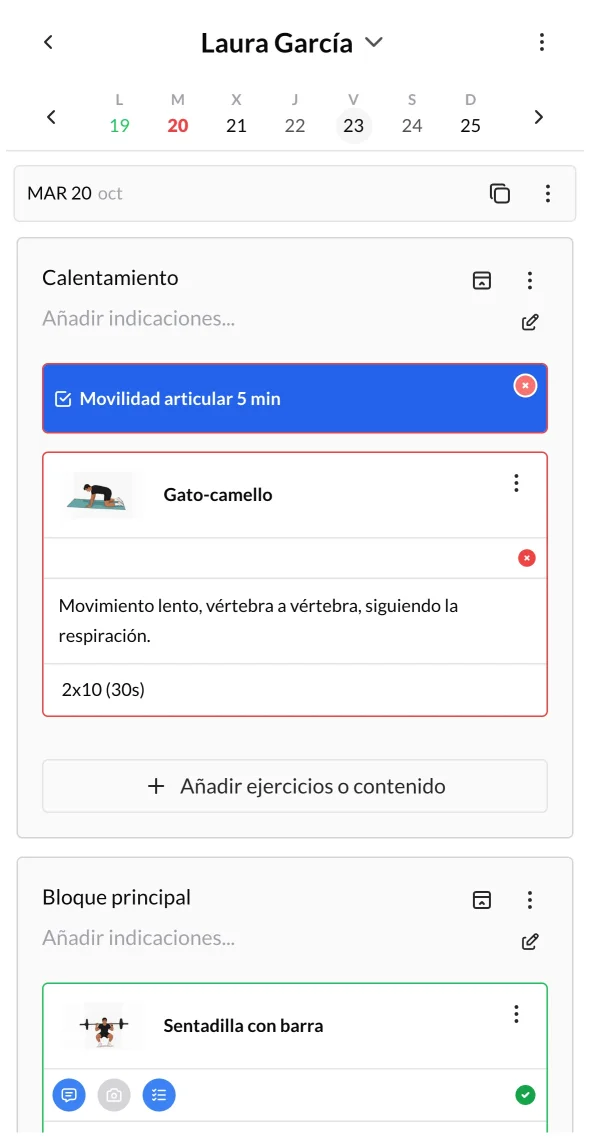
| Séances | Créer des séances avec exercices, séries et supersets. |
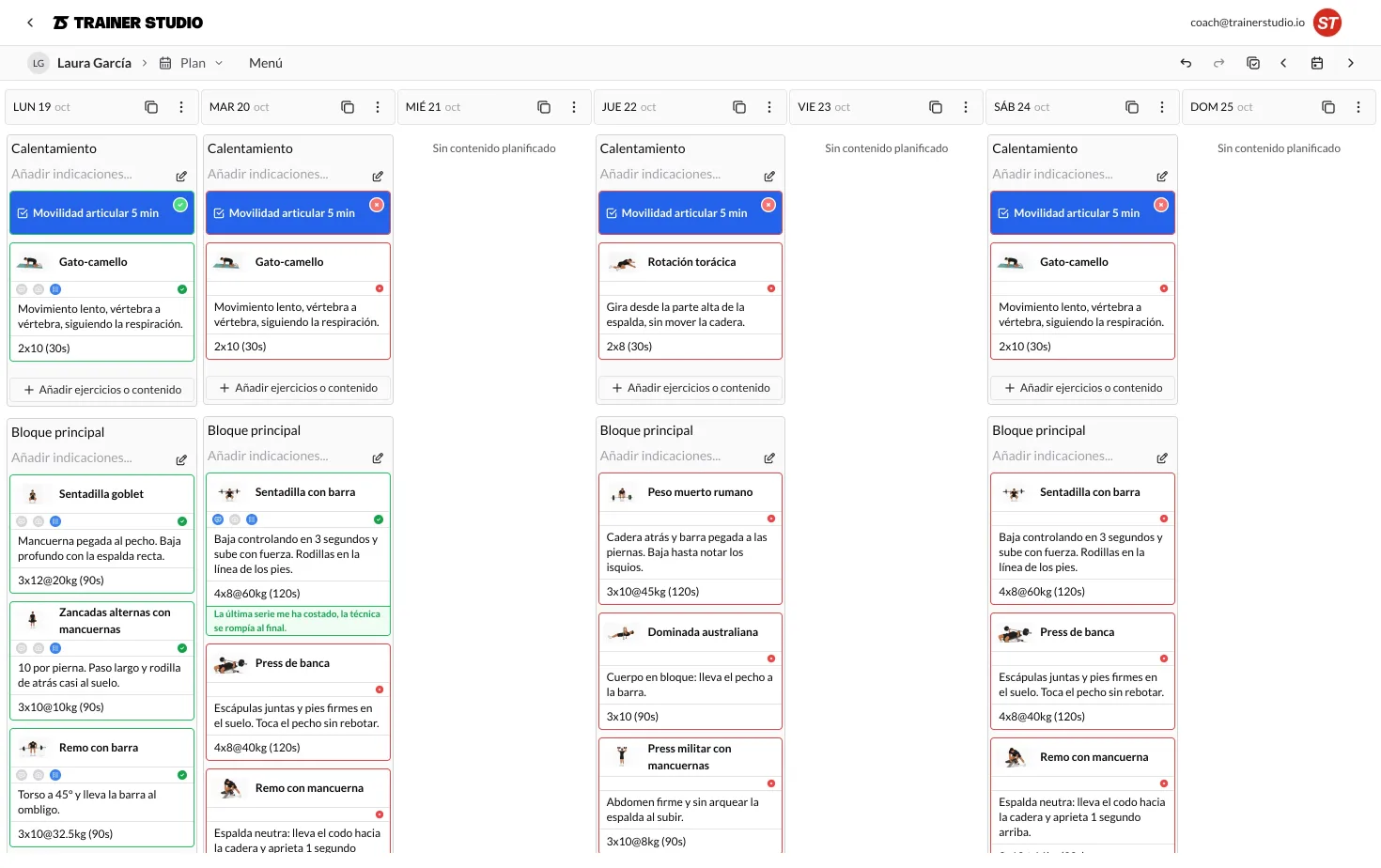
| Programmes | Créer des programmes réutilisables et les assigner à des clients. |
| Exercices | Chercher dans la bibliothèque d'exercices. |
| Métriques | Lire et enregistrer le poids, les mensurations, les performances et vos propres variables. |
| Nutrition et notes | Gérer les plans nutritionnels et les notes internes de chaque client. |
Ce qui reste en dehors est voulu : les encaissements, la facturation, l'équipe et la gestion des clés elles-mêmes ne se font que depuis l'app. Ainsi, une clé qui fuite ne peut jamais changer votre formule ni donner accès à quelqu'un d'autre.
4 automatisations que vous pouvez monter
1. Inscriptions depuis votre site ou votre formulaire
- Déclencheur : Quelqu'un remplit le formulaire de votre site, un Typeform ou un Google Forms.
- Ce qu'elle fait : L'automatisation crée le client dans TrainerStudio avec son nom et son e-mail et, si vous le souhaitez, lui envoie l'invitation à l'app.
- Résultat : Le nouveau client est déjà dans votre compte avant que vous n'ouvriez votre messagerie.
2. Programme de départ à la confirmation du paiement
- Déclencheur : Votre passerelle de paiement ou votre CRM marque un lead comme client.
- Ce qu'elle fait : L'automatisation retrouve le client et lui assigne votre programme de bienvenue à partir de la date de votre choix.
- Résultat : Les premières séances apparaissent dans son app sans que vous programmiez quoi que ce soit à la main.
3. Rapport hebdomadaire dans un tableur
- Déclencheur : Chaque lundi à 8 h.
- Ce qu'elle fait : L'automatisation lit vos clients actifs, leur assiduité et leurs métriques, puis écrit une ligne par client dans Google Sheets.
- Résultat : Vous avez le résumé de la semaine sans ouvrir les fiches une par une.
4. Votre propre agent IA
- Déclencheur : Votre propre programme avec un modèle d'IA (Claude, GPT ou un autre).
- Ce qu'elle fait : L'agent utilise l'API comme outil : il consulte les clients, propose des séances et les enregistre quand vous les validez.
- Résultat : Un assistant taillé pour votre méthode, avec vos règles.
Voici à quoi ressemble la requête du premier exemple. Dans Zapier, Make ou n8n, vous remplissez ces mêmes champs dans l'étape de requête HTTP :
POST https://api.trainerstudio.com/coach/customers
X-API-Key: votre-clé
Content-Type: application/json

{
  "name": "Laura Perez",
  "email": "laura@exemple.com",
  "sendInvitation": true
}
Avec sendInvitation sur true, le client reçoit l'invitation à rejoindre votre app. Pendant vos tests, mettez-le sur false. Le guide de démarrage rapide pour développeurs (en anglais) poursuit l'exemple jusqu'à la création d'une séance avec des exercices.
API ou connexion à ChatGPT et Claude ?
Les deux travaillent avec les mêmes données, mais répondent à des besoins différents. L'API sert à ce qui doit se produire tout seul ; l'assistant, à ce que vous décidez sur le moment.
| Si vous avez besoin de… | Utilisez | Pourquoi |
|---|---|---|
| Poser des questions ponctuelles et lui faire préparer des programmes ou des messages | Connecter ChatGPT ou Claude | Sans code ni clé. Vous parlez à l'assistant et vous relisez avant d'enregistrer. |
| Que quelque chose se passe tout seul quand un événement survient (un paiement, un formulaire) | API + Zapier, Make ou n8n | Ça tourne même quand vous n'êtes pas devant votre écran, toujours de la même façon. |
| Synchroniser TrainerStudio avec votre CRM ou un autre outil | API | Vous lisez et écrivez les données dont vous avez besoin, selon les règles que vous définissez. |
| Construire votre propre assistant ou produit | API (ou MCP si votre plateforme le prend en charge) | Contrôle total sur ce que fait l'agent et sur la manière dont il se présente. |
Pour l'assistant, suivez comment connecter ChatGPT ou comment connecter Claude. Si vous hésitez entre les deux, lisez ChatGPT ou Claude pour les coachs sportifs.
Comment démarrer en 3 étapes
- 1. Créez une clé. Dans l'app, Votre app → Développeurs → Créer une clé API. Donnez-lui le nom de l'outil qui va l'utiliser (« Zapier », « Site »). Nous l'expliquons dans comment créer une clé API.
- 2. Testez avec un faux client. Créez un client de test sans invitation et vérifiez qu'il apparaît dans votre compte.
- 3. Montez le vrai flux. Consultez les champs de chaque endpoint dans la référence de l'API et dans la documentation pour développeurs (en anglais).
Traitez la clé comme un mot de passe
- Une clé par intégration, pour pouvoir les révoquer une à une.
- Ne la collez pas dans des e-mails, des chats ou du code public.
- Si vous cessez d'utiliser un outil, révoquez sa clé le jour même.
Questions fréquentes
TrainerStudio a-t-il une API publique ?
Oui. C'est une API REST documentée sur www.trainerstudio.com/en/developers (en anglais), avec une référence interactive de tous les endpoints publiés. Elle couvre les clients, les séances, les programmes, les exercices, les métriques, la nutrition et les notes.
L'API est-elle incluse dans ma formule ?
Oui. Les clés API se créent depuis Votre app → Développeurs, sans frais supplémentaires. Seule la personne qui gère la facturation du compte, en général le titulaire, les voit.
Puis-je utiliser l'API avec Zapier, Make ou n8n ?
Oui, avec le module de requête HTTP de chaque outil : vous indiquez l'URL de l'endpoint, la méthode et l'en-tête X-API-Key avec votre clé. Aucune app TrainerStudio spécifique n'est nécessaire sur ces plateformes.
TrainerStudio prévient-il mon automatisation quand il se passe quelque chose ?
Non, il n'envoie pas de webhooks. C'est votre automatisation qui interroge : par exemple, toutes les heures ou tous les jours, elle consulte les données dont elle a besoin. Pour la plupart des flux d'un coach, c'est suffisant.
Faut-il une clé API pour connecter ChatGPT ou Claude ?
Non. ChatGPT et Claude se connectent avec une connexion sécurisée depuis leurs paramètres. La clé API sert aux automatisations et aux programmes que vous développez.
Que se passe-t-il si quelqu'un voit ma clé ?
Révoquez-la depuis Votre app → Développeurs et créez-en une autre. La révocation est immédiate : toute intégration qui l'utilise cesse de fonctionner aussitôt.