Assinar um documento
Como assinar o consentimento ou o documento que seu treinador envia
Seu treinador pode pedir que você assine um documento, como um consentimento informado ou uma autorização. Você recebe um aviso no celular e o documento fica esperando dentro do app até você decidir. Não precisa imprimir nada nem instalar outro aplicativo.
Encontrar o documento pendente
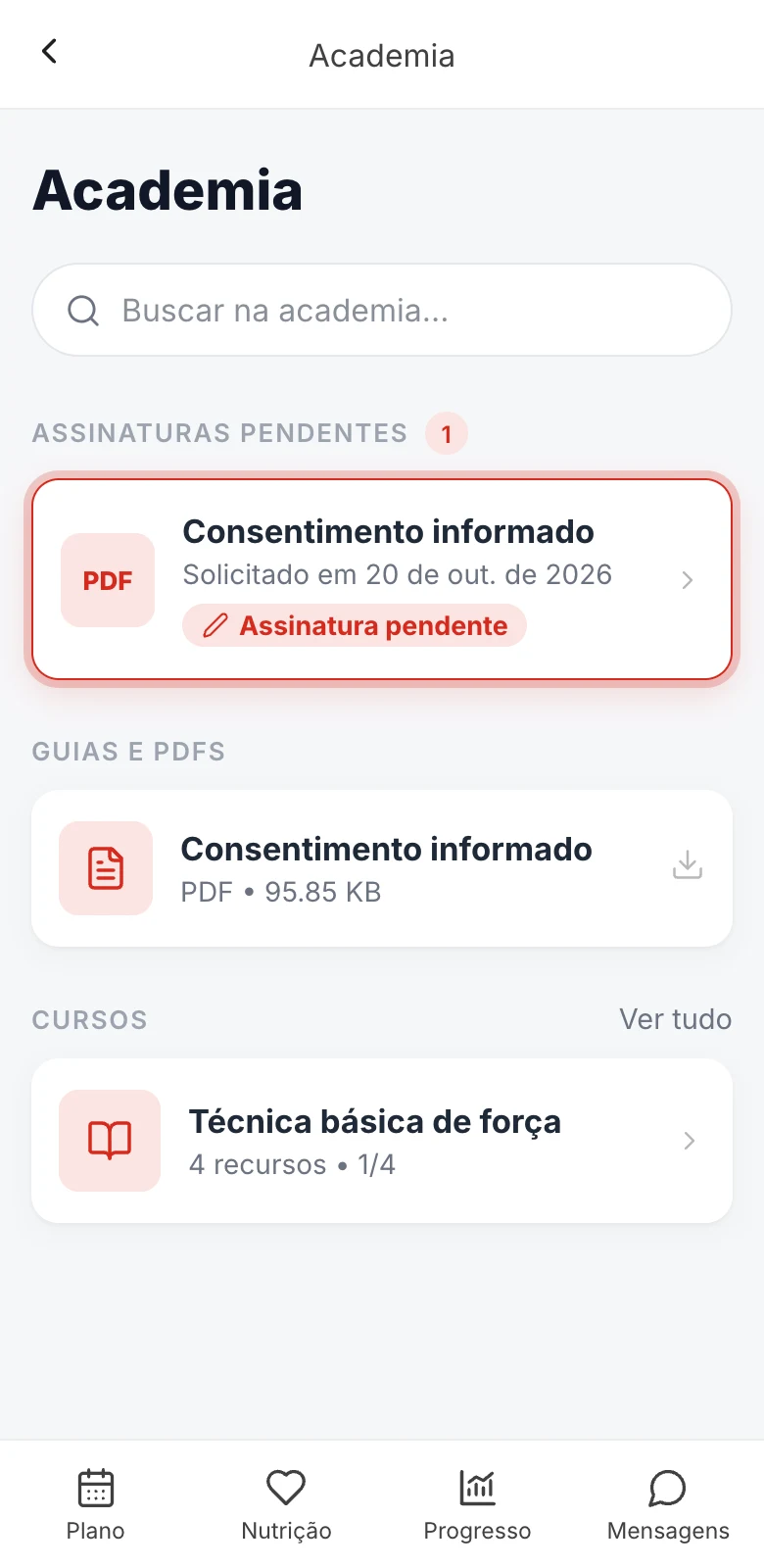

Na tela principal, toque no ícone de livro no canto superior direito para entrar na Academia. Bem no topo aparece a seção Assinaturas pendentes, com o número de documentos que esperam a sua resposta.
Cada cartão mostra o nome do documento, a data em que o seu treinador o solicitou e a etiqueta Assinatura pendente. Toque no cartão para abri-lo.
Ler e assinar o documento
- Leia o PDF na pré-visualização. Se ficar pequeno demais, toque em Abrir PDF para vê-lo em tela cheia.
- Confira o campo Nome completo. Ele já vem preenchido com o nome da sua conta; corrija se não for o seu nome real.
- Leia o texto de Aceitação e marque a caixa.
- Em Sua assinatura, desenhe a sua assinatura com o dedo (ou com o mouse, se estiver no computador). Não ficou do seu jeito? Toque em Limpar e refaça quantas vezes quiser.
- Toque em Assinar documento e, na pergunta de confirmação, em Confirmar assinatura.
O botão Assinar documento só fica ativo depois que você escreve o seu nome, marca a caixa e desenha a assinatura. Depois de confirmar, a assinatura é salva e não dá para desfazer.
Baixar a sua cópia
Preparar o documento assinado leva alguns instantes. Quando terminar, você verá Assinatura concluída, com o nome de quem assinou e a data e a hora da assinatura.
Toque em Baixar cópia assinada para salvar o seu PDF, que inclui a sua assinatura e os dados da aceitação. Você pode baixá-lo de novo mais tarde na mesma tela, e o seu treinador também recebe a cópia dele.
Se você não quiser assinar
Toque em Não quero assinar este documento e confirme com Recusar solicitação. Nenhum documento assinado é gerado, a solicitação fica registrada como recusada e o seu treinador recebe o aviso.
Se tiver dúvidas, escreva para ele pelas Mensagens antes de decidir.
O que fica registrado quando você assina
Para que a assinatura sirva como prova, ficam registrados a data e a hora, o seu endereço IP e alguns dados técnicos da conexão, junto com a cópia exata do PDF que você viu e o texto que você aceitou. É uma assinatura eletrônica simples, não uma assinatura com certificado digital: por isso você não precisa de nenhum certificado nem de nenhum app extra.