Firmare un documento
Come firmare il consenso o il documento che ti invia il tuo trainer
Il tuo trainer può chiederti di firmare un documento, per esempio un consenso informato o un'autorizzazione. Riceverai una notifica sul telefono e il documento ti aspetterà nell'app finché non decidi. Non devi stampare nulla né installare un'altra applicazione.
Trovare il documento da firmare
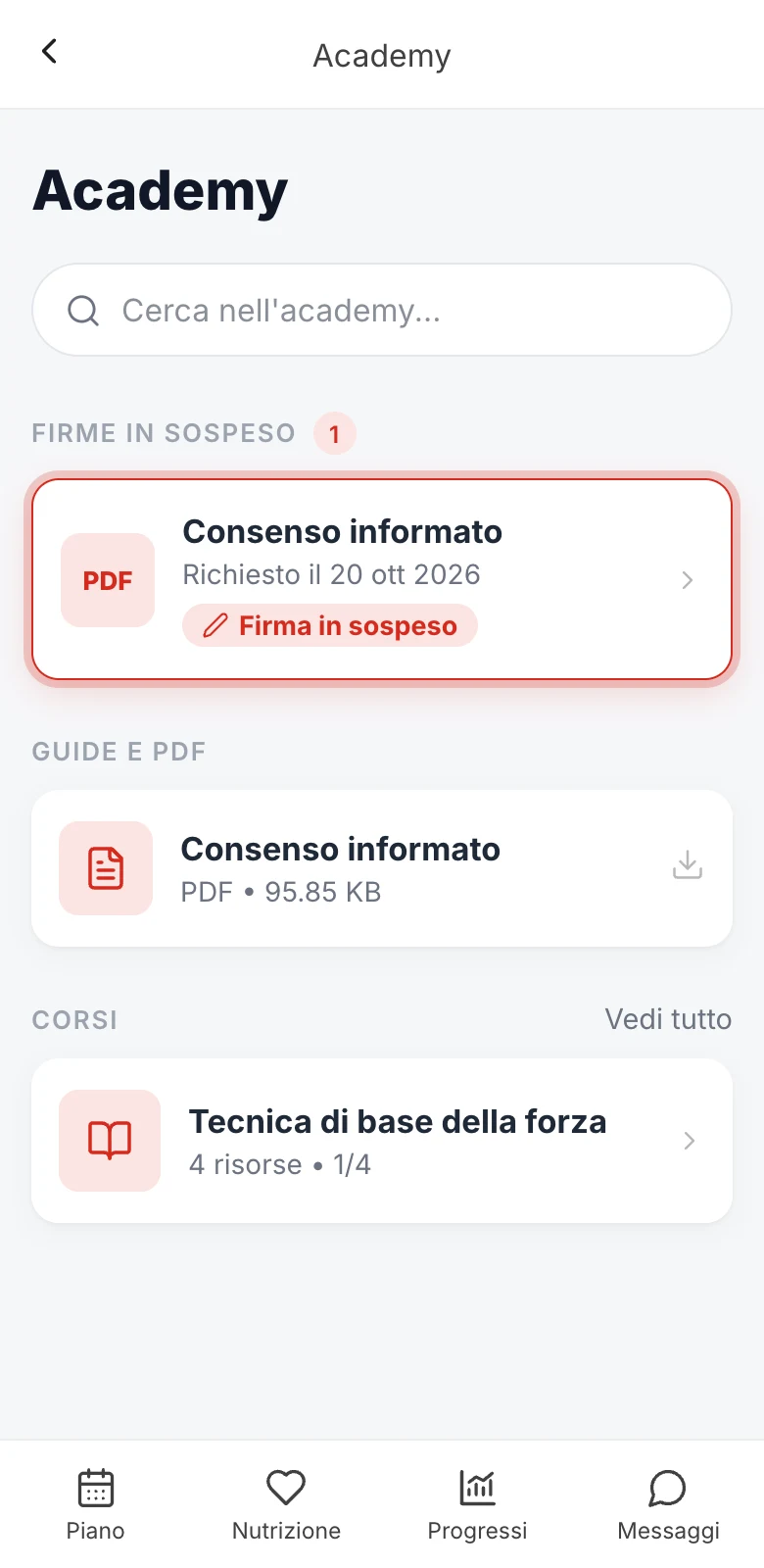

Dalla schermata principale, tocca l'icona del libro nell'angolo in alto a destra per entrare nell'Academy. In cima trovi la sezione Firme in sospeso, con il numero di documenti in attesa della tua risposta.
Ogni scheda mostra il nome del documento, la data in cui il tuo trainer lo ha richiesto e l'etichetta Firma in sospeso. Tocca la scheda per aprirlo.
Leggere e firmare il documento
- Leggi il PDF nell'anteprima. Se lo vedi troppo piccolo, tocca Apri PDF per aprirlo a schermo intero.
- Controlla il campo Nome completo. È già compilato con il nome del tuo account; correggilo se non corrisponde al tuo nome reale.
- Leggi il testo di Accettazione e spunta la casella.
- In La tua firma, disegna la tua firma con il dito (o con il mouse, se usi il computer). Non ti convince? Tocca Cancella e rifalla tutte le volte che vuoi.
- Tocca Firma documento e, nella richiesta di conferma, Conferma firma.
Il pulsante Firma documento si attiva solo dopo che hai scritto il tuo nome, spuntato la casella e disegnato la firma. Una volta confermata, la firma viene salvata e non si può annullare.
Scaricare la tua copia
Preparare il documento firmato richiede qualche istante. Quando è pronto vedrai Firma completata, con il nome di chi ha firmato e la data e l'ora della firma.
Tocca Scarica copia firmata per salvare il tuo PDF, che include la tua firma e i dati dell'accettazione. Puoi scaricarlo di nuovo più avanti dalla stessa schermata, e anche il tuo trainer riceve la sua copia.
Se non vuoi firmare
Tocca Non voglio firmare questo documento e conferma con Rifiuta richiesta. Non viene generato nessun documento firmato, la richiesta resta registrata come rifiutata e il tuo trainer riceve la notifica.
Se hai dei dubbi, scrivi al tuo trainer da Messaggi prima di decidere.
Cosa viene registrato quando firmi
Perché la firma valga come prova, vengono registrati la data e l'ora, il tuo indirizzo IP e alcuni dati tecnici della connessione, insieme alla copia esatta del PDF che hai visto e al testo che hai accettato. È una firma elettronica semplice, non una firma con certificato digitale: per questo non ti serve nessun certificato né nessuna app aggiuntiva.