Signer un document
Comment signer le consentement ou le document que votre coach vous envoie
Votre coach peut vous demander de signer un document, par exemple un consentement éclairé ou une autorisation. Vous recevez une notification sur votre téléphone et le document vous attend dans l'app jusqu'à ce que vous preniez votre décision. Vous n'avez rien à imprimer ni à installer.
Trouver le document en attente
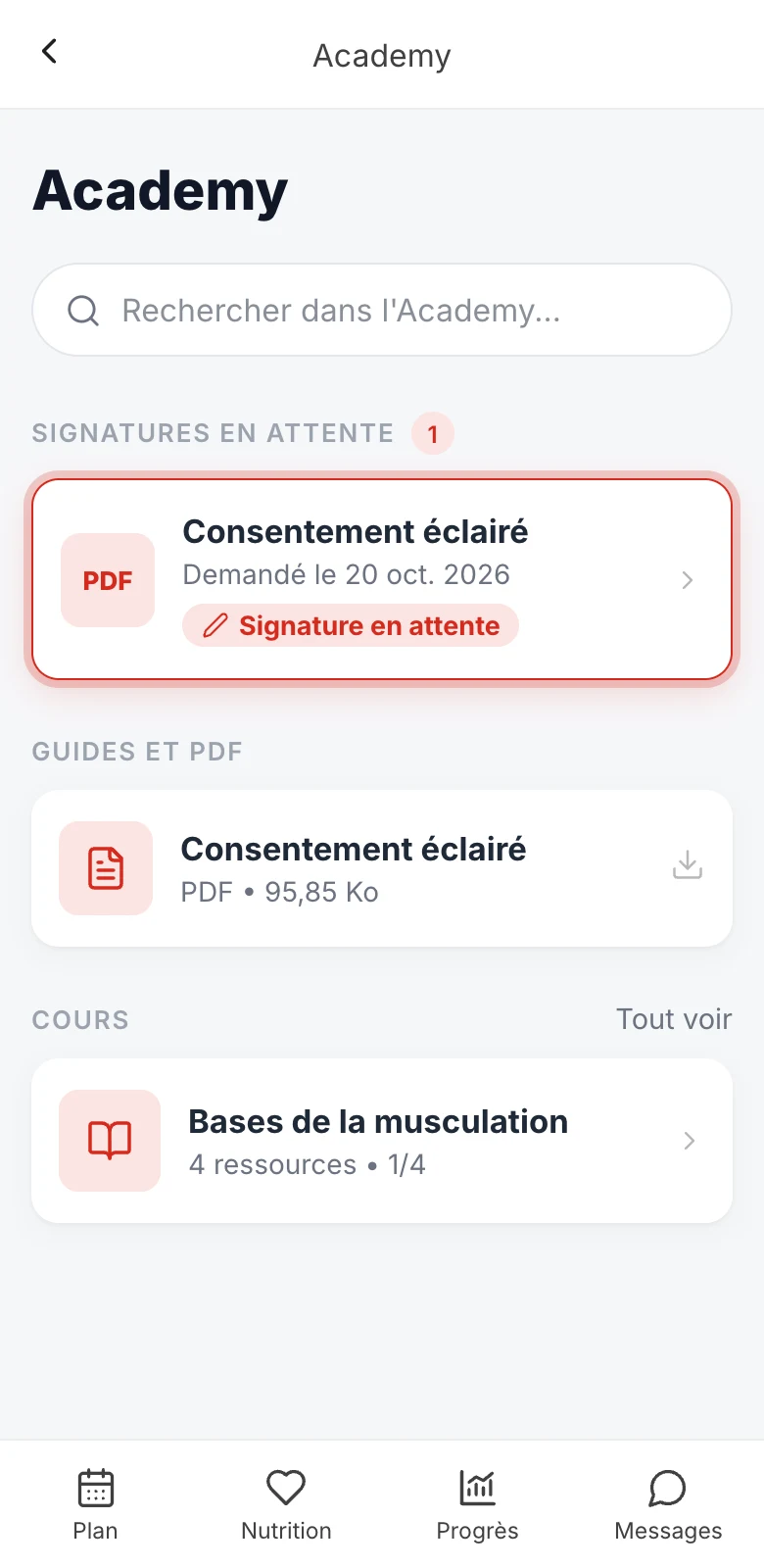

Depuis l'écran principal, appuyez sur l'icône de livre dans le coin supérieur droit pour ouvrir l'Academy. Tout en haut apparaît la section Signatures en attente, avec le nombre de documents qui attendent votre réponse.
Chaque carte affiche le nom du document, la date à laquelle votre coach l'a demandé et l'étiquette Signature en attente. Appuyez sur la carte pour l'ouvrir.
Lire et signer le document
- Lisez le PDF dans l'aperçu. S'il vous paraît trop petit, appuyez sur Ouvrir le PDF pour l'afficher en plein écran.
- Vérifiez le champ Nom complet. Il est déjà rempli avec le nom de votre compte ; corrigez-le s'il ne correspond pas à votre nom réel.
- Lisez le texte d'Acceptation et cochez la case.
- Dans Votre signature, dessinez votre signature avec le doigt (ou avec la souris, sur ordinateur). Le résultat ne vous convient pas ? Appuyez sur Effacer et recommencez autant de fois que vous le souhaitez.
- Appuyez sur Signer le document, puis sur Confirmer la signature dans la demande de confirmation.
Le bouton Signer le document ne s'active que lorsque vous avez saisi votre nom, coché la case et dessiné votre signature. Une fois que vous confirmez, la signature est enregistrée et ne peut plus être annulée.
Télécharger votre copie
La préparation du document signé prend quelques instants. Une fois terminée, vous verrez Signature effectuée, avec le nom de la personne signataire ainsi que la date et l'heure de la signature.
Appuyez sur Télécharger la copie signée pour enregistrer votre PDF, qui contient votre signature et les données de l'acceptation. Vous pouvez le télécharger à nouveau plus tard depuis le même écran, et votre coach reçoit également sa copie.
Si vous ne voulez pas signer
Appuyez sur Je ne veux pas signer ce document et confirmez avec Refuser la demande. Aucun document signé n'est généré, la demande est enregistrée comme refusée et votre coach reçoit une notification.
En cas de doute, écrivez à votre coach depuis Messages avant de vous décider.
Ce qui est enregistré lorsque vous signez
Pour que la signature serve de preuve, l'app enregistre la date et l'heure, votre adresse IP et quelques données techniques de la connexion, ainsi que la copie exacte du PDF que vous avez consulté et le texte que vous avez accepté. Il s'agit d'une signature électronique simple, et non d'une signature avec certificat numérique : vous n'avez donc besoin d'aucun certificat ni d'aucune app supplémentaire.