
¿Cómo gestionar empleados con trainerstudio?
Cuando tienes muchos clientes, es probable que necesites contratar a un equipo para gestionarlos. Este equipo también entrará en TrainerStudio, pero seguramente quieras controlar lo que pueden hacer: por ejemplo, únicamente ver a ciertos clientes, no poder borrar ejercicios o rutinas, o no poder acceder a datos sensibles como la facturación de tu empresa.
La funcionalidad de Equipos te permite añadir empleados a tu empresa dentro de TrainerStudio y controlar qué permisos tienen.
¿Por qué necesitas equipos?
A medida que tu negocio crece, gestionar todos los clientes por ti mismo se vuelve imposible. Necesitas ayuda, pero también necesitas mantener el control. Con la funcionalidad de equipos puedes añadir colaboradores sin perder el control de tu negocio. Proteges información sensible como facturación o configuración de la empresa, asignas clientes específicos a cada empleado para evitar confusiones, y decides qué puede hacer cada miembro del equipo según su rol y experiencia.
¿Cómo funciona?
En TrainerStudio hay tres tipos de personas que pueden usar la plataforma: tú (el propietario de la cuenta), tus empleados y tus clientes. Tú tienes acceso completo a todo: clientes, configuración, facturación y equipo. Tus empleados solo ven y hacen lo que tú les permitas. Y tus clientes solo acceden a sus propios entrenamientos y datos.
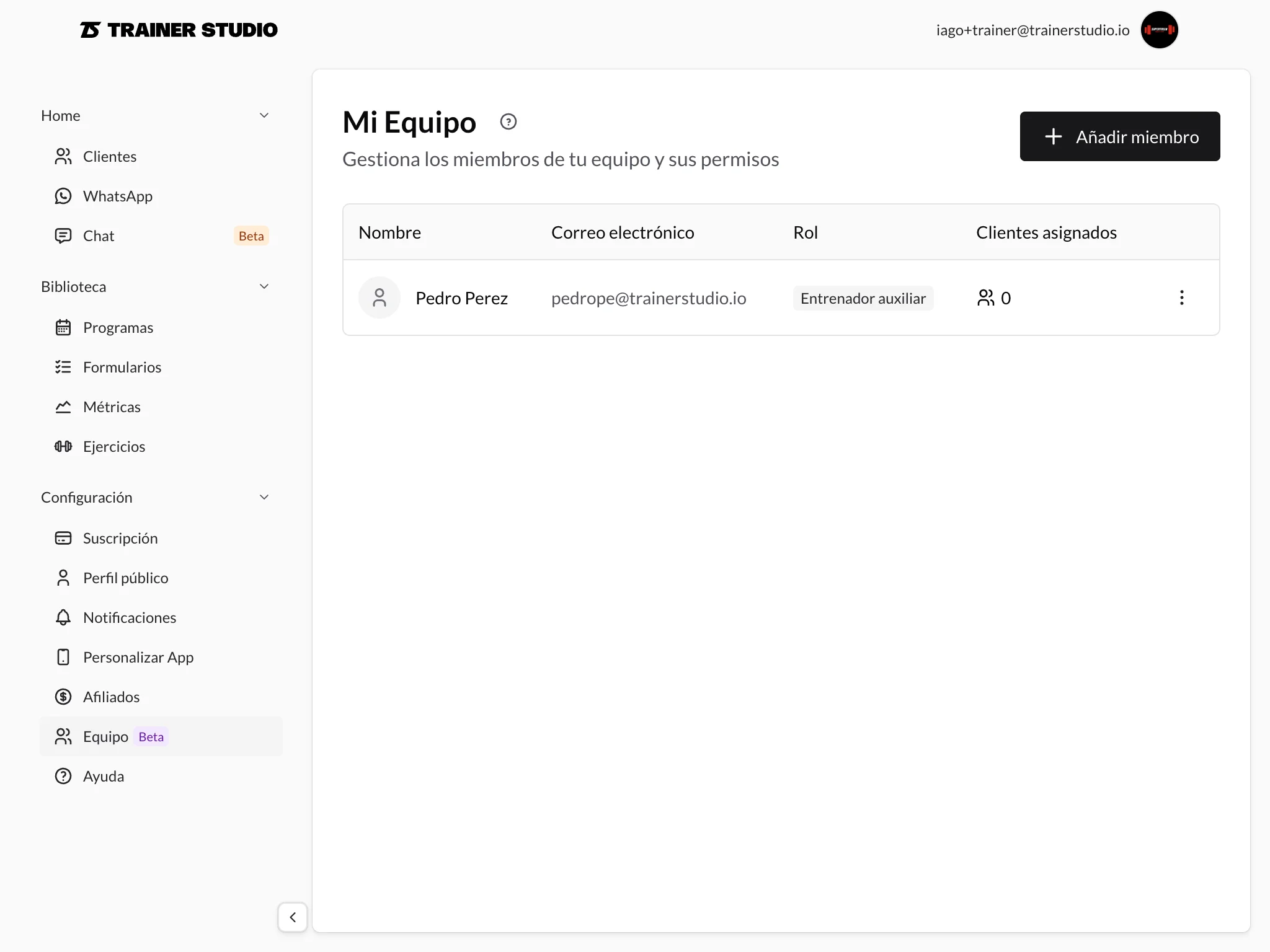
Cada empleado puede tener permisos específicos por área funcional. Por ejemplo, puedes decidir si pueden ver ejercicios, crear nuevos ejercicios, editar ejercicios existentes o eliminar ejercicios. Lo mismo aplica para programas de entrenamiento, clientes, recetas, formularios y métricas. Puedes dar permisos muy específicos según lo que necesite cada empleado para hacer su trabajo.
Importante: Los empleados nunca pueden acceder a la configuración de la empresa (logo, colores, dominio), a la facturación y suscripción, ni a la gestión de otros empleados. Estos permisos no están disponibles para empleados y solo tú como propietario de la cuenta puedes gestionarlos.
Por defecto, un empleado solo puede ver los clientes que le hayas asignado específicamente. Esto te permite dividir la carga de trabajo de forma clara, mantener la privacidad entre clientes de diferentes empleados, y organizar por especialidad asignando clientes según la experiencia de cada empleado. Si necesitas que un empleado vea todos los clientes (por ejemplo, un coordinador), puedes darle el permiso para ver todos los clientes.
Añadir un empleado
Para añadir un nuevo empleado, ve a la sección "Mi Equipo" desde el menú lateral y haz clic en "Añadir miembro". Completa la información básica: nombre, apellido, email (se usará para iniciar sesión) y contraseña temporal (el empleado podrá cambiarla después). También puedes añadir un cargo opcional como "Entrenador Personal", "Nutricionista" o "Fisioterapeuta".
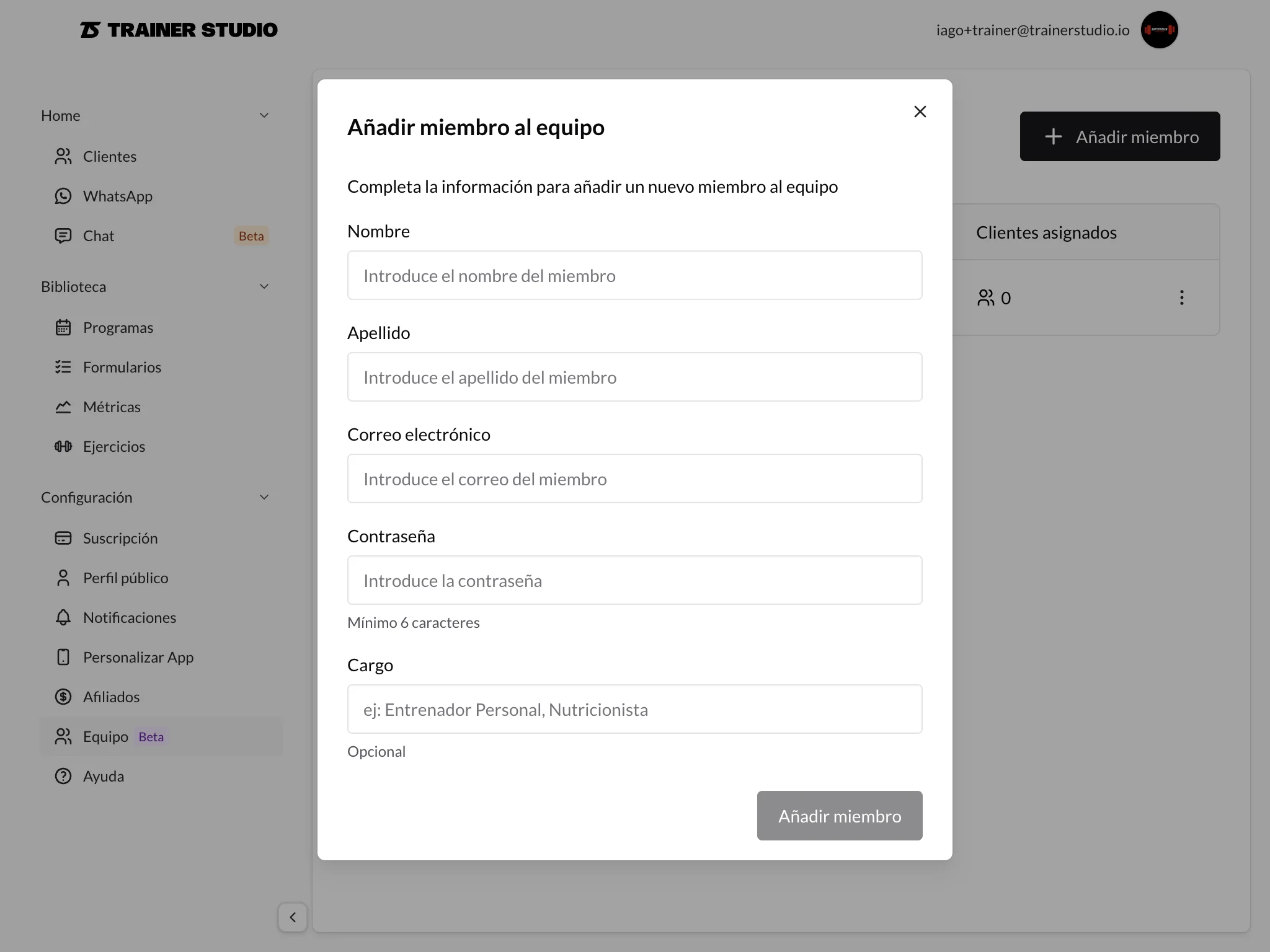
TrainerStudio sugiere permisos por defecto que puedes ajustar según las necesidades del empleado. Los permisos por defecto incluyen ver ejercicios, ver programas, ver clientes asignados, editar clientes asignados, ver recetas, ver formularios y ver métricas. Puedes añadir o quitar permisos según lo que necesite cada empleado para hacer su trabajo.
Una vez completados los datos, haz clic en "Añadir miembro" y el empleado quedará creado. Puedes compartirle las credenciales (email y contraseña) para que pueda iniciar sesión en TrainerStudio.
Gestionar permisos
Los permisos se pueden modificar en cualquier momento desde el perfil del empleado. Para cada área funcional hay diferentes niveles de acceso disponibles.
Para ejercicios, puedes permitir ver la biblioteca de ejercicios, crear nuevos ejercicios, modificar ejercicios existentes o eliminar ejercicios. Para programas de entrenamiento, puedes permitir ver los programas existentes, crear nuevas rutinas, modificar programas existentes o eliminar programas.
Para clientes, puedes permitir ver todos los clientes de la empresa o solo los asignados, crear nuevos clientes, o editar datos de los clientes asignados. Para recetas y nutrición, puedes permitir ver el catálogo de recetas, añadir nuevas recetas, modificar recetas existentes o eliminar recetas.
Para formularios, puedes permitir acceder a los formularios de evaluación, crear nuevos formularios, modificar formularios existentes o eliminar formularios. Y para métricas, puedes permitir acceder a los conjuntos de métricas, crear nuevas métricas, modificar métricas existentes o eliminar métricas.
Asignar clientes a empleados
Para asignar clientes a un empleado, ve a "Mi Equipo", haz clic en el empleado al que quieres asignar clientes, y en la sección "Clientes asignados" haz clic en "Añadir cliente". Selecciona los clientes de la lista y guarda los cambios.
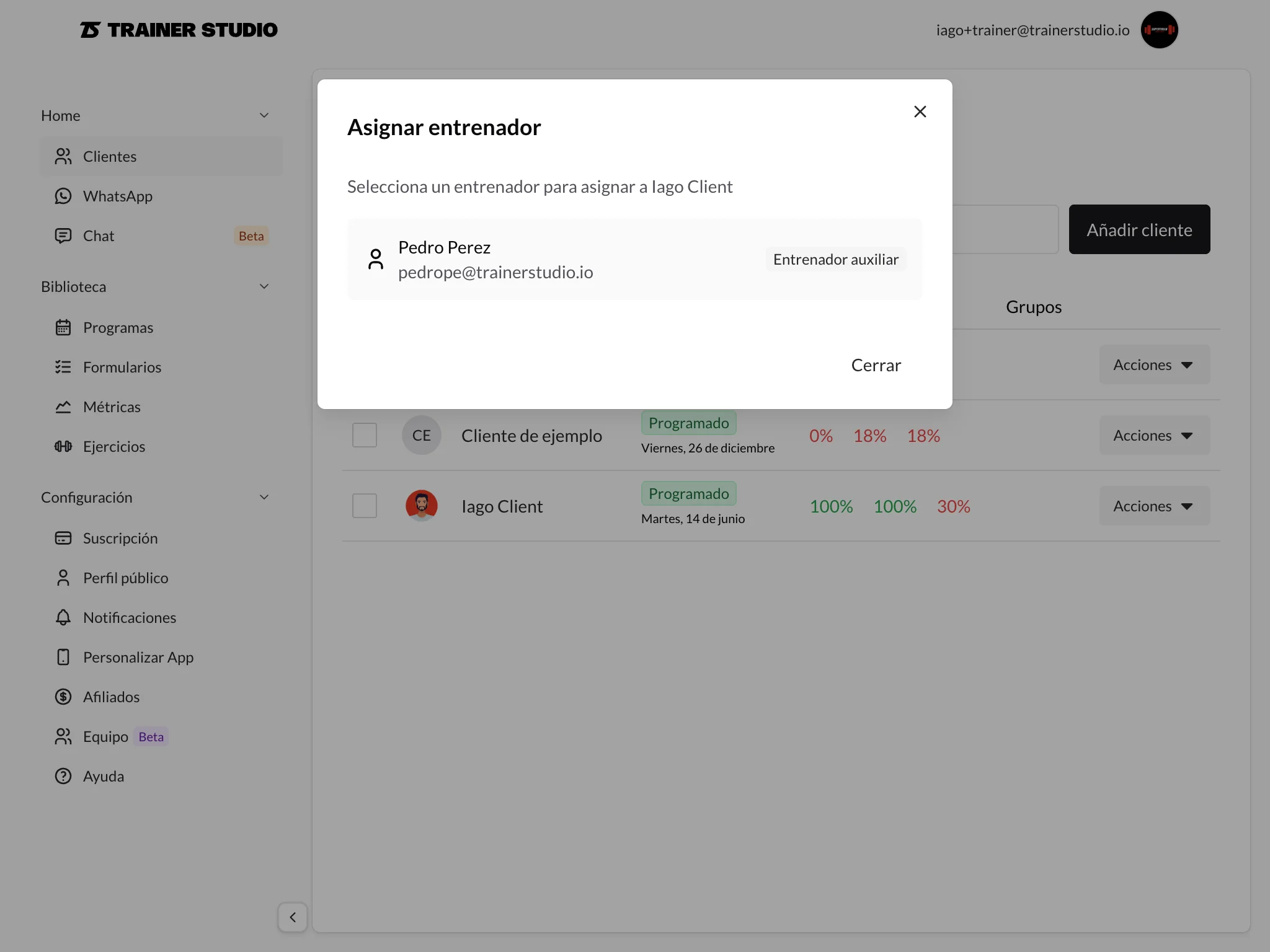
También puedes asignar clientes directamente desde la lista de clientes. Selecciona un cliente y en el menú de acciones elige "Asignar entrenador". Selecciona el empleado al que quieres asignar el cliente.
Para desasignar un cliente, ve al perfil del empleado, busca el cliente en la sección "Clientes asignados" y haz clic en eliminar junto al cliente. Confirma la acción. Desasignar un cliente no elimina el trabajo previo del empleado con ese cliente, solo revoca el acceso futuro.
Gestionar empleados existentes
Puedes modificar el nombre, apellido, email y cargo de un empleado en cualquier momento desde su perfil. Los permisos también se pueden cambiar en cualquier momento: ve al perfil del empleado, en la sección "Permisos" marca o desmarca los permisos que quieras, y guarda los cambios. Los cambios se aplican inmediatamente.
Si un empleado olvida su contraseña, ve a su perfil y haz clic en "Restablecer contraseña". Establece una nueva contraseña temporal y compártela con el empleado para que pueda acceder de nuevo.
Para eliminar un empleado, ve a su perfil, haz clic en "Eliminar" en el menú de acciones y confirma. Eliminar un empleado revoca su acceso inmediatamente, pero no elimina el trabajo que realizó (entrenamientos, planificaciones, etc.). Los clientes que tenía asignados quedan sin asignar y puedes asignarlos a otro empleado después.
Vista del empleado
Cuando un empleado inicia sesión, ve una versión de TrainerStudio adaptada a sus permisos. Solo ve las secciones del menú para las que tiene permisos, una lista de clientes que incluye solo los asignados (o todos si tiene ese permiso), y recursos compartidos como ejercicios, programas y recetas según sus permisos. No puede ver la configuración de la empresa, información de facturación o suscripción, ni gestionar otros empleados.
Los empleados no pueden acceder a la configuración de la empresa, ver información de facturación o suscripción, gestionar otros empleados, acceder a clientes no asignados (a menos que tengan el permiso correspondiente), ni usar funcionalidades para las que no tienen permisos.
Casos de uso comunes
Si tienes un nutricionista que solo debe gestionar planes de alimentación, dale permisos para ver, crear y editar recetas, ver clientes asignados y editar clientes asignados. No necesita acceso a ejercicios, programas o formularios. Asigna solo los clientes que necesitan plan nutricional.
Para un entrenador junior que trabaja con algunos clientes bajo tu supervisión, dale permisos para ver ejercicios y programas, ver clientes asignados y editar clientes asignados. No le des permisos para crear o eliminar recursos, solo para usar lo que ya existe. Asigna sus clientes específicos.
Si trabajas con un fisioterapeuta que evalúa a tus clientes ocasionalmente, dale permisos para ver clientes asignados, ver y crear formularios para evaluaciones, y ver métricas. No necesita acceso a ejercicios, programas o recetas. Asigna solo los clientes cuando necesiten evaluación.
Para un entrenador senior con autonomía que gestiona su propia cartera, dale permisos para ver, crear y editar ejercicios y programas, ver clientes asignados, crear clientes y editar clientes asignados. No le des permiso para ver todos los clientes, solo los suyos, ni para eliminar recursos importantes. Asigna su cartera propia y permite que capture nuevos clientes.
Preguntas frecuentes
¿Cuántos empleados puedo añadir?▼
Depende de tu plan de suscripción. Consulta la sección de precios o tu configuración de cuenta para ver tu límite actual.
¿Los empleados cuentan como clientes?▼
No, los empleados son cuentas separadas y no afectan a tu límite de clientes.
¿Un empleado puede añadir otros empleados?▼
No, solo tú como propietario de la cuenta puedes gestionar el equipo.
¿Puedo ver qué hace cada empleado?▼
Sí, los entrenamientos y cambios realizados por empleados quedan registrados en el sistema.
¿Qué pasa si elimino un empleado que tenía clientes?▼
Los clientes permanecen en el sistema pero quedan sin asignar. Puedes asignarlos a otro empleado o gestionarlos tú directamente.
¿Los empleados pueden chatear con clientes?▼
Sí, los empleados pueden usar el chat con los clientes que tengan asignados (si el chat está habilitado para esos clientes).
¿Puedo cambiar los permisos de un empleado después de crearlo?▼
Sí, puedes modificar los permisos en cualquier momento desde el perfil del empleado. Los cambios se aplican inmediatamente.
¿Un empleado puede ver la facturación de la empresa?▼
No, la información de facturación y suscripción solo es accesible para ti como propietario de la cuenta.
TrainerStudio - Escala tu negocio sin perder el control