Firmar un documento
Cómo firmar el consentimiento o el documento que te envía tu entrenador
Tu entrenador puede pedirte que firmes un documento, como un consentimiento informado o una autorización. Recibirás un aviso en el móvil y el documento te esperará dentro de la app hasta que decidas. No necesitas imprimir nada ni instalar otra aplicación.
Encontrar el documento pendiente
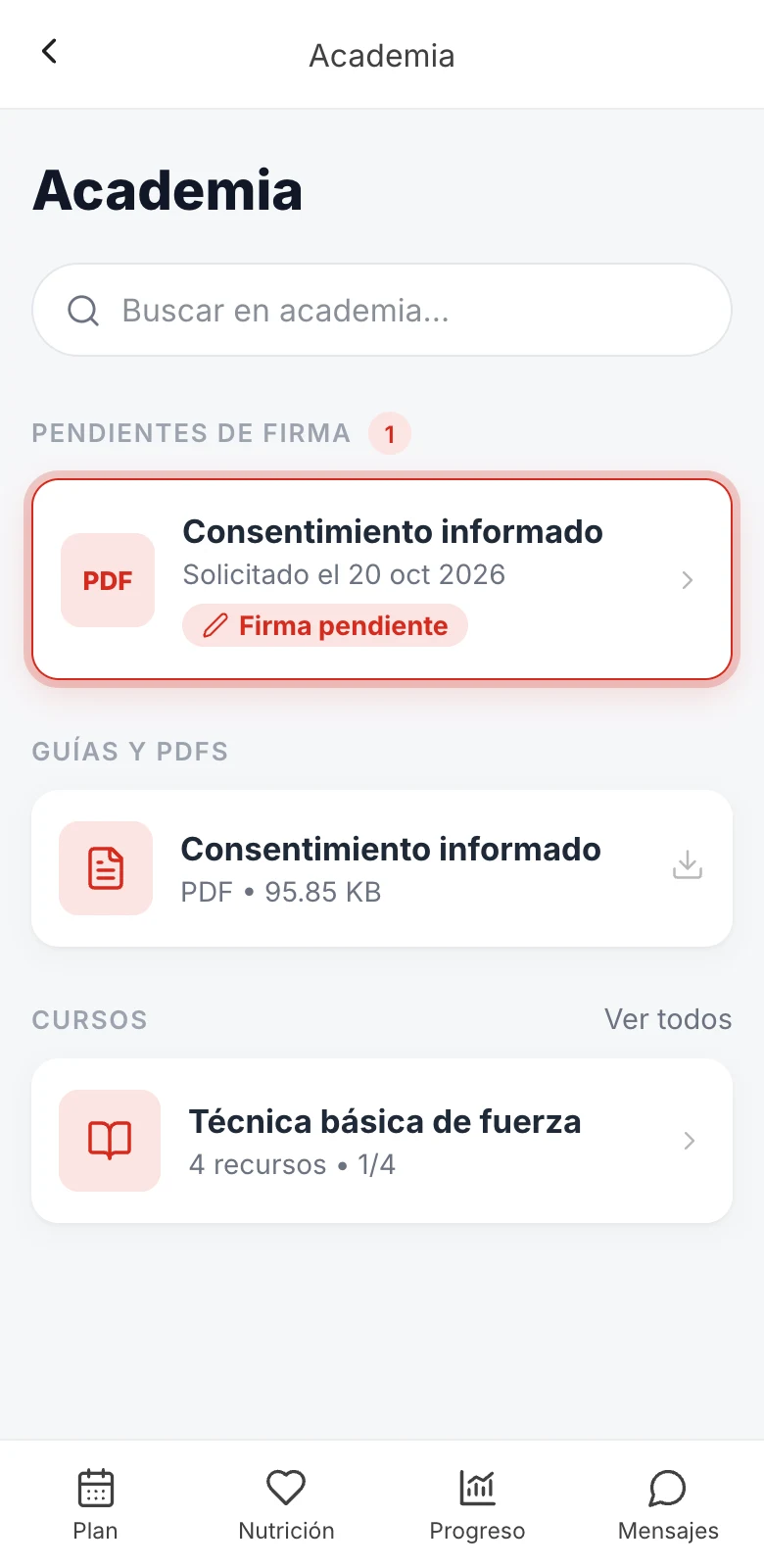

Desde la pantalla principal, pulsa el icono de libro de la esquina superior derecha para entrar en la Academia. Arriba del todo aparece la sección Pendientes de firma con el número de documentos que esperan tu respuesta.
Cada tarjeta te muestra el nombre del documento, la fecha en la que tu entrenador lo solicitó y la etiqueta Firma pendiente. Pulsa la tarjeta para abrirlo.
Leer y firmar el documento
- Lee el PDF en la vista previa. Si te resulta pequeño, pulsa Abrir PDF para verlo a pantalla completa.
- Comprueba el campo Nombre completo. Viene rellenado con el nombre de tu cuenta; corrígelo si no coincide con tu nombre real.
- Lee el texto de Aceptación y marca la casilla.
- En Tu firma, dibuja tu firma con el dedo (o con el ratón, si estás en el ordenador). ¿No te ha salido bien? Pulsa Borrar y repítela las veces que quieras.
- Pulsa Firmar documento y, en la pregunta de confirmación, Confirmar firma.
El botón Firmar documento solo se activa cuando has escrito tu nombre, has marcado la casilla y has dibujado la firma. Una vez confirmas, la firma se guarda y no se puede deshacer.
Descargar tu copia
Preparar el documento firmado tarda unos instantes. Cuando termine verás Firma completada con el nombre del firmante y la fecha y hora de la firma.
Pulsa Descargar copia firmada para guardar tu PDF, que incluye tu firma y los datos de la aceptación. Puedes volver a descargarlo más adelante desde la misma pantalla, y tu entrenador también recibe su copia.
Si no quieres firmar
Pulsa No quiero firmar este documento y confirma con Rechazar solicitud. No se genera ningún documento firmado, la solicitud queda registrada como rechazada y tu entrenador recibe el aviso.
Si tienes dudas, escríbele por Mensajes antes de decidir.
Qué se guarda cuando firmas
Para que la firma sirva como prueba, se registran la fecha y la hora, tu dirección IP y algunos datos técnicos de la conexión, junto con la copia exacta del PDF que viste y el texto que aceptaste. Es una firma electrónica sencilla, no una firma con certificado digital: por eso no necesitas ningún certificado ni ninguna app adicional.